


Cách Chia Đôi Màn Hình MacBook Chi Tiết Từng Bước
Làm việc với nhiều cửa sổ cùng lúc trên MacBook trở nên dễ dàng hơn rất nhiều khi bạn biết cách dùng tính năng chia đôi màn hình có sẵn trong macOS. Dù đang dùng MacBook Air M1, M2, M3, M4 hay bất kỳ dòng MacBook Pro nào, bạn đều không cần cài thêm phần mềm - chỉ cần làm đúng theo từng bước trong bài hướng dẫn này.
Chia Đôi Màn Hình MacBook Giúp Ích Gì Cho Công Việc?
Thay vì liên tục chuyển qua lại giữa các cửa sổ, chế độ chia đôi màn hình cho phép hiển thị hai ứng dụng song song trên cùng một màn hình. Một số tình huống thực tế thường gặp:
- Soạn thảo văn bản trong khi tra cứu thông tin trên trình duyệt
- Đối chiếu số liệu giữa bảng tính và email
- Xem video hội thảo trong khi ghi chú cùng lúc
- So sánh hai tài liệu hoặc hai trang web cạnh nhau
Chia đôi màn hình giúp giảm thao tác thừa, tập trung hơn vào công việc và tận dụng tối đa không gian hiển thị của MacBook.
Hướng Dẫn Cách Chia Đôi Màn Hình MacBook Theo Từng Phiên Bản macOS
Cách thực hiện có khác nhau tùy phiên bản macOS đang chạy trên máy. Để kiểm tra, nhấn vào biểu tượng Apple ở góc trên bên trái → chọn Giới thiệu về máy Mac này.
macOS Sequoia 15 Trở Lên
Trên macOS Sequoia, Apple bổ sung tính năng Window Tiling với nhiều tùy chọn bố cục hơn. Khi di chuột lên nút màu xanh lá, bạn sẽ thấy hai nhóm tùy chọn: Move & Resize (di chuyển và thay đổi kích thước) và Fill & Arrange (lấp đầy và sắp xếp), cho phép đặt hai, ba hoặc bốn cửa sổ cùng lúc theo nhiều cách khác nhau.
Ngoài ra, bạn có thể kéo cửa sổ ra sát cạnh màn hình và chờ vùng tô sáng xuất hiện, sau đó thả ra để cửa sổ tự động ghim vào đúng vị trí đó, đây là cách nhanh nhất để chia màn hình mà không cần dùng menu.
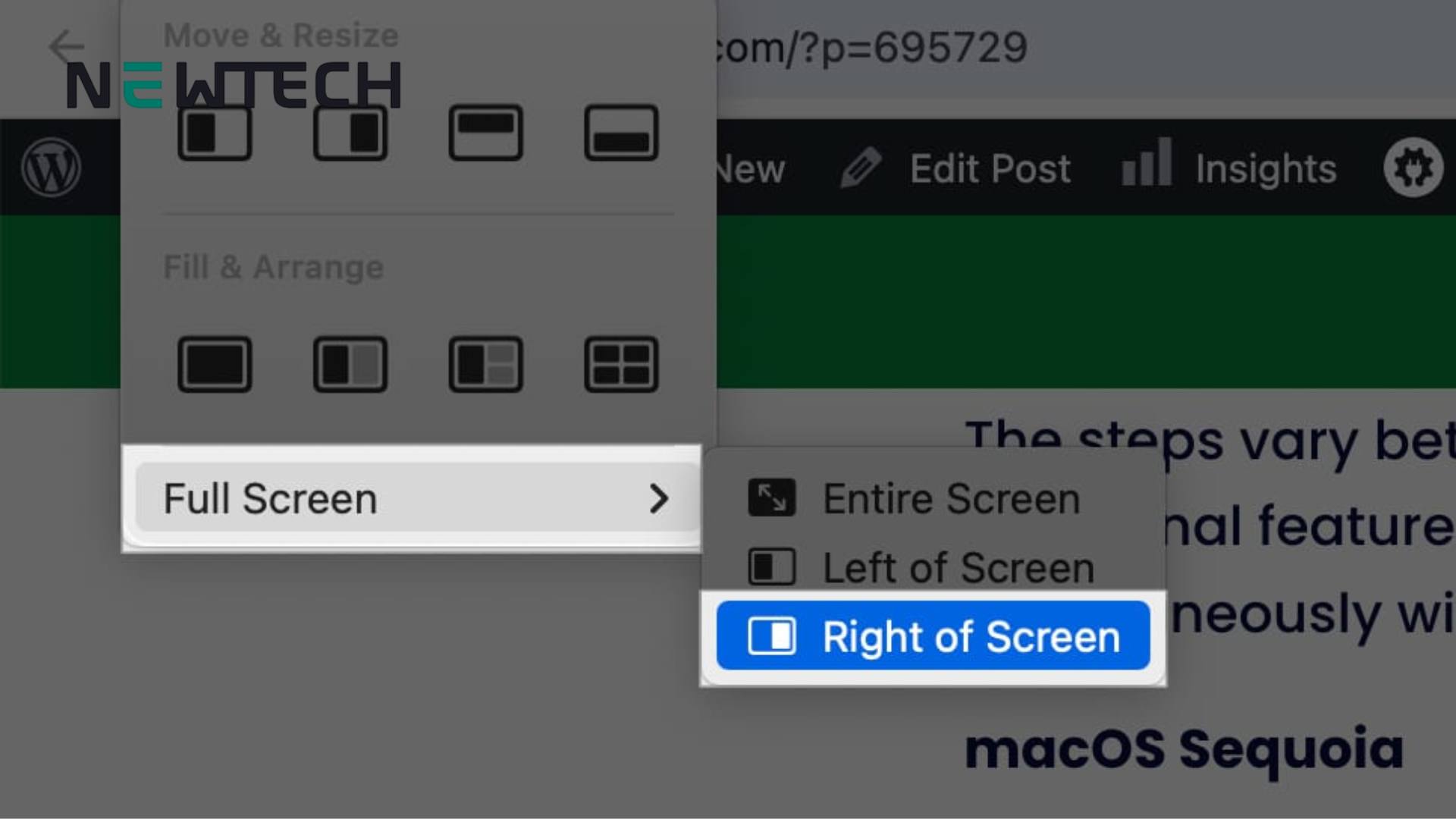
Cách Chia Đôi Màn Hình MacBook macOS Sequoia 15 Trở Lên
Các bước thực hiện:
- Mở hai ứng dụng muốn hiển thị song song.
- Di chuột lên nút màu xanh lá ở góc trên bên trái cửa sổ đầu tiên — không nhấn, chỉ giữ chuột lên trên.
- Chọn Tile Window to Left of Screen hoặc Tile Window to Right of Screen.
- Cửa sổ thứ hai xuất hiện ở phần còn lại — nhấn vào để hoàn tất.
macOS Sonoma 14 Đến macOS Catalina 10.15
Đây là cách áp dụng cho đa số MacBook đang được sử dụng hiện nay, bao gồm MacBook Air M1, M2, M3, M4 và các dòng MacBook Pro tương ứng.
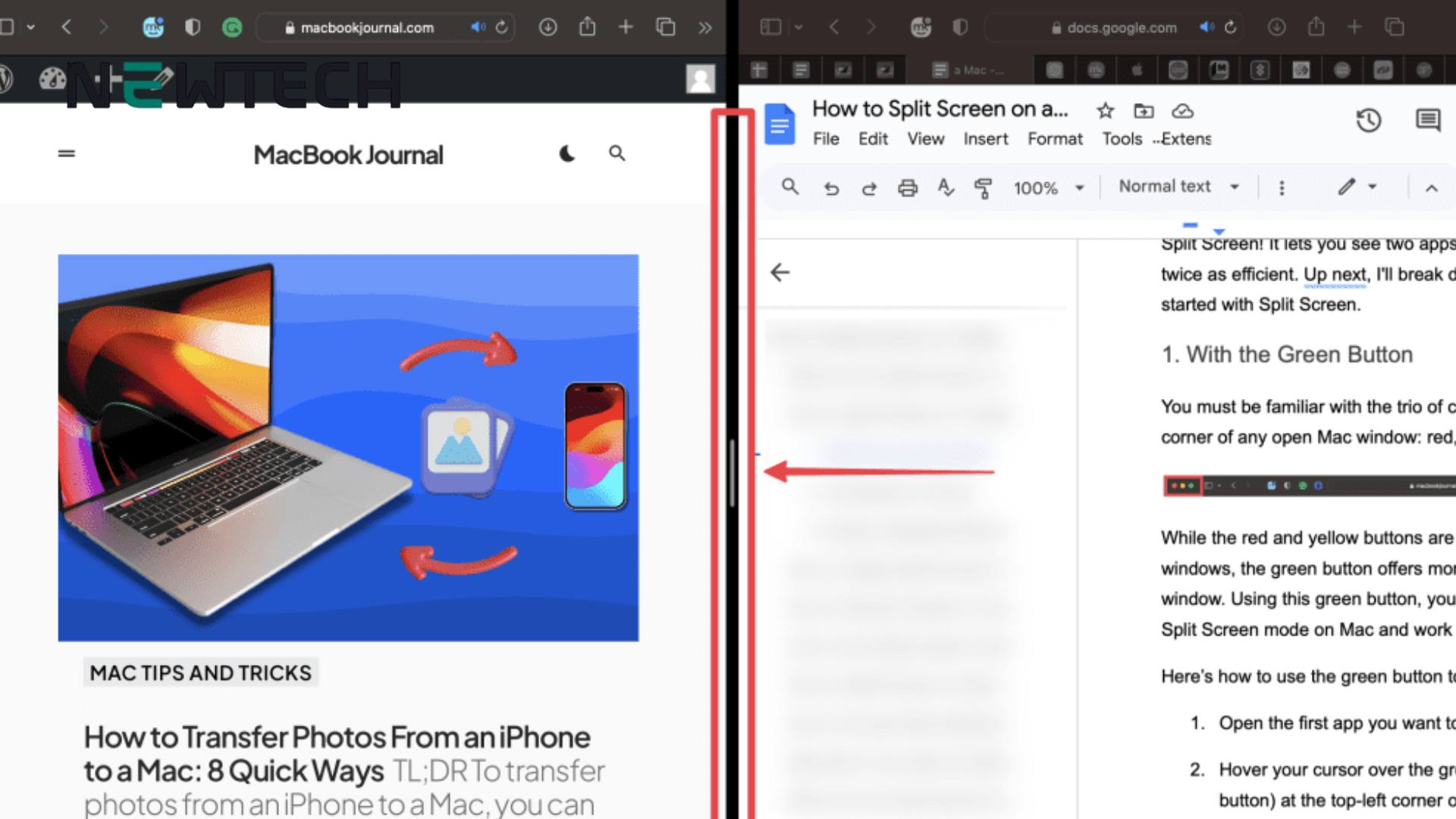
Cách Chia Đôi Màn Hình MacBook macOS Sonoma 14
Các bước thực hiện:
- Mở ứng dụng đầu tiên bạn muốn hiển thị.
- Di chuột lên nút màu xanh lá ở góc trên bên trái cửa sổ, không nhấn, chỉ giữ chuột lên trên.
- Chọn Tile Window to Left of Screen hoặc Tile Window to Right of Screen.
- Cửa sổ đầu tiên chiếm nửa màn hình. Phần còn lại hiển thị các cửa sổ đang mở, nhấn vào ứng dụng thứ hai để hoàn tất.
Lưu ý: Nếu nút xanh lá không hiển thị tùy chọn này, vào System Settings → Desktop & Dock → Mission Control và bật tùy chọn Displays have separate Spaces.
macOS Mojave, High Sierra, Sierra và El Capitan
Với các phiên bản macOS cũ hơn, thao tác có chút khác biệt:
- Nhấn và giữ nút màu xanh lá cho đến khi cửa sổ thu nhỏ lại và có thể kéo được.
- Kéo cửa sổ sang nửa trái hoặc nửa phải màn hình, sau đó thả ra.
- Phần còn lại hiển thị các cửa sổ đang mở — nhấn vào ứng dụng muốn ghép để hoàn tất.
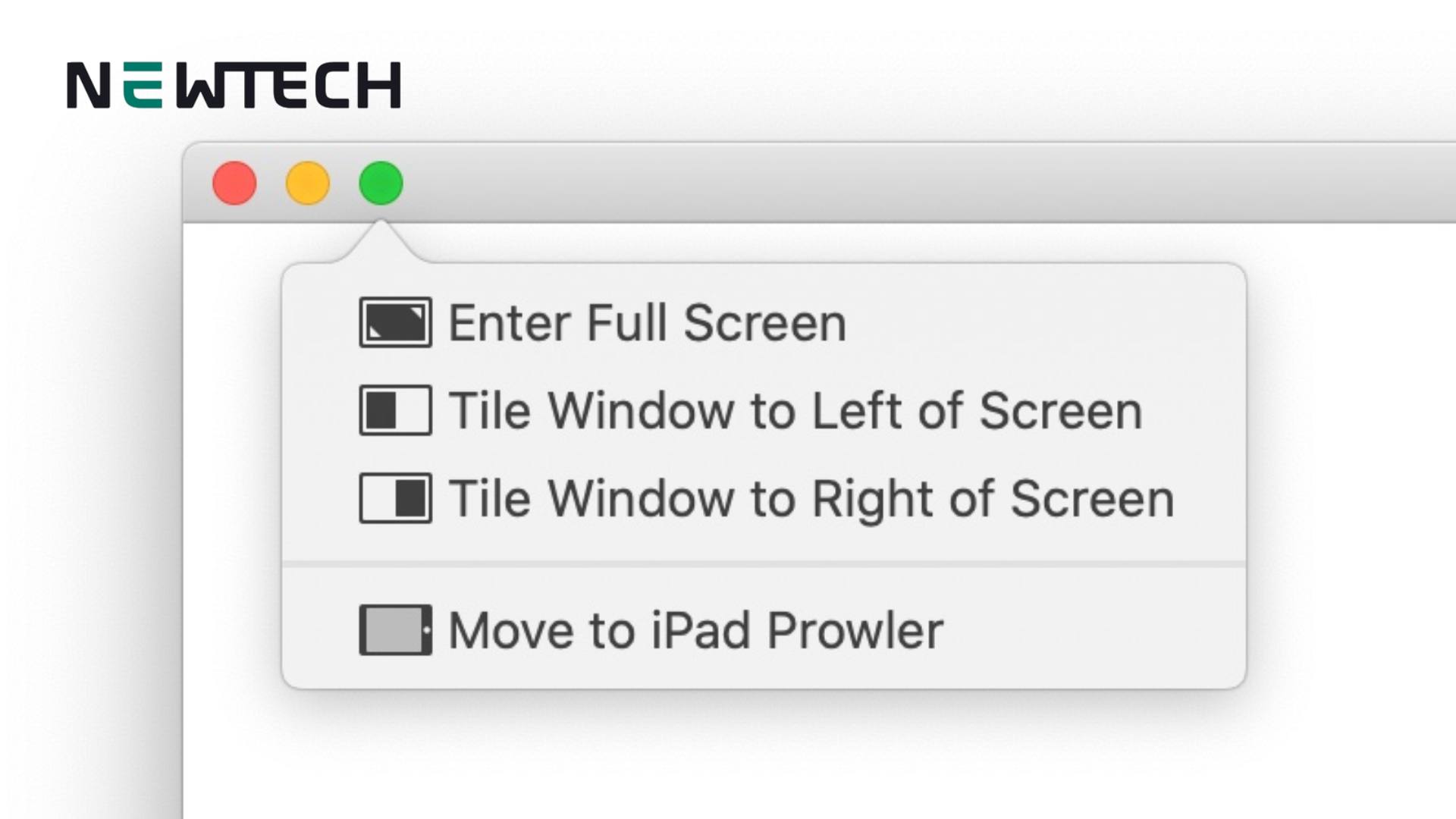
Cách Chia Đôi Màn Hình MacBook macOS Mojave
Cách Chia Đôi Màn Hình MacBook Bằng Phím Tắt
macOS không có một phím tắt duy nhất để bật Split View trực tiếp, nhưng bạn có thể dùng Mission Control để thao tác nhanh hơn:
- Nhấn F3 hoặc vuốt 3 ngón tay lên trên trackpad để mở Mission Control.
- Kéo một cửa sổ lên khu vực Spaces ở phía trên màn hình để tạo không gian làm việc mới.
- Kéo cửa sổ còn lại vào cùng không gian đó — cả hai sẽ hiển thị ở chế độ Split View.


 Hàng Việt Nam


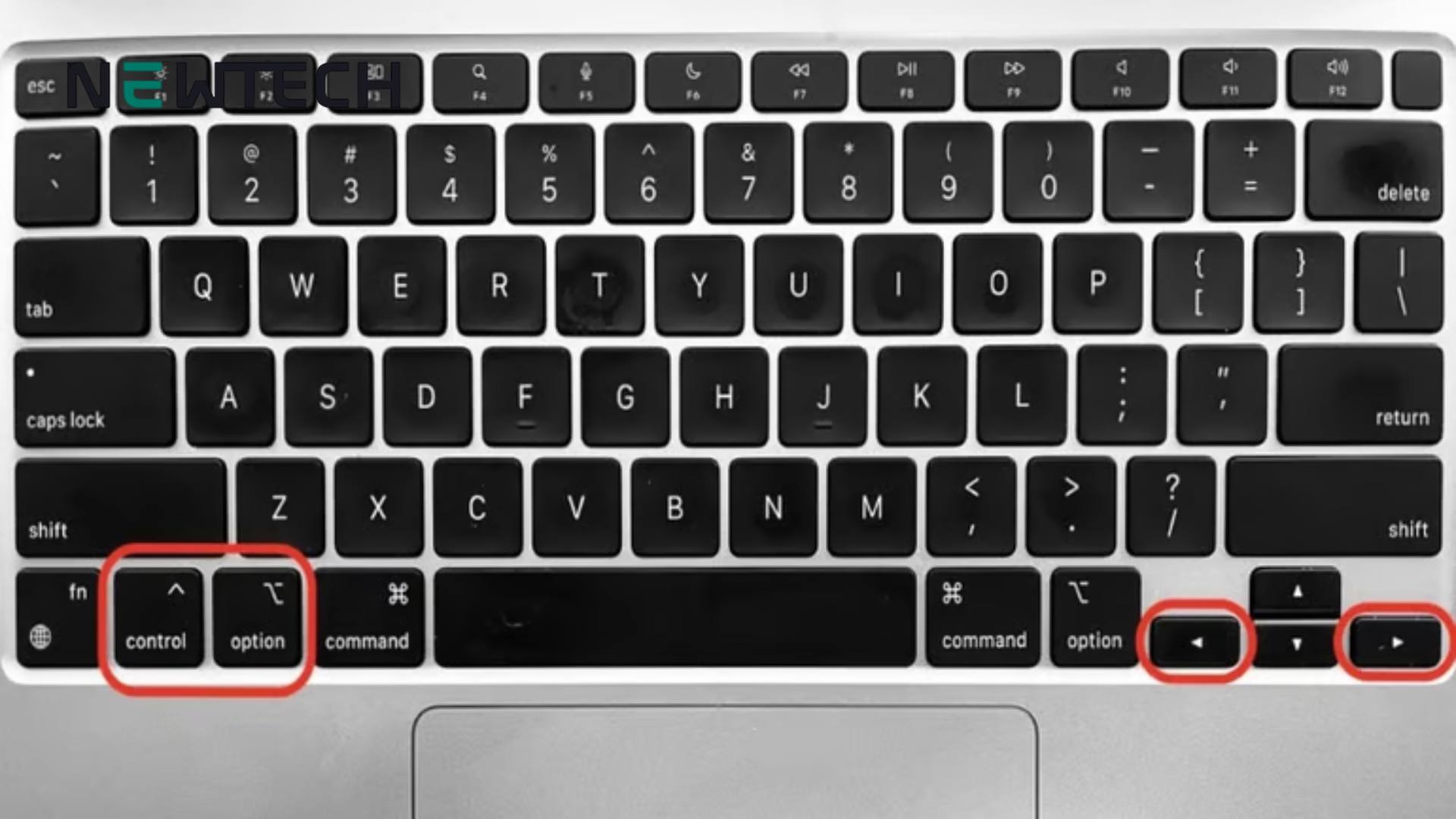
Chia Đôi Màn Hình MacBook Pro Bằng Phím Tắt
Một số phím tắt hỗ trợ hữu ích:
| Thao tác | Phím tắt |
|---|---|
| Mở Mission Control | F3 hoặc Control + ↑ |
| Vuốt mở Mission Control | Vuốt 3 ngón lên trên trackpad |
| Chuyển giữa các ứng dụng | Command + Tab |
| Chuyển giữa các cửa sổ cùng ứng dụng | Command + ` |
| Bật/tắt toàn màn hình | Control + Command + F |
Cách Chia Đôi Màn Hình MacBook Bằng Stage Manager (macOS Ventura Trở Lên)
Stage Manager là tính năng quản lý cửa sổ Apple giới thiệu từ macOS Ventura, phù hợp khi bạn cần làm việc với nhiều hơn hai ứng dụng cùng lúc mà không muốn bị giới hạn bởi bố cục 50/50 của Split View.
Cách bật Stage Manager: Nhấn vào biểu tượng Control Center ở góc trên bên phải thanh menu → bật Stage Manager. Hoặc vào System Settings → Desktop & Dock và bật Stage Manager từ đó.
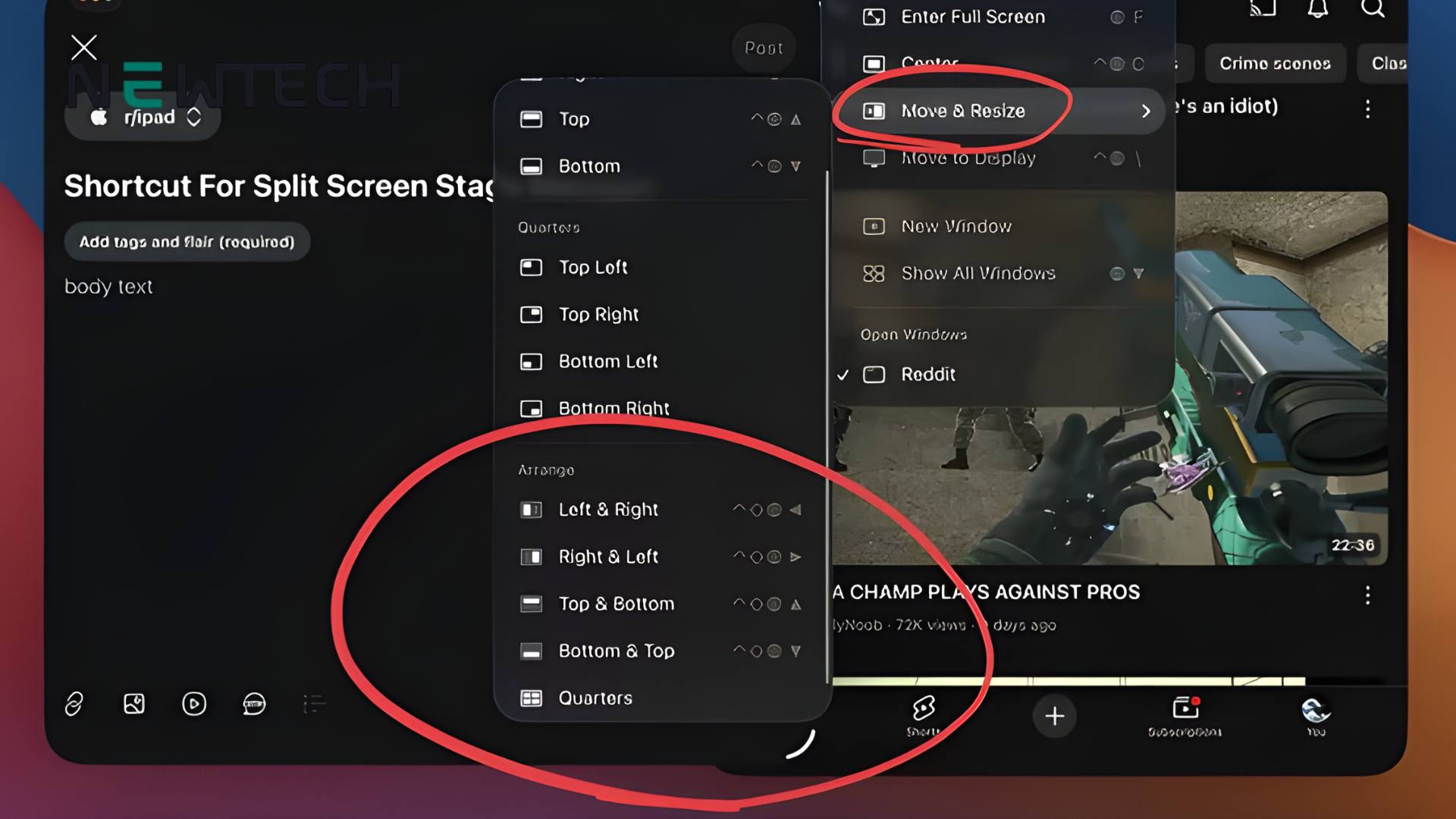
Cách dùng Stage Manager để xem nhiều cửa sổ cùng lúc:
- Sau khi bật, các ứng dụng đang mở thu gọn thành một cột dọc bên trái màn hình.
- Nhấn vào ứng dụng đầu tiên để đưa ra màn hình chính.
- Giữ phím Option rồi nhấn vào ứng dụng thứ hai trong cột bên trái — hai ứng dụng sẽ hiển thị cùng nhau thành một nhóm.
- Kéo và điều chỉnh kích thước từng cửa sổ tùy ý.
Stage Manager khác Split View ở điểm nào? Split View phù hợp nhất khi bạn muốn tập trung với đúng hai ứng dụng ở chế độ toàn màn hình. Stage Manager linh hoạt hơn khi cần xử lý nhiều ứng dụng hoặc muốn tổ chức công việc thành nhiều nhóm riêng biệt. Lưu ý: hai tính năng này không thể dùng đồng thời.
>>> Xem thêm:
Tùy Chỉnh Chế Độ Chia Đôi Màn Hình Trên MacBook
Sau khi kích hoạt Split View, bạn có thể tinh chỉnh giao diện theo nhu cầu.
Điều Chỉnh Tỉ Lệ Giữa Hai Cửa Sổ
Di chuột vào thanh phân cách màu đen ở giữa màn hình cho đến khi con trỏ đổi thành mũi tên hai chiều, sau đó kéo sang trái hoặc phải để điều chỉnh tỉ lệ, ví dụ 60/40 hoặc 70/30 theo nhu cầu. Để trở về tỉ lệ 50/50 ban đầu, nhấn đúp vào thanh phân cách.
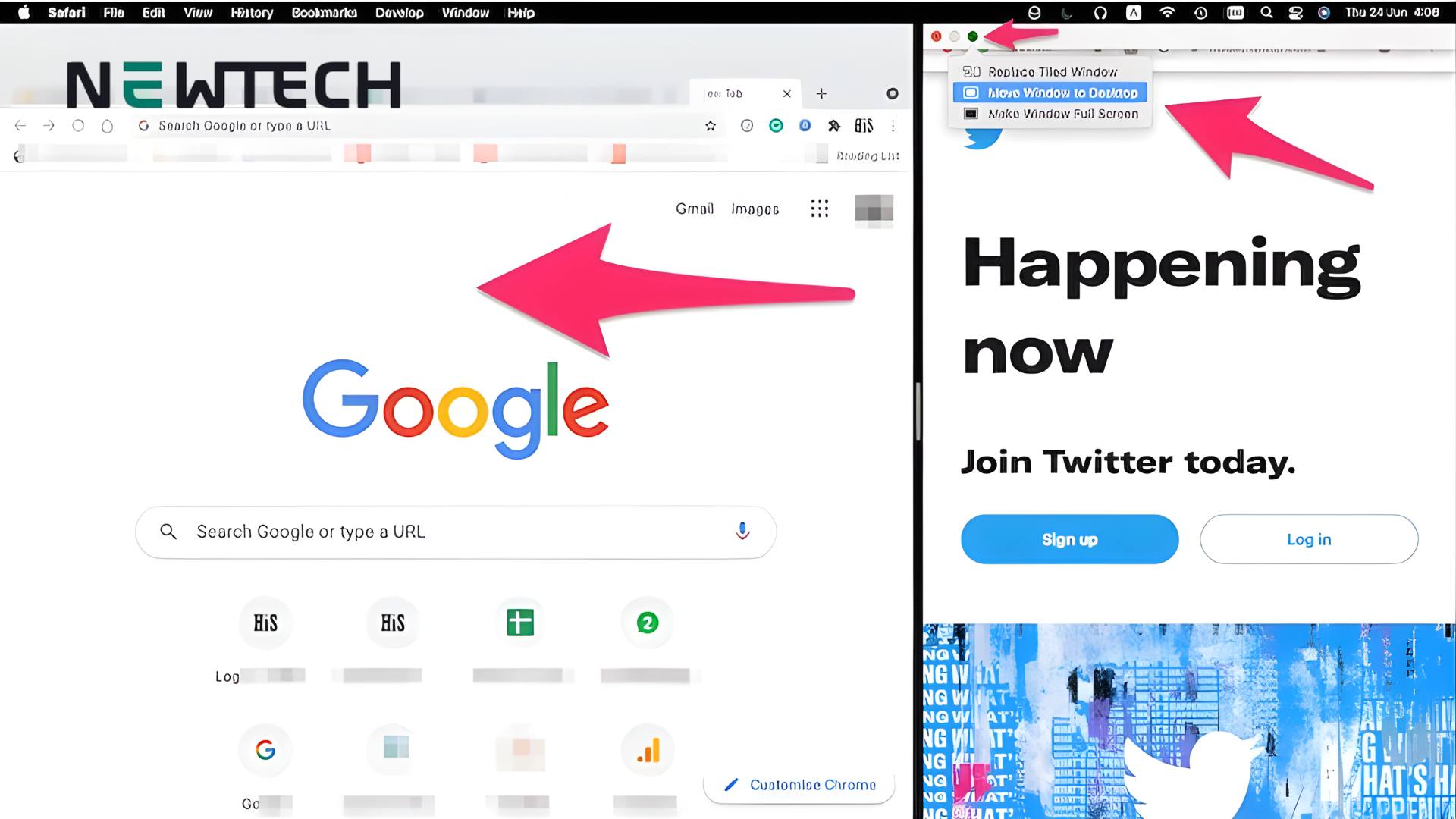
Hoán Đổi Vị Trí Cửa Sổ Trái - Phải
Nhấn vào thanh tiêu đề của cửa sổ muốn chuyển và kéo sang phía đối diện. Cả hai cửa sổ sẽ tự động hoán đổi vị trí cho nhau.
Thay Đổi Độ Phân Giải Hiển Thị
Nếu nội dung hiển thị quá nhỏ hoặc quá lớn khi dùng Split View, vào System Settings → Displays → Scaled và chọn mức phân giải phù hợp. Chọn More Space để hiển thị được nhiều nội dung hơn, hoặc Larger Text nếu muốn chữ dễ đọc hơn.
Cách Thoát Chế Độ Chia Đôi Màn Hình Trên MacBook
Có ba cách để thoát Split View và trở về màn hình bình thường:
- Nhấn phím Escape: Thoát Split View ngay lập tức trên hầu hết các ứng dụng.
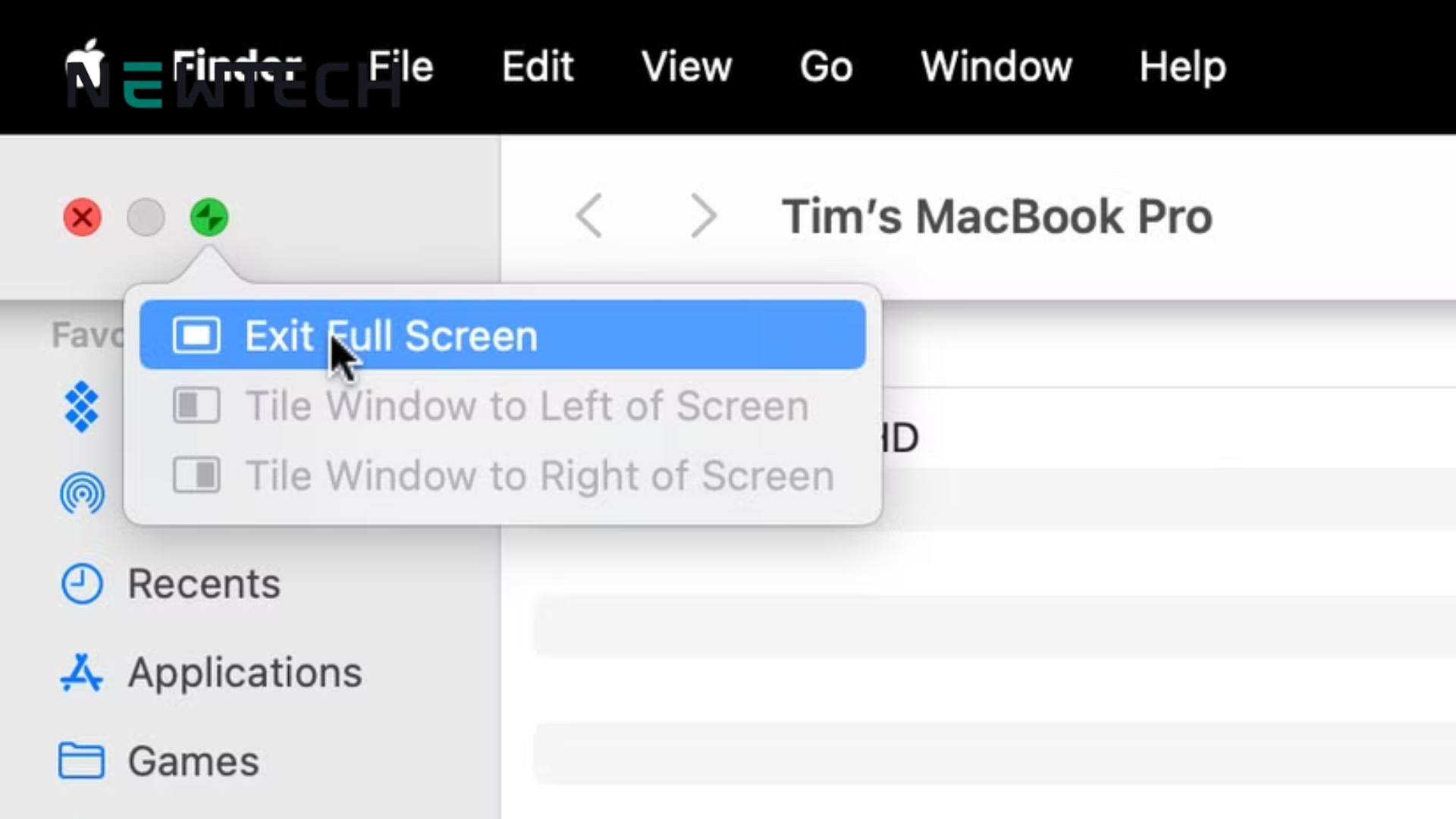
- Dùng nút màu xanh lá: Di chuột lên nút phóng to của một trong hai cửa sổ và chọn Exit Full Screen. Ứng dụng còn lại sẽ tự động chuyển sang chế độ toàn màn hình trong không gian riêng của nó.
- Chuyển Space bằng trackpad: Vuốt 3 hoặc 4 ngón tay sang trái hoặc phải để chuyển sang không gian làm việc khác — Split View vẫn được giữ nguyên và bạn có thể quay lại bất cứ lúc nào.
FAQ: Câu Hỏi Thường Gặp Về Chia Đôi Màn Hình MacBook
Tại Sao MacBook Không Chia Đôi Màn Hình Được?
Một số nguyên nhân phổ biến: tùy chọn Displays have separate Spaces đang bị tắt (vào System Settings → Desktop & Dock để bật lại), ứng dụng không hỗ trợ chế độ toàn màn hình như Finder, hoặc macOS đang chạy phiên bản cũ hơn OS X El Capitan 10.11 — đây là phiên bản tối thiểu để sử dụng được Split View.
Có Thể Xem Hai Cửa Sổ Cùng Lúc Mà Không Cần Toàn Màn Hình Không?
Có. Thay vì dùng Split View, bạn có thể thu nhỏ và kéo hai cửa sổ cạnh nhau thủ công trên desktop thông thường. Hoặc dùng Stage Manager trên macOS Ventura trở lên để sắp xếp nhiều cửa sổ linh hoạt mà không cần chiếm toàn màn hình.
Phím Tắt Chia Đôi Màn Hình MacBook Là Gì?
macOS không có phím tắt mặc định để bật Split View trong một thao tác duy nhất. Cách nhanh nhất là nhấn F3 để mở Mission Control rồi kéo cửa sổ vào không gian làm việc mong muốn. Bạn cũng có thể tự tạo phím tắt riêng tại System Settings → Keyboard → Keyboard Shortcuts → Mission Control.
Cách Chia Đôi Màn Hình Trên MacBook Air M1, M2, M3, M4 Có Khác Nhau Không?
Không. Cách thực hiện trên MacBook Air M1, M2, M3 và M4 hoàn toàn giống nhau, phụ thuộc vào phiên bản macOS đang chạy chứ không phải loại chip. Miễn là máy chạy từ macOS Catalina 10.15 trở lên, bạn thực hiện theo đúng hướng dẫn ở mục macOS Sonoma/Catalina phía trên.
Kết Luận
Chia đôi màn hình MacBook là tính năng đơn giản nhưng mang lại hiệu quả làm việc rõ rệt. Tùy vào phiên bản macOS đang dùng, bạn có thể chọn Split View cho môi trường tập trung với hai ứng dụng, dùng Mission Control để thao tác nhanh hơn bằng phím tắt, hoặc Stage Manager nếu thường xuyên xử lý nhiều ứng dụng cùng lúc. Dù dùng MacBook Air hay MacBook Pro với chip M1, M2, M3 hay M4 — tất cả đều hỗ trợ đầy đủ các tính năng này, chỉ cần chọn đúng cách phù hợp với thói quen làm việc của bạn.
Tin tức liên quan


