


Laptop HP Sạc Không Vào Pin: Nguyên Nhân & Cách Xử Lý Tại Nhà
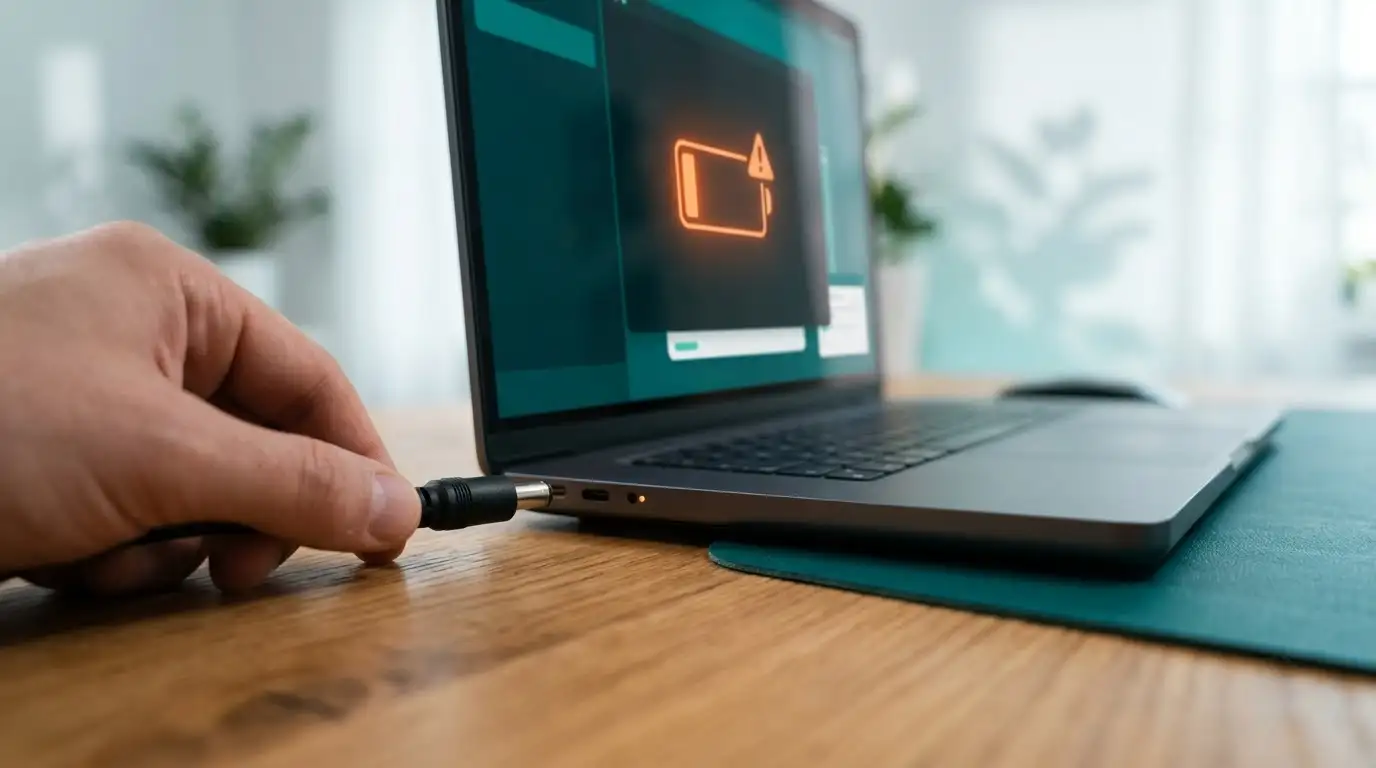
Hiện tượng laptop hp sạc không vào pin là sự cố khiến nhiều người dùng gián đoạn công việc, đặc biệt khi máy tính cắm dây sạc nhưng biểu tượng pin ở góc màn hình báo "Plugged in, not charging" hoặc đèn báo tín hiệu cạnh cổng sạc nhấp nháy màu cam liên tục. Trong nhiều trường hợp, máy tính hp sạc không vào pin dẫn đến tình trạng cạn kiệt năng lượng và không thể kích nguồn khởi động. Việc nắm rõ nguyên nhân hư hỏng giúp bạn tự kiểm tra các bước xử lý cơ bản tại nhà trước khi quyết định can thiệp phần cứng.
MỤC LỤC NỘI DUNG
- 1. 5 nguyên nhân khiến laptop HP cắm sạc nhưng không vào điện hoặc nhấp nháy đèn cam sạc
- 2. Hướng dẫn kiểm tra củ sạc adapter, chân cắm nguồn và reset mạch pin mềm (Hard Reset HP)
- 3. Phân biệt lỗi do chai pin, hỏng adapter sạc hay chạm chập IC nguồn trên bo mạch chủ
- 4. Câu hỏi thường gặp khi laptop HP sạc không vào pin
1. 5 nguyên nhân khiến laptop HP cắm sạc nhưng không vào điện hoặc nhấp nháy đèn cam sạc
Hệ thống cấp nguồn trên máy tính xách tay HP gồm nhiều mắt xích liên kết: nguồn điện tường, củ sạc adapter, cổng cắm DC Jack, bo mạch phân phối nguồn và viên pin. Dưới đây là 5 nguyên nhân phổ biến nhất dẫn đến tình trạng máy không nhận dòng nạp:
Củ sạc adapter hoặc dây cáp bị đứt ngầm, sụt áp đầu ra
Dây sạc laptop thường xuyên bị cuộn gập khi di chuyển, dễ dẫn đến hiện tượng gãy lõi đồng bên trong lớp vỏ cao su. Ngoài ra, các linh kiện biến áp hoặc tụ lọc bên trong củ sạc sau thời gian dài sử dụng có thể bị suy hao linh kiện, khiến củ sạc không cấp đủ điện áp định danh (thường là 19.5V trên laptop HP) để nuôi bo mạch và nạp cho khối pin.
Cổng cắm nguồn DC Jack bị lỏng chân tiếp xúc hoặc gãy kim tín hiệu nhận dạng (Smart Pin)
Nhiều dòng sạc chân kim của HP (đầu kim nhỏ hoặc đầu kim to) có một chân kim ở giữa dùng để truyền tín hiệu nhận diện sạc giữa bo mạch và adapter. Nếu chân kim này bị cong gãy hoặc lỗ cắm sạc trên thân máy bị mòn, lỏng chân hàn, bo mạch sẽ không nhận diện được củ sạc và từ chối kích hoạt chế độ nạp năng lượng cho pin.
Pin laptop HP bị chai tụt áp hoặc mạch bảo vệ ngắt điện (lỗi Plugged in, not charging)
Khi các cell pin bên trong bị chai kiệt hoặc có sự chênh lệch điện áp lớn giữa các ngăn pin, mạch BMS (Battery Management System) gắn trên pin sẽ tự động ngắt đường sạc vào để phòng ngừa sự cố quá nhiệt. Hệ điều hành Windows khi đó sẽ hiển thị thông báo "Plugged in, not charging" hoặc máy báo mã cảnh báo pin khi bật máy.
Xung đột trình điều khiển quản lý pin trên hệ điều hành Windows
Trình điều khiển Microsoft ACPI-Compliant Control Method Battery chịu trách nhiệm giao tiếp giữa hệ điều hành và mạch pin. Đôi khi sau một bản cập nhật Windows Update hoặc máy bị tắt đột ngột, trình điều khiển này bị lỗi bộ nhớ đệm, dẫn đến nhận diện sai trạng thái sạc dù phần cứng vẫn bình thường.
Chạm chập đường nguồn hoặc hỏng IC điều khiển sạc trên bo mạch chủ
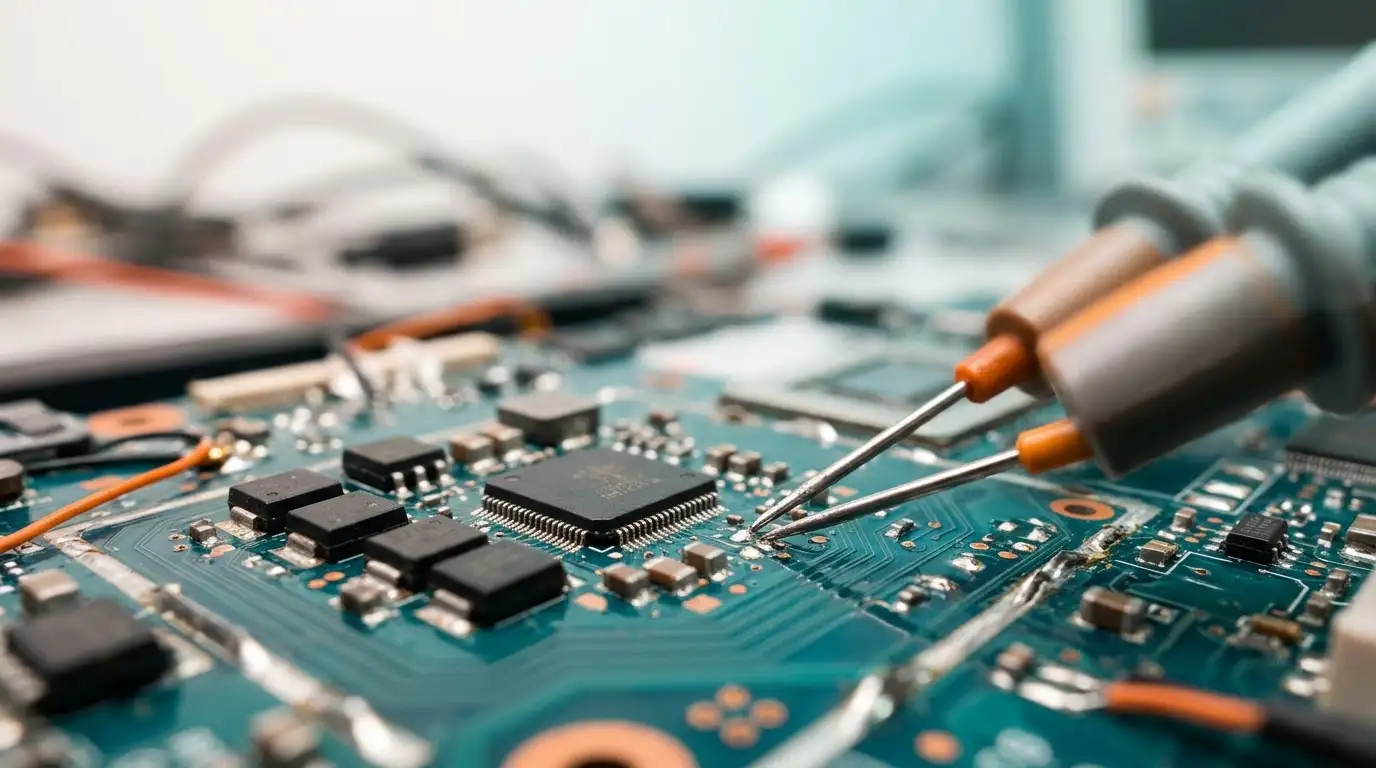
IC sạc (Charging IC) và các linh kiện MOSFET chuyển mạch nguồn trên mainboard có nhiệm vụ chuyển đổi dòng điện từ adapter thành dòng sạc cấp cho pin. Khi các linh kiện này bị quá nhiệt, sét lan truyền hoặc chập tụ trên đường nguồn chính (đường 19V), máy sẽ không thể sạc được và thường có biểu tượng đèn cam nhấp nháy báo lỗi bo mạch.
2. Hướng dẫn kiểm tra củ sạc adapter, chân cắm nguồn và reset mạch pin mềm (Hard Reset HP)
Trước khi đưa máy đến các trung tâm kỹ thuật, bạn có thể tự thực hiện một số bước kiểm tra cơ bản theo khuyến nghị từ HP để khắc phục các lỗi tạm thời:
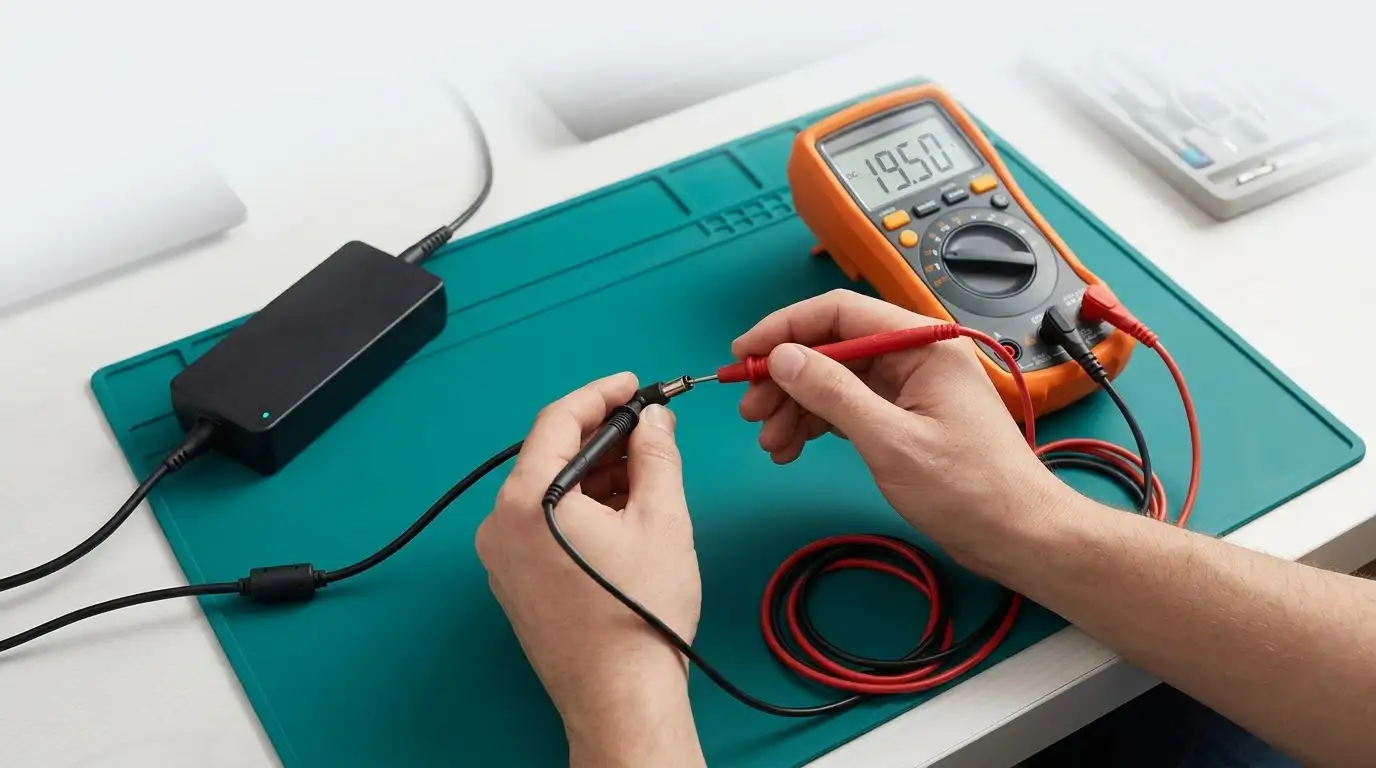
Kiểm tra nguồn điện và củ sạc
- Thử cắm sạc vào một ổ điện tường khác chắc chắn có điện, không dùng qua các ổ cắm chia trung gian bị lỏng chân cắm.
- Quan sát đèn báo nhỏ trên đầu cáp cắm hoặc cạnh lỗ cắm sạc của máy HP. Nếu đèn không sáng, thử lay nhẹ đầu dây cắm để kiểm tra xem có hiện tượng chập chờn tiếp xúc hay không.
- Kiểm tra xem củ sạc có bị nóng rát bất thường hay phát ra tiếng kêu rít nhỏ hay không.
Thao tác Hard Reset xả tĩnh điện cho máy tính HP
Đây là quy trình kỹ thuật do HP khuyến nghị nhằm giải phóng điện tích tĩnh tích tụ trên bo mạch và thiết lập lại các thông số quản lý nguồn:
- Tắt nguồn máy tính bằng cách giữ nút nguồn khoảng 5 đến 10 giây.
- Rút cáp sạc adapter ra khỏi laptop, đồng thời tháo rời tất cả thiết bị ngoại vi như chuột USB, bàn phím rời, thẻ nhớ và USB Flash.
- Nhấn và giữ chặt nút Nguồn (Power) trong vòng 15 giây liên tục, sau đó buông tay. Thao tác này giúp các tụ điện trên bo mạch xả hết dòng tĩnh điện còn lưu lại.
- Cắm trực tiếp cáp sạc lại vào laptop (chưa gắn các thiết bị ngoại vi) và nhấn nút nguồn để khởi động lại máy.
Cài đặt lại trình điều khiển pin trong Device Manager
Nếu máy vẫn bật lên nguồn nhưng hiển thị dòng chữ "Plugged in, not charging", hãy thực hiện làm mới driver pin:
- Nhấp chuột phải vào nút Start (hoặc tổ hợp phím Windows + X) và chọn Device Manager.
- Mở rộng mục Batteries.
- Nhấp chuột phải vào dòng Microsoft ACPI-Compliant Control Method Battery và chọn Uninstall device.
- Khởi động lại máy tính (Restart). Khi hệ điều hành Windows khởi động lại, máy sẽ tự động quét và cài đặt lại trình điều khiển sạch cho mạch pin.
3. Phân biệt lỗi do chai pin, hỏng adapter sạc hay chạm chập IC nguồn trên bo mạch chủ
Sau khi đã thử các biện pháp xử lý cơ bản nhưng máy vẫn không nạp được điện, bạn có thể dựa vào các dấu hiệu thực tế sau để khoanh vùng nguyên nhân hư hỏng:
| Biểu hiện nhận biết | Nguyên nhân dự đoán | Hướng xử lý phù hợp |
|---|---|---|
| Cắm sạc dùng bình thường, nhưng rút sạc ra là máy sập nguồn ngay lập tức; pin báo 0% hoặc gạch chéo đỏ | Pin đã bị chai kiệt hoặc hỏng mạch bảo vệ cell pin bên trong | Thay thế pin mới theo model máy qua dịch vụ thay pin laptop HP |
| Cắm sạc đèn cổng không sáng, củ sạc nguội lạnh, máy cạn pin không lên nguồn | Hỏng củ sạc adapter hoặc đứt ngầm dây dẫn nguồn | Kiểm tra đổi thử củ sạc adapter khác có đúng công suất và điện áp |
| Đèn cổng sạc nhấp nháy cam liên tục, cắm sạc nhưng thân máy ấm rực khu vực chân cắm, bấm nút nguồn không sáng | Chạm chập IC điều khiển sạc hoặc linh kiện MOSFET trên bo mạch chủ | Cần đo kiểm tra bo mạch chuyên sâu tại trung tâm sửa laptop HP |
Đối với các trường hợp liên quan đến pin hoặc nguồn bo mạch, NewTechshop cung cấp dịch vụ kiểm tra phần cứng và thay thế linh kiện chuyên nghiệp cho các dòng máy HP như Pavilion 14, Pavilion 15, HP 240 G8, ProBook 440 G8, EliteBook 840 G5:
- Dịch vụ thay pin laptop HP: chi phí từ 600.000đ.
- Sửa chữa mainboard, nguồn laptop HP: báo giá sau kiểm tra thực tế tình trạng bo mạch.
Giá tham khảo, cập nhật tháng 10/2026. Giá thực tế phụ thuộc vào dòng máy, năm sản xuất và loại linh kiện thay thế; NewTechshop báo giá chính xác sau khi kiểm tra trực tiếp máy của quý khách.
CẦN KIỂM TRA TÌNH TRẠNG SẠC & NGUỒN LAPTOP HP?
Mang máy trực tiếp đến hệ thống cửa hàng NewTechshop tại TP.HCM hoặc liên hệ kỹ thuật viên để được tư vấn chẩn đoán ban đầu.
Gọi Hotline Kỹ Thuật: 1900 29 29 224. Câu hỏi thường gặp khi laptop HP sạc không vào pin
Đèn sạc laptop HP nhấp nháy màu cam có ý nghĩa gì?
Trên hầu hết máy tính HP, đèn cổng sạc màu trắng báo hiệu pin đã sạc đầy, màu cam đứng yên báo hiệu máy đang trong quá trình nạp pin. Khi đèn cam nhấp nháy liên tục, đó là tín hiệu cảnh báo hệ thống gặp sự cố sạc: pin không nhận dòng điện nạp, điện áp sạc không ổn định hoặc mạch điều khiển nguồn phát hiện lỗi bất thường.
Laptop HP báo lỗi "Plugged in, not charging" có dùng tiếp được không?
Bạn vẫn có thể tiếp tục sử dụng máy khi cắm trực tiếp dây sạc. Tuy nhiên, nếu máy gặp sự cố mất điện lưới đột ngột, công việc chưa lưu sẽ bị mất do pin không còn khả năng lưu trữ năng lượng. Ngoài ra, việc dùng máy khi pin bị lỗi mạch trong thời gian dài có thể làm ảnh hưởng đến đường cấp nguồn của bo mạch chủ.
Chi phí kiểm tra và sửa lỗi laptop HP không nhận sạc là bao nhiêu?
Nếu máy cần thay pin mới, mức chi phí tại NewTechshop khởi điểm từ 600.000đ tùy theo mã linh kiện của từng dòng máy. Đối với các lỗi phức tạp liên quan đến IC nguồn hoặc chập mạch bo mạch chủ, kỹ thuật viên sẽ tiến hành đo đạc và báo giá cụ thể sau khi kiểm tra trực tiếp.
Tự động chấm điểm sức khỏe Laptop/MacBook (0–100 điểm & xuất Phiếu PDF): Kiểm tra chuẩn xác độ chai Pin (Cycles), tuổi thọ ổ cứng SSD SMART, nhiệt độ CPU và hỗ trợ sửa lỗi từ xa tức thì trong 30 giây.
Tin tức liên quan


