


Cách vào Boot laptop Asus đơn giản, hiệu quả
Khi cần cài lại Windows từ USB hay khởi động máy từ thiết bị ngoài, bước đầu tiên bạn cần làm là vào Boot Menu. Đây là thao tác đơn giản nhưng nhiều người vẫn loay hoay vì không biết đúng phím hoặc không kịp nhấn trong thời gian ngắn khi máy khởi động. Bài viết này hướng dẫn chi tiết cách vào Boot laptop Asus cho tất cả các dòng máy phổ biến hiện nay.
Boot Menu là gì? Tính năng của Boot
Boot Menu (hay Menu Boot) là một menu xuất hiện ngay khi máy tính khởi động, cho phép bạn chọn thiết bị để khởi động hệ điều hành trong lần chạy đó. Thiết bị có thể là ổ cứng nội bộ, USB, DVD hoặc ổ cứng ngoài.
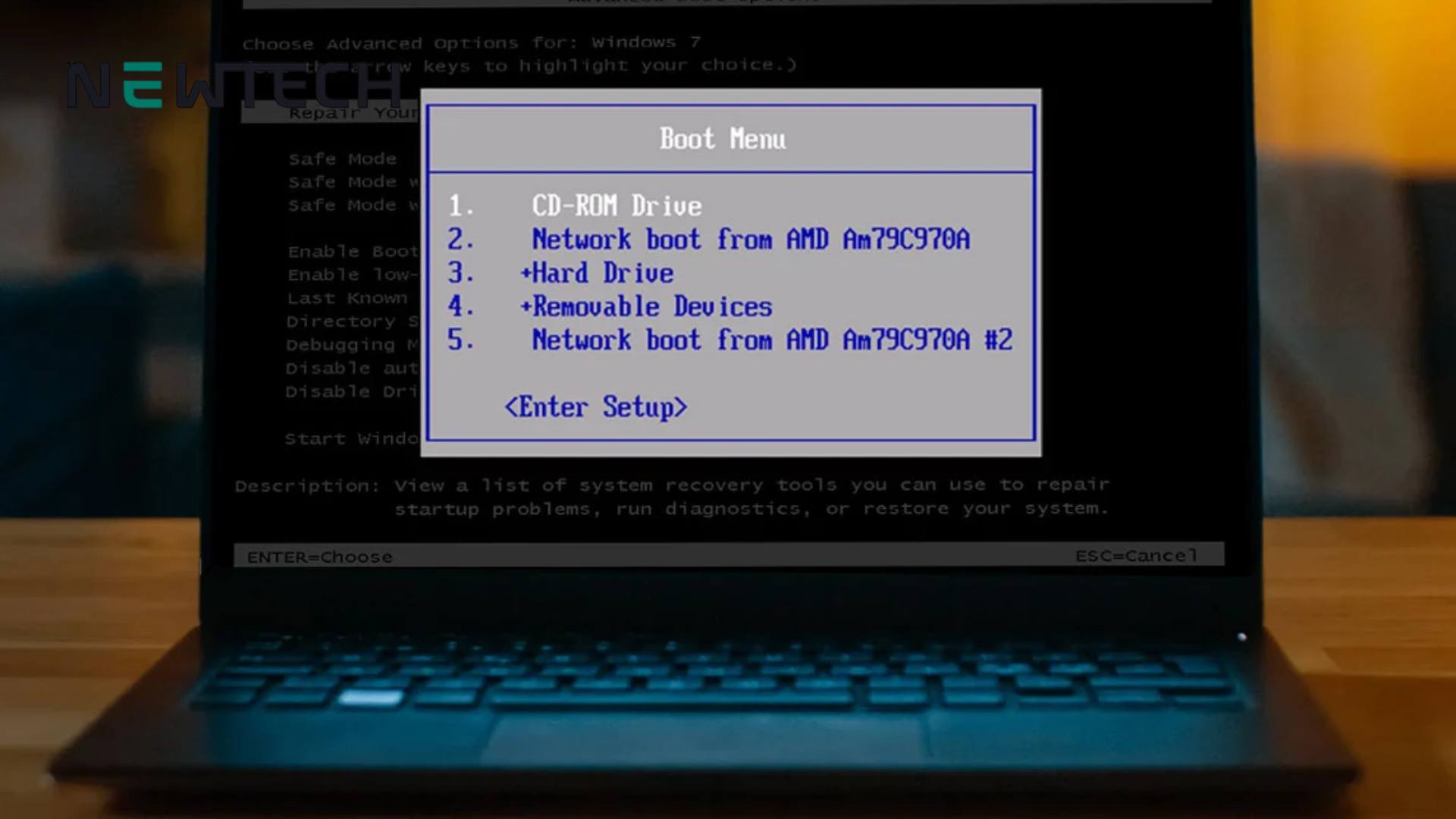
Boot Menu hoạt động độc lập với hệ điều hành, nghĩa là bạn có thể chọn khởi động từ USB để cài Windows mà không cần vào Windows trước. Đây là điểm khiến Boot Menu trở nên cực kỳ hữu ích trong các tình huống như:
- Cài đặt hoặc cài lại Windows từ USB.
- Khởi động máy bằng đĩa công cụ cứu hộ khi Windows bị lỗi.
- Kiểm tra hệ điều hành thứ hai trên máy tính dual boot.
- Chạy phần mềm chẩn đoán phần cứng từ thiết bị ngoài.
Điểm quan trọng cần hiểu là Boot Menu chỉ thay đổi thứ tự khởi động cho một lần duy nhất. Lần bật máy tiếp theo, máy vẫn trở về thứ tự boot mặc định. Nếu muốn thay đổi lâu dài, bạn cần vào BIOS để chỉnh Boot Priority.
Phím tắt vào Boot Menu laptop Asus
Phím vào Boot Menu theo từng dòng Asus
Phím vào Boot Menu của laptop Asus tùy theo từng dòng máy, nhưng nhìn chung là phím Esc hoặc F8. Bảng dưới đây tổng hợp phím tắt theo từng dòng cụ thể:
|
Dòng máy |
Phím vào Boot Menu |
Phím vào BIOS |
|
Vivobook (hầu hết các model) |
Esc hoặc F8 |
F2 |
|
Zenbook |
Esc |
F2 |
|
TUF Gaming |
Esc hoặc F8 |
F2 |
|
ROG (Gaming) |
Esc |
F2 |
|
ExpertBook |
Esc |
F2 |
|
ProArt Studiobook |
Esc |
F2 |
Nhìn chung, phím Boot Menu của hầu hết laptop Asus là Esc, còn phím vào BIOS là F2. Nếu không chắc dòng máy của bạn dùng phím nào, hãy thử Esc trước, nếu không được thì thử F8.
Cách nhấn phím đúng thời điểm
Thời điểm nhấn phím rất quan trọng vì cửa sổ để truy cập Boot Menu chỉ kéo dài vài giây ngay khi máy bắt đầu khởi động. Cách thực hiện đúng như sau:
- Tắt máy hoàn toàn bằng Shut Down, không dùng Restart hay Sleep.
- Nhấn nút Power để bật máy.
- Ngay khi thấy logo Asus xuất hiện, bắt đầu nhấn liên tục phím Esc (hoặc F8 tùy dòng máy) nhiều lần cho đến khi Boot Menu hiện ra.
- Dùng phím mũi tên để chọn thiết bị khởi động, nhấn Enter để xác nhận.
Lưu ý: Bạn nên nhấn liên tục nhiều lần thay vì giữ một lần. Nhấn liên tục giúp đảm bảo máy nhận được tín hiệu đúng lúc dù thời gian rất ngắn.
Hướng dẫn cách vào Boot laptop Asus, cách sử dụng chi tiết
Chọn thiết bị khởi động từ USB
Đây là thao tác phổ biến nhất khi dùng Boot Menu, thường dùng để cài lại Windows.
- Cắm USB vào máy trước khi bật nguồn.
- Bật máy và nhấn liên tục Esc để vào Boot Menu.
- Trong danh sách thiết bị hiện ra, tìm tên USB của bạn. USB thường hiển thị theo tên nhà sản xuất như "SanDisk", "Kingston" hoặc tên file ISO nếu dùng Rufus.
- Dùng phím mũi tên chọn USB rồi nhấn Enter.
- Máy sẽ khởi động từ USB ngay lập tức.
Nếu USB không hiện trong danh sách Boot Menu, xem thêm phần FAQ ở cuối bài để biết cách xử lý.
Chọn boot từ ổ cứng hoặc DVD
Trong trường hợp bạn muốn chọn cụ thể ổ cứng hoặc DVD để khởi động:
- Vào Boot Menu bằng phím Esc.
- Trong danh sách, tìm tên ổ cứng nội bộ. Ổ cứng thường hiển thị theo tên nhà sản xuất như "WDC", "Samsung SSD" hoặc "TOSHIBA".
- Nếu dùng DVD, chọn mục có tên "ATAPI" hoặc tên ổ đĩa quang.
- Nhấn Enter để xác nhận và khởi động.

Cách vào Boot laptop Asus khi máy khởi động quá nhanh
Tính năng Fast Startup trên Windows 10 và Windows 11 giúp máy khởi động nhanh hơn, nhưng cũng khiến thời gian để nhấn phím tắt vào Boot Menu rút ngắn đáng kể, thậm chí gần như không còn kịp. Đây là lý do phổ biến nhất khiến người dùng không vào được Boot Menu dù nhấn đúng phím.
 Cách vào Boot laptop Asus khi máy khởi động quá nhanh
Có ba cách xử lý tình huống này:
Cách 1: Tắt Fast Startup
- Vào Control Panel → Power Options.
- Chọn Choose what the power buttons do.
- Nhấn Change settings that are currently unavailable.
- Bỏ dấu tick tại Turn on fast startup rồi nhấn Save changes.
- Tắt máy hoàn toàn và khởi động lại. Lần này sẽ có đủ thời gian để nhấn Esc.
Cách 2: Vào Boot Menu qua BIOS
Nếu không vào được Boot Menu bằng phím Esc, bạn có thể vào BIOS trước bằng phím F2, sau đó nhấn F8 hoặc chọn tùy chọn Boot Menu ngay trên màn hình BIOS để chuyển sang Boot Menu.
Cách 3: Dùng Advanced Startup từ Windows
- Vào Settings → Update & Security → Recovery (Windows 10) hoặc Settings → System → Recovery (Windows 11).
- Nhấn Restart now tại mục Advanced startup.
- Chọn Use a device để chọn thiết bị khởi động trực tiếp mà không cần vào BIOS hay Boot Menu truyền thống.
Phân biệt Boot và BIOS trên laptop Asus
Đây là hai khái niệm nhiều người hay nhầm lẫn vì đều liên quan đến quá trình khởi động máy. Bảng so sánh dưới đây giúp bạn phân biệt rõ ràng:
|
Tiêu chí |
Boot Menu |
BIOS/UEFI |
|
Chức năng chính |
Chọn thiết bị khởi động |
Cấu hình toàn bộ phần cứng và hệ thống |
|
Phím truy cập (Asus) |
Esc hoặc F8 |
F2 |
|
Thay đổi có lâu dài không? |
Không, chỉ áp dụng một lần |
Có, lưu lại sau khi thoát |
|
Giao diện |
Danh sách thiết bị đơn giản |
Menu cài đặt chi tiết nhiều mục |
|
Dùng khi nào? |
Cần khởi động nhanh từ USB/DVD |
Cần thay đổi thứ tự boot lâu dài, bật/tắt Secure Boot, kiểm tra phần cứng |

Tóm lại, nếu chỉ cần cài Windows một lần từ USB thì dùng Boot Menu là đủ và nhanh hơn. Còn nếu cần thay đổi cài đặt lâu dài hoặc xử lý sự cố phức tạp hơn thì mới cần vào BIOS.
>>> Xem thêm: Cách vào BIOS ASUS đơn giản, dễ thực hiện
Một số lưu ý quan trọng khi dùng Boot Menu Asus
Khi áp dụng các cách vào Boot laptop ASUS, bạn phải chú ý một số điểm như sau:
- Cắm USB trước khi bật máy: Nếu cắm USB sau khi máy đã khởi động xong, Boot Menu có thể không nhận ra thiết bị này.
- Nhấn phím liên tục, không giữ một lần: Nhấn Esc nhiều lần liên tiếp ngay từ khi logo Asus xuất hiện sẽ đáng tin cậy hơn là chỉ giữ một lần.
- Boot Menu không thay đổi cài đặt lâu dài: Sau khi khởi động từ USB xong, lần bật máy tiếp theo sẽ tự động trở về ổ cứng như bình thường.
- USB cần được tạo đúng chuẩn: USB để cài Windows phải được tạo bằng công cụ như Rufus hoặc Media Creation Tool, không phải chỉ copy file ISO vào USB thông thường.
- Secure Boot có thể cản trở USB cũ: Nếu USB chạy hệ điều hành cũ không hỗ trợ Secure Boot, bạn cần tắt Secure Boot trong BIOS trước khi dùng Boot Menu để khởi động từ USB đó.

FAQ – Câu hỏi thường gặp
Boot Menu Asus dùng phím gì?
Phím Boot Menu của hầu hết laptop Asus là Esc. Riêng một số model Vivobook có thể dùng thêm phím F8. Nếu không chắc, hãy thử Esc trước. Lưu ý là phím Boot Menu khác với phím vào BIOS, vốn là F2 trên hầu hết laptop Asus.
Vào Boot Menu có làm mất dữ liệu không?
Hoàn toàn không. Việc vào Boot Menu chỉ cho phép bạn chọn thiết bị khởi động và không tác động gì đến dữ liệu trên ổ cứng. Dữ liệu chỉ có thể bị mất nếu bạn thực hiện thêm thao tác như format ổ đĩa hay cài lại Windows sau khi đã khởi động từ USB, và đó hoàn toàn là hành động chủ động của người dùng.
Boot Menu không hiện USB phải làm sao?
Nếu USB không xuất hiện trong Boot Menu, bạn vào BIOS, tắt Secure Boot và bật CSM (Compatibility Support Module) trong phần cài đặt bảo mật, sau đó lưu và thoát.
Ngoài ra, hãy kiểm tra thêm các điểm sau: USB có được cắm chắc chắn chưa, USB đã được tạo bootable đúng cách chưa bằng Rufus hoặc Media Creation Tool, và Fast Boot trong BIOS có đang bật không.
Nếu vẫn không thấy USB, vào BIOS nhấn F7 để vào Advanced Mode, chọn Boot → Boot Configuration và tắt Fast Boot.
Hy vọng bài viết đã giúp bạn hiểu rõ và thực hiện thành công cách vào Boot laptop Asus. Nếu bạn đang cần mua các dòng laptop Asus Vivobook, Zenbook, Expertbook,... với đầy đủ bảo hành và hỗ trợ kỹ thuật tận nơi, hãy ghé NewTech để được tư vấn chọn đúng sản phẩm phù hợp với nhu cầu của bạn.
Tự động chấm điểm sức khỏe Laptop/MacBook (0–100 điểm & xuất Phiếu PDF): Kiểm tra chuẩn xác độ chai Pin (Cycles), tuổi thọ ổ cứng SSD SMART, nhiệt độ CPU và hỗ trợ sửa lỗi từ xa tức thì trong 30 giây.
Tin tức liên quan


