


Laptop Có Nâng Cấp RAM Được Không? Hướng Dẫn Kiểm Tra Chi Tiết
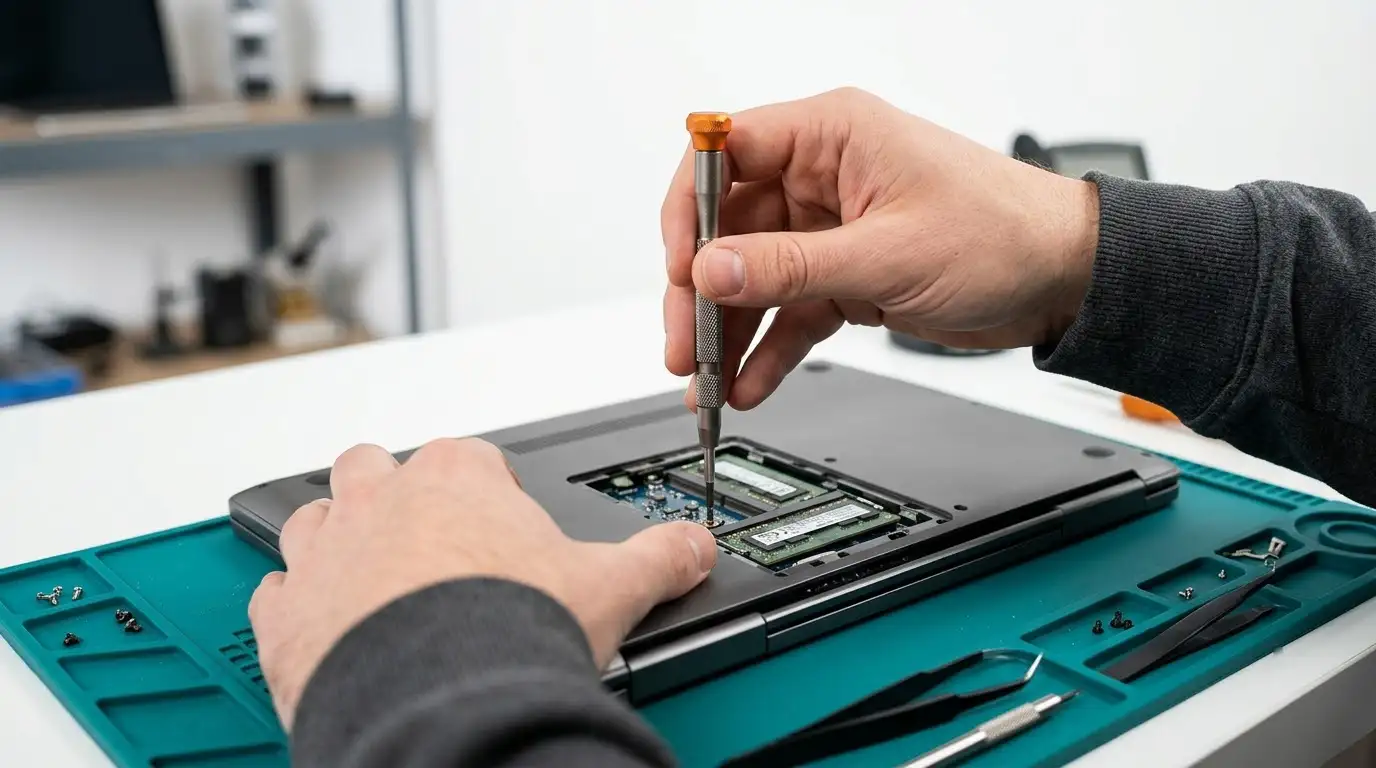
Laptop có nâng cấp RAM được không là câu hỏi được rất nhiều người dùng quan tâm khi máy tính bắt đầu có dấu hiệu giật lag, tràn bộ nhớ khi mở nhiều ứng dụng. Khả năng nâng cấp phụ thuộc trực tiếp vào cấu trúc phần cứng của máy.
Trong khi phần lớn các dòng laptop truyền thống được trang bị khe cắm rời để người dùng dễ dàng cắm thêm thanh RAM mới, nhiều mẫu ultrabook mỏng nhẹ hiện nay lại chọn phương án hàn chết chip nhớ lên bo mạch chủ để tối ưu kích thước. Bài viết này sẽ hướng dẫn bạn cách tự kiểm tra phần cứng laptop của mình tại nhà và tìm kiếm giải pháp tối ưu hiệu năng phù hợp nhất.
MỤC LỤC BÀI VIẾT
- 1. Laptop có nâng cấp RAM được không? Cách kiểm tra máy của bạn có khe cắm RAM rời hay sử dụng RAM onboard hàn chết
- 2. Thực tế nâng cấp RAM trên các dòng máy mỏng nhẹ: MacBook, Surface Pro/Laptop và Dell XPS
- 3. Giải pháp tối ưu hiệu năng cho máy không nâng được RAM: Tối ưu bộ nhớ ảo Pagefile và nâng cấp ổ SSD tốc độ cao
- 4. Câu hỏi thường gặp về việc nâng cấp RAM laptop
1. Laptop có nâng cấp RAM được không? Cách kiểm tra máy của bạn có khe cắm RAM rời hay sử dụng RAM onboard hàn chết
Để xác định chính xác laptop của mình có hỗ trợ nâng cấp thêm bộ nhớ hay không mà không cần phải dùng tuốc nơ vít tháo mở nắp đáy, bạn có thể thực hiện theo các cách kiểm tra phần mềm tiện lợi dưới đây:
Cách 1: Kiểm tra số khe cắm qua Windows Task Manager
- Nhấn tổ hợp phím Ctrl + Shift + Esc để mở Task Manager.
- Chọn thẻ Performance, sau đó nhấn vào mục Memory.
- Quan sát dòng Slots used (Số khe cắm đã dùng):
- Nếu hiển thị 1 of 2: Máy có 2 khe cắm và đang trống 1 khe, bạn hoàn toàn có thể gắn thêm 1 thanh RAM mới.
- Nếu hiển thị 2 of 2: Cả 2 khe cắm đã có thanh RAM, bạn có thể tháo thanh dung lượng nhỏ ra để thay thế bằng thanh lớn hơn.
- Nếu không hiển thị khe cắm hoặc ghi nhận thông số form factor dạng hàn onboard, máy có thể sử dụng chip nhớ hàn chết.
Cách 2: Sử dụng phần mềm CPU-Z kiểm tra chuyên sâu
Tải và mở tiện ích CPU-Z, chuyển sang thẻ SPD. Nhấn vào mục thả xuống Memory Slot Selection. Nếu bạn thấy hiển thị Slot #1 và Slot #2 với đầy đủ thông số nhà sản xuất và tốc độ bus, máy có khe cắm rời. Nếu các ô thông tin bị mờ xám (xám toàn bộ các slot), máy đang sử dụng bộ nhớ RAM Onboard.
2. Thực tế nâng cấp RAM trên các dòng máy mỏng nhẹ: MacBook, Surface Pro/Laptop và Dell XPS
Đối với các dòng laptop cao cấp và siêu mỏng nhẹ, các nhà sản xuất lớn công bố các tiêu chuẩn thiết kế phần cứng riêng biệt:
Apple MacBook (Các dòng chip Apple Silicon M1, M2, M3, M4)
Theo thông số kỹ thuật từ Apple (Apple MacBook Air Specs), các dòng MacBook Air sử dụng bộ nhớ hợp nhất (Unified Memory) với các mức RAM 16GB, 24GB hoặc 32GB tùy chọn khi đặt mua. Cấu hình bộ nhớ này không thể tháo rời hay nâng cấp sau khi xuất xưởng.
Microsoft Surface (Surface Pro, Surface Laptop, Surface Go)
Theo thông số chính thức từ Microsoft (Microsoft Surface Pro), các dòng Surface Pro sử dụng bộ nhớ RAM LPDDR5x và người dùng lựa chọn mức dung lượng RAM mong muốn khi đặt mua máy. Trong khi ổ cứng SSD của nhiều dòng Surface có thể tháo rời nâng cấp được, dung lượng RAM được cố định theo cấu hình xuất xưởng.
Dòng máy Dell XPS
Với các dòng laptop Dell XPS mỏng nhẹ, khả năng nâng cấp RAM phụ thuộc vào từng đời máy cụ thể (bạn có thể tham khảo bài viết chi tiết tại hướng dẫn nâng cấp Dell XPS). Khi mang máy đến NewTechshop, kỹ thuật viên sẽ tra cứu đúng mã số model để kiểm tra khả năng nâng cấp thực tế.
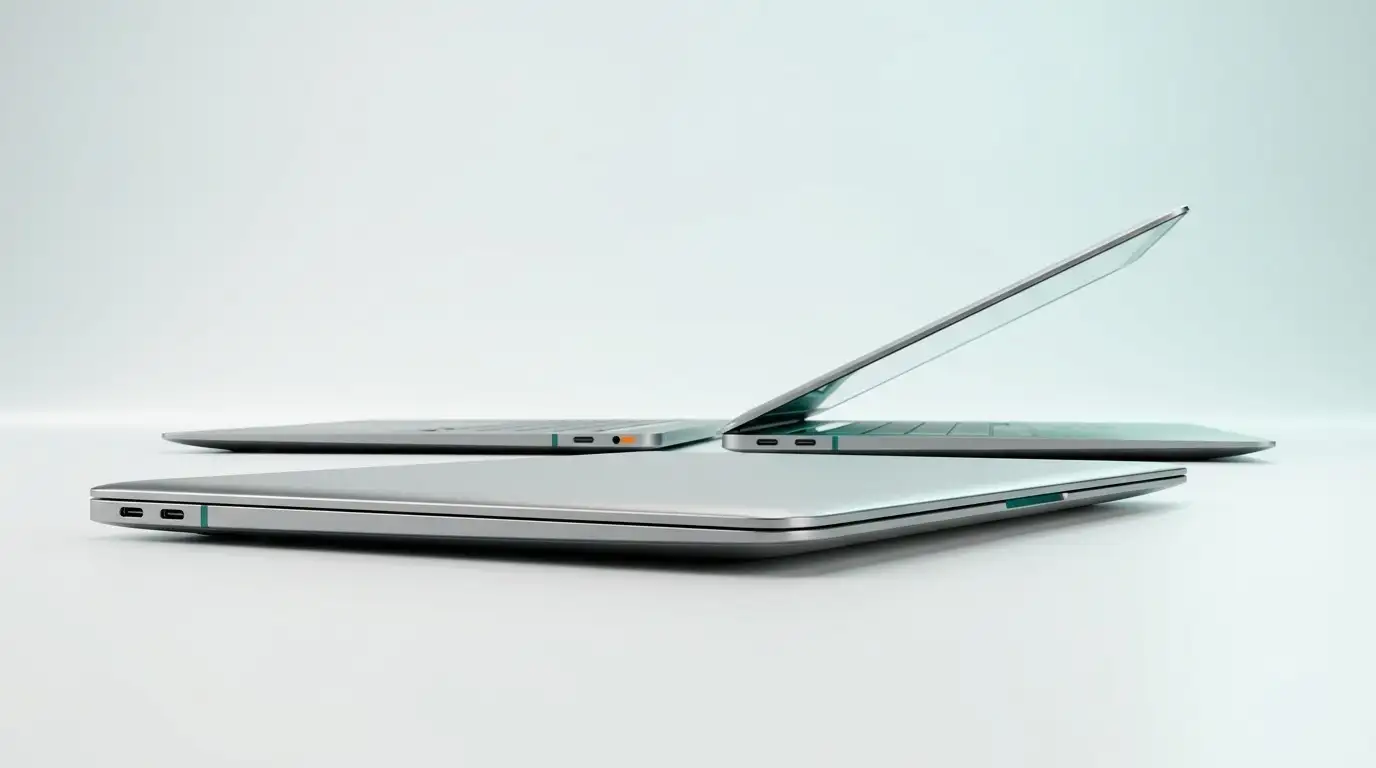
Đối với các thiết bị laptop có cấu trúc RAM đặc thù hoặc RAM hàn trên bo mạch, kỹ thuật viên NewTechshop sẽ kiểm tra từng máy cụ thể rồi báo phương án thích hợp cho quý khách, không đưa ra kết luận vượt ngoài thông số công bố của nhà sản xuất.
3. Giải pháp tối ưu hiệu năng cho máy không nâng được RAM: Tối ưu bộ nhớ ảo Pagefile và nâng cấp ổ SSD tốc độ cao
Nếu chiếc laptop của bạn thuộc nhóm máy mỏng nhẹ sử dụng RAM onboard không có khe cắm mở rộng, bạn vẫn có thể áp dụng các giải pháp kỹ thuật sau để tối ưu hóa hiệu năng làm việc:
Nâng cấp ổ cứng SSD tốc độ cao để hỗ trợ bộ nhớ ảo (Virtual Memory)
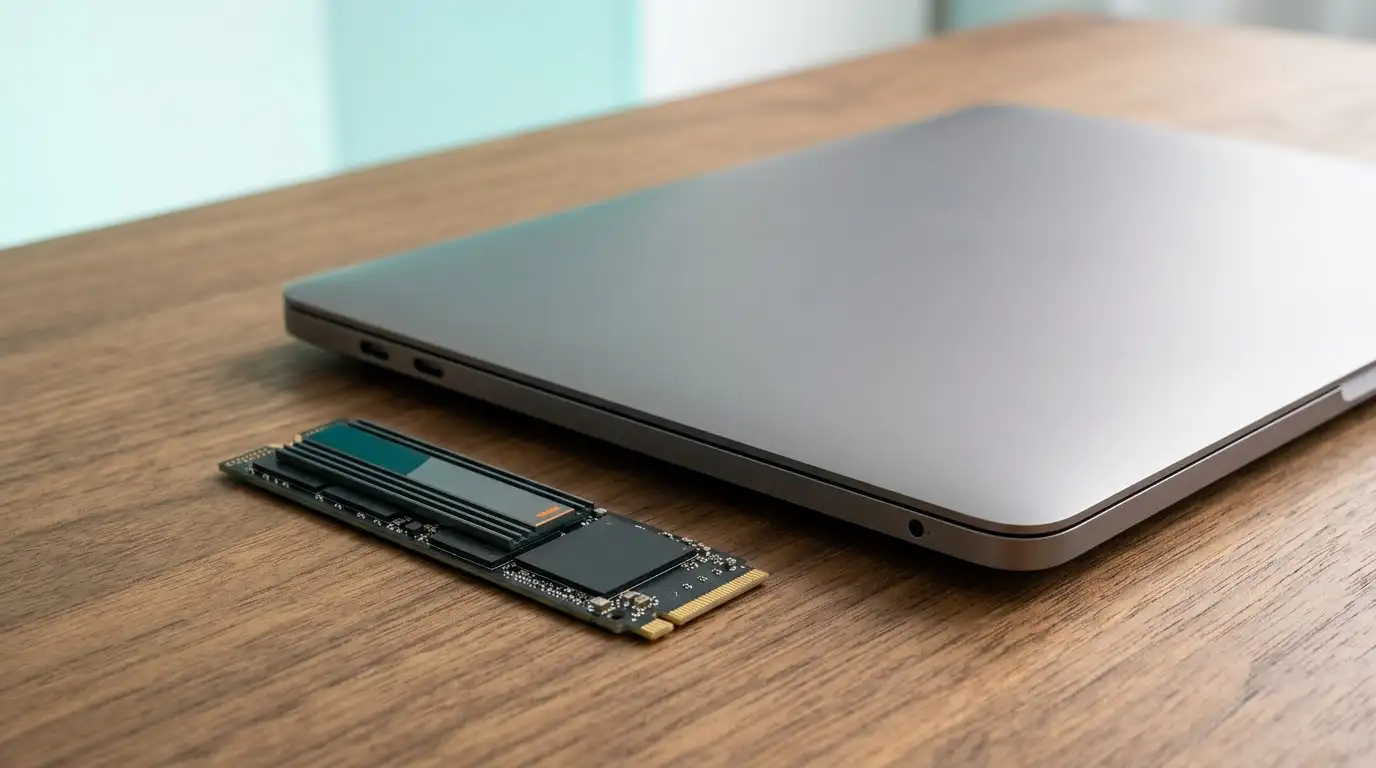
Khi RAM vật lý bị đầy, Windows sẽ tự động tạo một tệp tin hoán đổi bộ nhớ (Pagefile.sys) trên ổ đĩa để chứa dữ liệu tạm thời của các ứng dụng chạy nền. Nếu máy tính sử dụng ổ cứng SSD PCIe NVMe thế hệ mới có tốc độ đọc ghi lên tới hàng ngàn MB/s, tiến trình hoán đổi dữ liệu bộ nhớ ảo sẽ diễn ra gần như tức thì, giảm thiểu tối đa hiện tượng đứng máy hay đơ chuột khi đa nhiệm.
Thiết lập tối ưu hóa phần mềm và dung lượng Pagefile thủ công
Bạn có thể vào mục Advanced System Settings trong Windows, chuyển đến phần Virtual Memory và tùy chỉnh kích thước phân vùng bộ nhớ ảo trên phân vùng SSD trống. Đồng thời, hãy gỡ bỏ các ứng dụng chạy ngầm không cần thiết, kích hoạt tính năng Memory Saver trên trình duyệt Google Chrome để giải phóng tài nguyên RAM khi làm việc.
Bạn chưa rõ dòng laptop của mình có nâng cấp được RAM hay không?
Hãy mang máy đến showroom NewTechshop để kỹ thuật viên kiểm tra trực tiếp chân cắm và tư vấn phương án nâng cấp RAM hoặc nâng cấp SSD tối ưu nhất:
Câu hỏi thường gặp về việc nâng cấp RAM laptop
Làm thế nào để biết chính xác dung lượng RAM tối đa mà laptop hỗ trợ?
Bạn có thể kiểm tra qua thẻ Performance mục Memory trong Task Manager (xem dòng "Slots used"), tra cứu thông số kỹ thuật của model máy trên website nhà sản xuất, hoặc mang máy đến NewTechshop để kỹ thuật viên kiểm tra trực tiếp.
Nâng cấp RAM laptop có làm mất dữ liệu cá nhân trong máy không?
Không. RAM là bộ nhớ truy xuất ngẫu nhiên tạm thời, không lưu trữ dữ liệu vĩnh viễn. Mọi tập tin cá nhân, hình ảnh và hệ điều hành nằm trên ổ cứng SSD/HDD nên hoàn toàn không bị ảnh hưởng khi thay thế thanh RAM.
Thời gian kiểm tra và nâng cấp RAM tại NewTechshop mất bao lâu?
Thời gian kiểm tra và nâng cấp RAM thông thường 30–60 phút với máy nhận trước 16h00; thời gian chính xác kỹ thuật viên xác nhận khi tiếp nhận.
Tự động chấm điểm sức khỏe Laptop/MacBook (0–100 điểm & xuất Phiếu PDF): Kiểm tra chuẩn xác độ chai Pin (Cycles), tuổi thọ ổ cứng SSD SMART, nhiệt độ CPU và hỗ trợ sửa lỗi từ xa tức thì trong 30 giây.


