


Laptop Dell Không Lên Nguồn: 5 Nguyên Nhân & Cách Khắc Phục Chuẩn Hãng
Tình trạng laptop Dell không lên nguồn có thể do xung đột điện dư bo mạch, hỏng bộ sạc adapter, kiệt pin hoặc lỗi linh kiện IC nguồn. Người dùng có thể tự thực hiện thao tác xả điện dư (flea power) hoặc tra cứu mã đèn LED chẩn đoán theo chuẩn Dell Support trước khi mang máy đến trung tâm kiểm tra phần cứng.
Mục lục bài viết
- 1. 5 nguyên nhân phổ biến khiến laptop Dell không lên nguồn, cắm sạc đèn không sáng hoặc quạt không quay
- 2. Cách xả điện dư và khởi động lại máy Dell tại nhà (theo chuẩn trang hỗ trợ Dell)
- 3. Đèn báo lỗi (Diagnostic LED) trên laptop Dell: Tra mã theo trang hỗ trợ Dell, khi nào nên mang máy đi kiểm tra
- 4. Câu hỏi thường gặp về lỗi mất nguồn trên laptop Dell
1. 5 nguyên nhân phổ biến khiến laptop Dell không lên nguồn, cắm sạc đèn không sáng hoặc quạt không quay
Khi bấm nút Power mà máy tính Dell hoàn toàn im lìm, không có tiếng quạt quay, đèn nguồn không sáng hoặc màn hình tối đen, sự cố thường bắt nguồn từ một trong 5 nguyên nhân kỹ thuật sau:
- Hiện tượng tích tụ điện tích tĩnh (Điện dư - Flea Power): Các tụ điện trên bo mạch chủ lưu trữ điện tích dư thừa sau khi máy tắt đột ngột hoặc ngắt sạc không đúng cách. Lượng điện tích này khiến chip quản lý nguồn (Power Controller) rơi vào trạng thái khóa an toàn và từ chối kích hoạt chu kỳ khởi động.
- Hỏng củ sạc (AC Adapter) hoặc gãy chân kim cổng sạc: Bộ sạc của Dell sử dụng chân kim truyền tín hiệu nhận diện sạc (ID pin). Nếu chân kim bên trong đầu cắm sạc bị gãy, dây sạc đứt ngầm hoặc cổng sạc DC Jack trên máy bị lỏng gãy, máy sẽ không thể nhận diện nguồn điện nạp vào.
- Pin bị cạn kiệt dung lượng hoặc chạm mạch bảo vệ pin: Khi pin bị chai phồng nặng hoặc mạch BMS tự ngắt nguồn bảo vệ, máy sẽ không thể khởi động nếu không có nguồn cấp phụ trợ ổn định từ adapter.
- Lỏng chân cắm RAM hoặc xung đột phần cứng ngoại vi: Thanh RAM bị oxy hóa chân tiếp xúc bằng đồng khiến hệ thống dừng ở bước kiểm tra phần cứng ban đầu (POST - Power-On Self-Test), máy không thể khởi động lên màn hình.
- Chập cháy IC nguồn hoặc lỗi bo mạch chủ (Mainboard): Do sự cố tăng áp đột ngột của lưới điện, sét đánh lan truyền hoặc dính ẩm, các linh kiện MOSFET nguồn, tụ gốm hoặc IC quản lý nguồn 3V/5V bị chạm chập, khiến toàn bộ mạch nguồn bảo vệ bị khóa hoàn toàn.
2. Cách xả điện dư và khởi động lại máy Dell tại nhà (theo chuẩn trang hỗ trợ Dell)
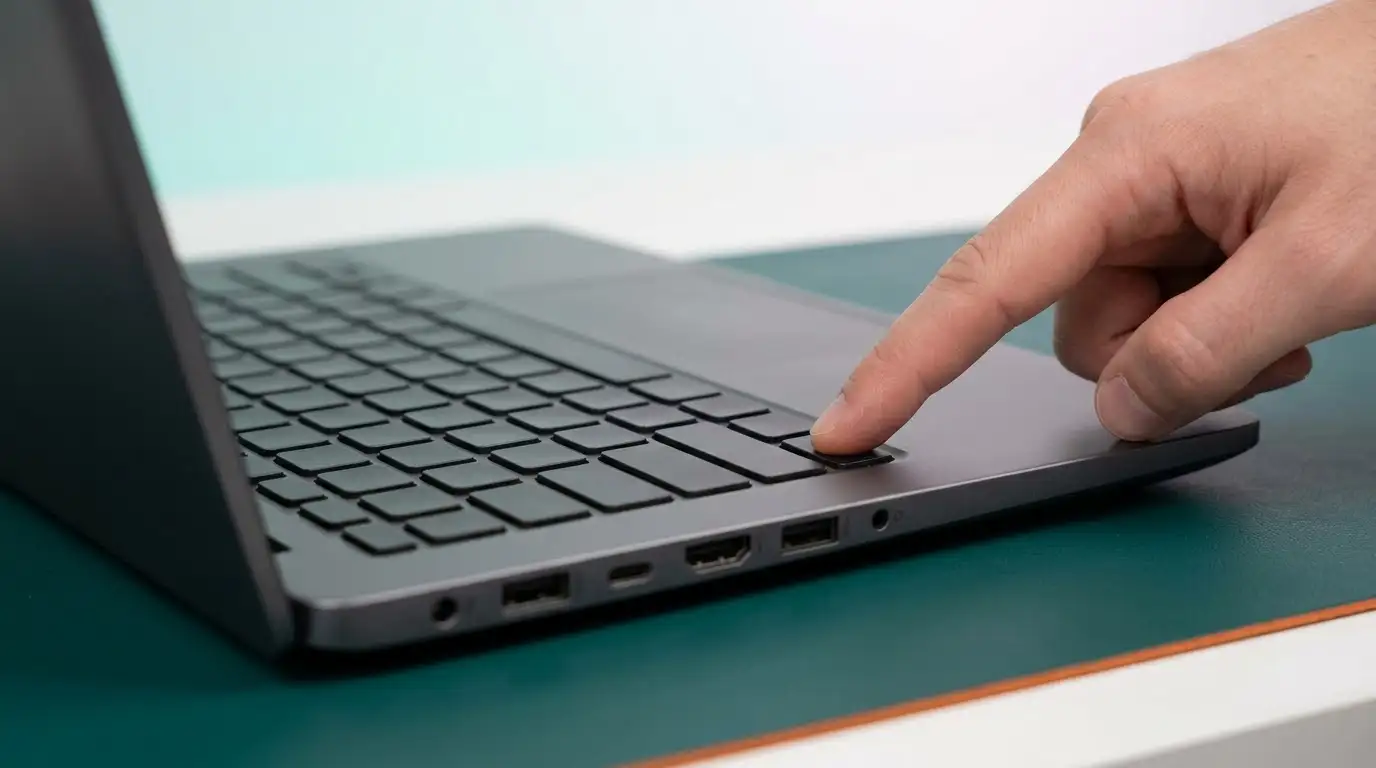
Xả điện tích tĩnh (Drain Flea Power) là quy trình chuẩn đoán bước đầu được hãng khuyến nghị áp dụng cho toàn bộ các dòng máy Dell. Quý khách có thể xem thêm hướng dẫn trực tiếp từ video của Dell: Hướng dẫn xả điện dư của Dell Support. Thao tác thực hiện an toàn tại nhà gồm các bước:
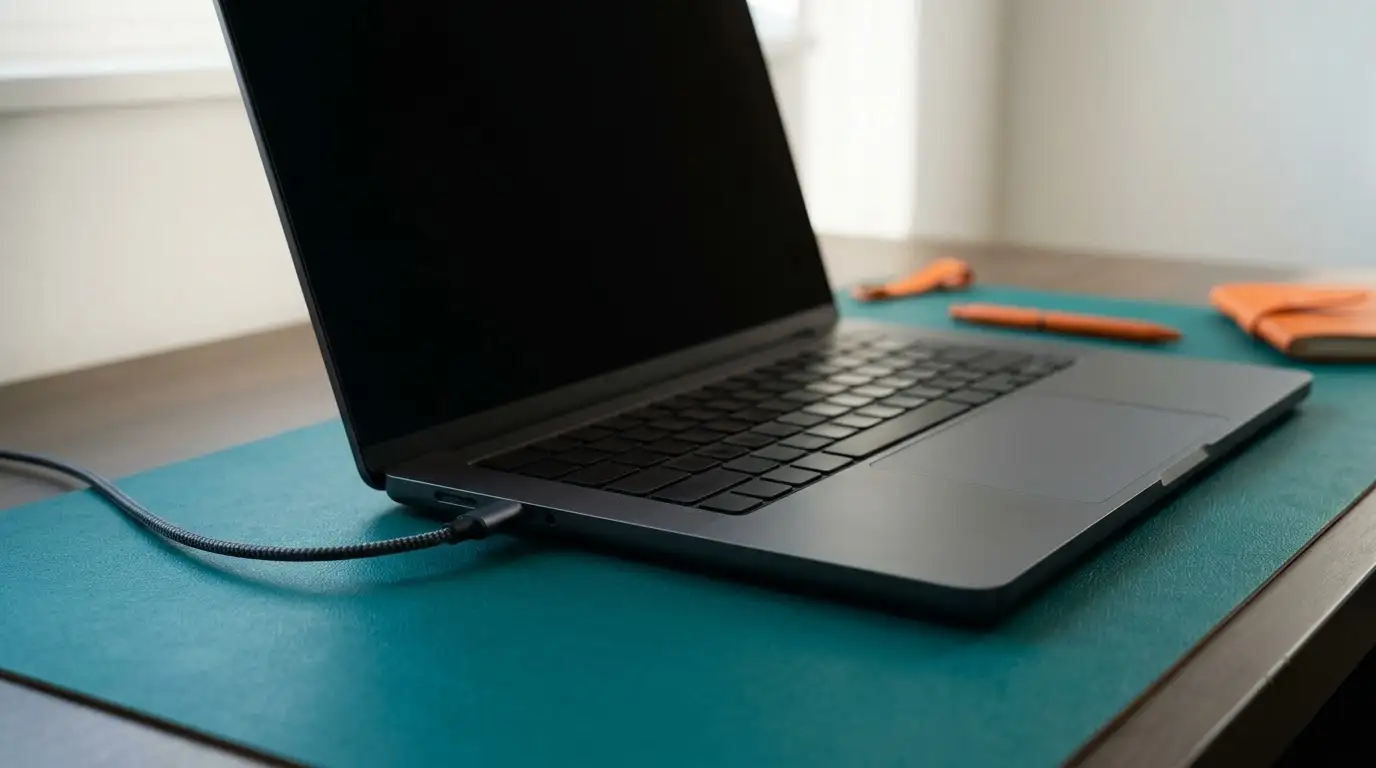
- Tắt nguồn hoàn toàn và rút toàn bộ dây cắm adapter khỏi máy tính.
- Ngắt kết nối tất cả các thiết bị ngoại vi đang cắm vào máy: chuột USB, bàn phím rời, ổ cứng di động, USB flash, cáp HDMI, tai nghe hoặc thẻ nhớ SD.
- Nhấn và giữ chặt nút Nguồn (Power button) trong khoảng 15 đến 20 giây. Thao tác giữ nút nguồn này sẽ giải phóng toàn bộ năng lượng điện tích dư thừa còn lưu trữ trong các cuộn cảm và tụ điện trên bo mạch chủ.
- Chỉ cắm lại củ sạc adapter chính hãng vào máy (chưa cắm bất kỳ thiết bị ngoại vi nào khác), sau đó nhấn nút Nguồn một lần để khởi động lại máy.
3. Đèn báo lỗi (Diagnostic LED) trên laptop Dell: Tra mã theo trang hỗ trợ Dell, khi nào nên mang máy đi kiểm tra
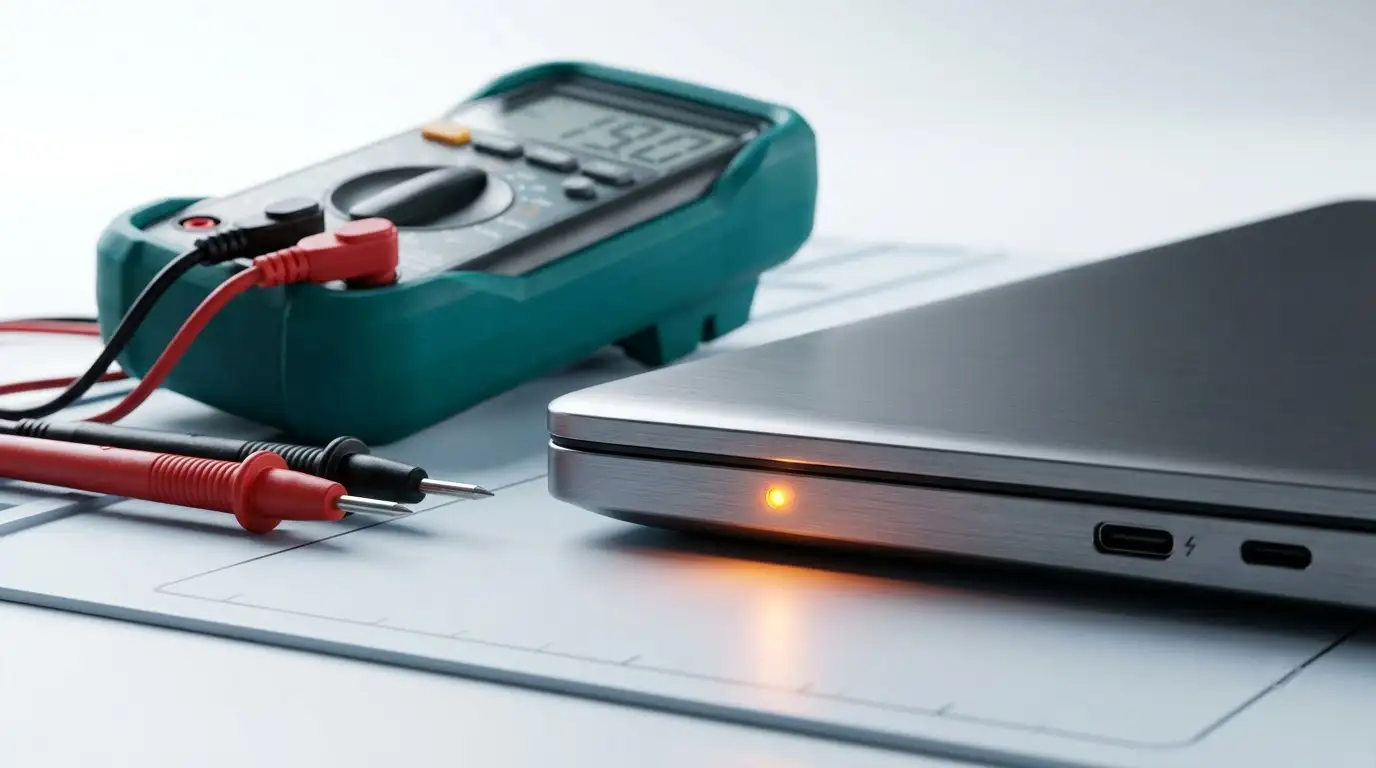
Trên các dòng laptop Dell hiện đại, đèn báo trạng thái pin và nguồn (thường nằm ở cạnh máy hoặc tích hợp trên nút nguồn) đóng vai trò là đèn chẩn đoán lỗi (Diagnostic Indicator). Khi hệ thống không thể khởi động, đèn sẽ nhấp nháy theo chu kỳ gồm hai màu: màu hổ phách (vàng cam) và màu trắng:
Lưu ý quan trọng: Mã đèn nhấp nháy có sự khác biệt giữa các dòng máy và thế hệ sản xuất. Người dùng không nên áp dụng một bảng mã chung mà cần tra cứu đúng tài liệu kỹ thuật dành riêng cho dòng máy của mình trên trang hỗ trợ chính thức của Dell:
- Đối với dòng Dell Inspiron: Tra cứu tại Bảng mã đèn chẩn đoán Dell Inspiron.
- Đối với dòng Dell Vostro: Tra cứu tại Bảng mã đèn chẩn đoán Dell Vostro.
- Đối với dòng Dell Latitude: Tra cứu tại Bảng mã đèn chẩn đoán Dell Latitude.
Ví dụ điển hình theo tài liệu Dell: Chu kỳ nhấp nháy 2 lần đèn vàng cam, 3 lần đèn trắng (2,3) biểu thị lỗi bộ nhớ RAM không được nhận diện; hoặc chu kỳ 3 lần đèn vàng cam, 1 lần đèn trắng (3,1) biểu thị lỗi nguồn pin đồng hồ thời gian thực RTC (pin CMOS).
Máy tính Dell của bạn vẫn không lên nguồn sau khi xả điện dư?
Hãy mang máy cùng bộ sạc adapter đến NewTechshop tại 382/27 Nguyễn Thị Minh Khai, Phường Bàn Cờ, Quận 3, TP.HCM để kỹ thuật viên đo đạc nguồn điện thực tế và xác định chính xác linh kiện gặp sự cố trước khi báo phương án sửa chữa.
Tổng đài hỗ trợ: 1900 29 29 22 Xem dịch vụ sửa laptop DellNếu sự cố bắt nguồn từ việc pin bị chai phồng hoặc hỏng mạch nguồn, quý khách có thể tham khảo thêm chi phí thay pin tại thay pin laptop Dell.
4. Câu hỏi thường gặp về lỗi mất nguồn trên laptop Dell
Tại sao đèn trên củ sạc Dell bị tắt ngấm ngay khi cắm đầu sạc vào laptop?
Nếu đèn LED trên củ sạc đang sáng bình thường nhưng bị tắt ngấm ngay khoảnh khắc cắm vào cổng sạc của laptop, đây là dấu hiệu đặc trưng của việc bo mạch chủ bên trong máy bị chạm chập đường nguồn chính (chạm đường 19V). Củ sạc thông minh của Dell tự động kích hoạt mạch ngắt nguồn để tránh cháy nổ. Quý khách cần ngắt cắm ngay và mang máy đến trung tâm kiểm tra.
Laptop Dell bấm nút nguồn quạt có quay nhẹ rồi tắt là bị lỗi gì?
Hiện tượng quạt quay nhẹ 1–2 giây rồi lịm hẳn thường do bo mạch chủ gặp lỗi ở các cuộn cảm cấp nguồn thứ cấp (nguồn RAM, nguồn chipset hoặc nguồn Vcore CPU). Hệ thống bảo vệ phát hiện sụt áp hoặc ngắn mạch và tự ngắt chu trình khởi động để bảo vệ CPU.
Sửa lỗi mất nguồn bo mạch laptop Dell tại NewTechshop mất bao lâu và bảo hành thế nào?
Đối với các lỗi nguồn phức tạp cần đo đạc mạch và thay thế linh kiện IC, NewTechshop sẽ kiểm tra kỹ lưỡng và thông báo thời gian cụ thể sau khi kiểm tra. Tất cả các ca sửa chữa phần cứng bo mạch đều được áp dụng chính sách bảo hành 6 tháng minh bạch.
Tự động chấm điểm sức khỏe Laptop/MacBook (0–100 điểm & xuất Phiếu PDF): Kiểm tra chuẩn xác độ chai Pin (Cycles), tuổi thọ ổ cứng SSD SMART, nhiệt độ CPU và hỗ trợ sửa lỗi từ xa tức thì trong 30 giây.
Tin tức liên quan


