


Nguyên Nhân Laptop Chạy Chậm Và Cách Khắc Phục Hiệu Quả
Tình trạng laptop chạy chậm, thường xuyên đơ lag khi mở ứng dụng hay khởi động Windows gây nhiều gián đoạn cho công việc hàng ngày. Bài viết này giúp bạn nhận biết chính xác nguyên nhân gốc rễ và cách khắc phục hiệu quả.
Sau một thời gian sử dụng, sự tích tụ của các tập tin rác hệ thống, phần mềm chạy ngầm chiếm dụng tài nguyên cùng với sự xuống cấp hoặc thiếu hụt phần cứng (ổ cứng HDD đời cũ, dung lượng RAM quá ít) là những lý do phổ biến khiến chiếc laptop của bạn trở nên ì ạch. Bằng cách chẩn đoán đúng tình trạng thông qua các công cụ có sẵn trên hệ điều hành, bạn hoàn toàn có thể tìm ra phương án tối ưu phần mềm hoặc nâng cấp phần cứng phù hợp nhất.

MỤC LỤC BÀI VIẾT
- 1. 6 nguyên nhân phổ biến khiến laptop chạy chậm, đơ lag, mở ứng dụng lâu hoặc khởi động Windows mất nhiều thời gian
- 2. Cách kiểm tra Task Manager để nhận biết máy bị nghẽn cổ chai do đầy dung lượng ổ cứng HDD/SSD hay do thiếu RAM
- 3. Khi nào nên nâng cấp SSD và khi nào nên nâng RAM? Giải pháp cải thiện tốc độ rõ rệt với chi phí hợp lý nhất
- 4. Câu hỏi thường gặp về tình trạng laptop chạy chậm
1. 6 nguyên nhân phổ biến khiến laptop chạy chậm, đơ lag, mở ứng dụng lâu hoặc khởi động Windows mất nhiều thời gian
Tốc độ vận hành của máy tính xách tay phụ thuộc vào sự phối hợp nhịp nhàng giữa hệ điều hành và các linh kiện phần cứng. Dưới đây là 6 nguyên nhân cốt lõi khiến laptop của bạn bị suy giảm hiệu năng:
1.1. Máy vẫn đang sử dụng ổ cứng cơ HDD truyền thống
Ổ cứng cơ HDD có tốc độ đọc ghi giới hạn ở mức 80 – 120 MB/s và phụ thuộc vào cơ chế đầu từ cơ học quay đĩa. Các phiên bản Windows 10 và Windows 11 hiện đại liên tục cập nhật và chạy nhiều tiến trình ngầm, khiến ổ HDD thường xuyên rơi vào trạng thái 100% Full Disk, làm máy bị treo đơ ngay từ lúc khởi động.
1.2. Dung lượng bộ nhớ RAM quá thấp (chỉ có 4GB hoặc 8GB)
Các trình duyệt web hiện đại (Google Chrome, Microsoft Edge) cùng với các ứng dụng liên lạc như Zalo, Telegram tiêu tốn rất nhiều dung lượng bộ nhớ. Khi RAM bị tràn, Windows bắt buộc phải kích hoạt bộ nhớ ảo (Virtual Memory) trên ổ cứng để tạm lưu dữ liệu, dẫn đến độ trễ cao và giật lag khi chuyển đổi cửa sổ làm việc.
1.3. Phân vùng ổ đĩa cài đặt hệ điều hành (ổ C) bị đầy
Khi ổ C gần đầy, Windows không còn đủ không gian để tạo các tập tin tạm (temp files), bộ nhớ đệm cache và vùng nhớ ảo để xử lý tác vụ, khiến toàn bộ hệ thống bị ì ạch rõ rệt.
1.4. Quá nhiều ứng dụng khởi động cùng hệ thống và chạy ngầm
Nhiều phần mềm sau khi cài đặt tự động kích hoạt tính năng khởi động cùng Windows (Startup apps). Các tiến trình này chạy ngầm liên tục, âm thầm chiếm dụng tài nguyên CPU và RAM ngay cả khi bạn không mở cửa sổ làm việc của chúng.
1.5. Hệ thống tản nhiệt bám bụi bẩn, keo tản nhiệt bị khô
Sau 1–2 năm sử dụng, quạt tản nhiệt laptop thường tích tụ nhiều xơ bụi và keo tản nhiệt bị khô cứng. Khi nhiệt độ CPU vượt quá ngưỡng an toàn (thường trên 85°C – 90°C), cơ chế bảo vệ phần cứng Thermal Throttling sẽ tự động giảm xung nhịp vi xử lý xuống mức thấp nhất để hạ nhiệt, khiến máy bị chậm đột ngột.
1.6. Nhiễm mã độc, virus hoặc các phần mềm độc hại
Việc vô tình tải về các tệp tin không an toàn có thể khiến laptop bị nhiễm mã độc đào tiền ảo hoặc phần mềm gián điệp, liên tục khai thác 100% công suất của CPU và card đồ họa.
2. Cách kiểm tra Task Manager để nhận biết máy bị nghẽn cổ chai do đầy dung lượng ổ cứng HDD/SSD hay do thiếu RAM
Để biết chính xác laptop chạy chậm do nguyên nhân phần mềm hay thiếu hụt phần cứng, bạn có thể sử dụng công cụ chẩn đoán có sẵn trên Windows là Task Manager:
- Nhấn tổ hợp phím Ctrl + Shift + Esc (hoặc nhấn chuột phải vào thanh Taskbar và chọn Task Manager).
- Nhấn vào mục More details (nếu hiển thị dạng rút gọn) và chuyển sang thẻ Performance.
- Quan sát đồ thị hoạt động của các thành phần chính: CPU, Memory (RAM) và Disk (Ổ cứng).
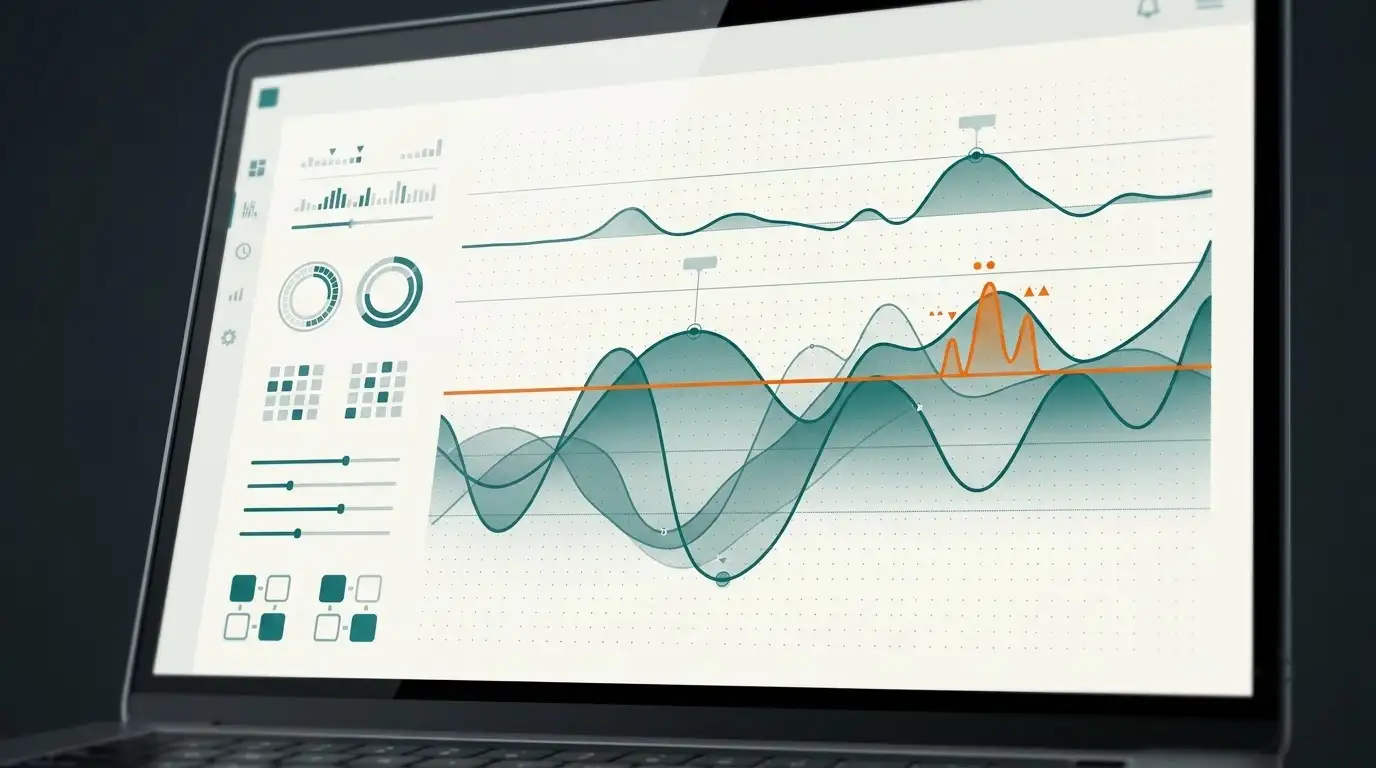
Cách đọc thông số để xác định điểm nghẽn cổ chai (Bottleneck)
- Mục Disk luôn ở mức 100%: Khi cột Disk đỏ rực hoặc duy trì ở mức 95% – 100% trong thời gian dài dù bạn không mở tác vụ chép file nặng nào, đây là dấu hiệu rõ ràng của việc ổ cứng cơ HDD bị quá tải hoặc ổ SSD đang bị bad sector phân vùng hệ thống.
- Mục Memory khi biểu đồ Memory luôn gần đầy: Nếu dung lượng RAM khả dụng chỉ còn rất ít và biểu đồ bộ nhớ liên tục chạm đỉnh, laptop đang bị thiếu RAM. Bạn nên tắt bớt các tab trình duyệt hoặc cân nhắc nâng cấp thêm RAM.
- Mục CPU duy trì 100%: Kiểm tra thẻ Processes để xem ứng dụng nào đang chiếm dụng tài nguyên vi xử lý. Nếu do ứng dụng lạ hoặc trình duyệt, hãy tắt tiến trình đó (End Task).
3. Khi nào nên nâng cấp SSD và khi nào nên nâng RAM? Giải pháp cải thiện tốc độ rõ rệt với chi phí hợp lý nhất
Việc lựa chọn nâng cấp linh kiện nào trước phụ thuộc trực tiếp vào tình trạng phần cứng hiện tại của thiết bị:
Khi nào nên ưu tiên nâng cấp ổ cứng SSD?
Nếu laptop của bạn vẫn đang chạy bằng ổ cứng cơ HDD hoặc ổ SSD dung lượng quá nhỏ (128GB) đã bị báo đỏ dung lượng, việc nâng cấp lên một ổ cứng SSD M.2 NVMe hoặc SSD SATA dung lượng 256GB – 512GB sẽ tạo nên sự thay đổi toàn diện nhất. Thời gian khởi động máy sẽ rút ngắn đáng kể, các phần mềm mở ra nhanh chóng.
Đặc biệt, tại NewTechshop, khi nâng cấp SSD quý khách sẽ được hỗ trợ sao chép toàn bộ Windows và dữ liệu cá nhân sang ổ mới (nhân bản 1:1), máy khởi động lên dùng ngay mà không cần cài lại phần mềm.
Khi nào nên ưu tiên nâng cấp thêm RAM?
Nếu laptop của bạn đã có ổ cứng SSD nhưng máy vẫn thường xuyên bị giật khựng khi chuyển đổi qua lại giữa Photoshop, Excel và trình duyệt web nhiều tab, nguyên nhân chính là do thiếu hụt bộ nhớ RAM. Nâng cấp thanh RAM từ 8GB lên 16GB để kích hoạt chế độ Dual Channel sẽ giúp khả năng đa nhiệm của máy mượt mà vượt trội.
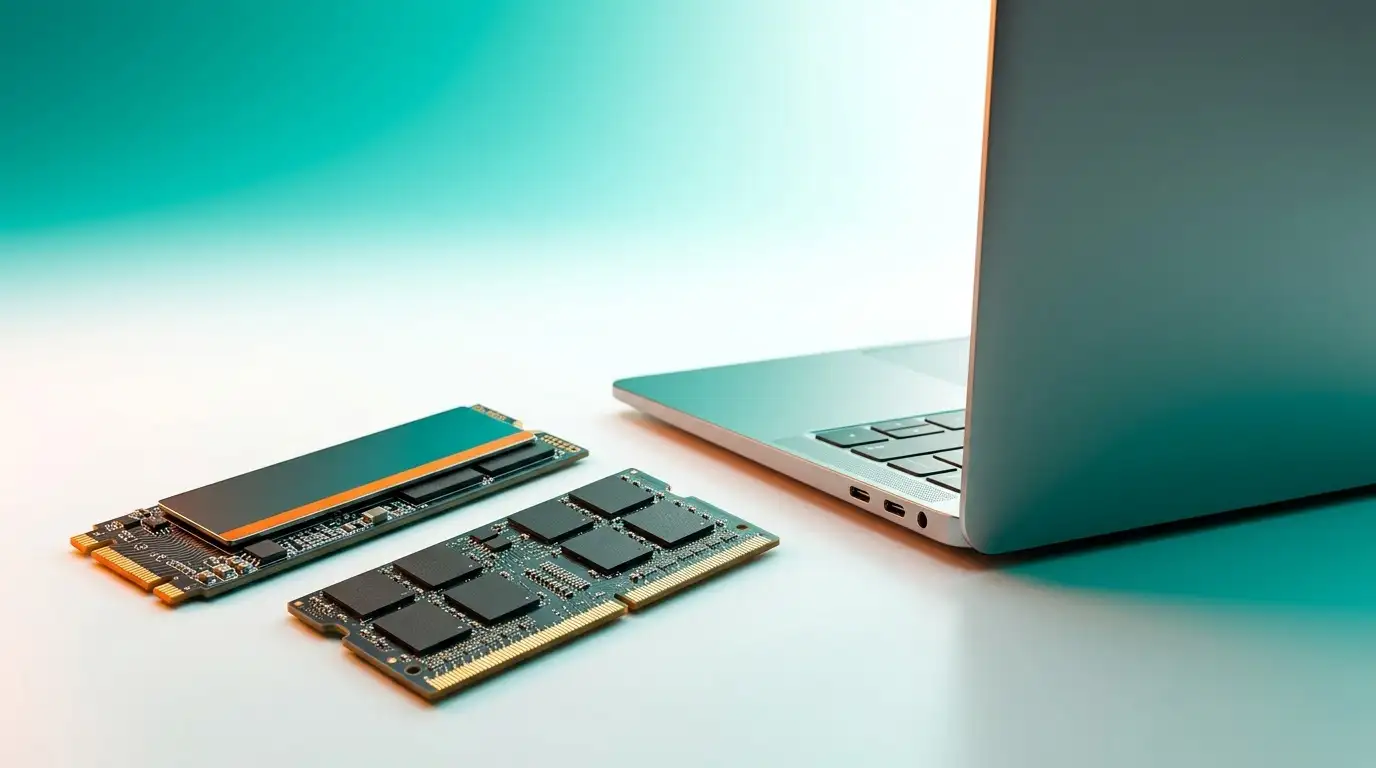
Bạn muốn nâng cấp phần cứng để tăng tốc chiếc laptop của mình?
Ghé trực tiếp showroom NewTechshop để được kỹ thuật viên kiểm tra trực tiếp tình trạng máy và tư vấn giải pháp nâng cấp tối ưu nhất:
Câu hỏi thường gặp về tình trạng laptop chạy chậm
Dọn rác và cài lại Windows có giúp laptop chạy nhanh hơn vĩnh viễn không?
Cài lại Windows và dọn rác giúp giải phóng dung lượng tạm thời và loại bỏ phần mềm chạy ngầm. Tuy nhiên, nếu nguyên nhân gốc rễ là do máy sử dụng ổ cơ HDD hoặc thiếu hụt RAM, chỉ sau một thời gian ngắn máy sẽ tiếp tục bị đơ lag khi làm việc với các phần mềm hiện đại.
Nên nâng cấp SSD hay nâng cấp RAM trước để tăng tốc máy hiệu quả hơn?
Nếu máy đang dùng ổ cứng cơ HDD, nâng cấp SSD là giải pháp mang lại sự cải thiện tốc độ rõ rệt nhất. Nếu máy đã có ổ SSD nhưng thường xuyên bị giật khi mở nhiều phần mềm và tab trình duyệt cùng lúc, bạn nên nâng cấp thêm RAM.
Nâng cấp SSD và RAM tại NewTechshop có mất nhiều thời gian không?
Thông thường quá trình nâng cấp RAM và SSD hoàn tất trong khoảng 30–60 phút đối với máy nhận trước 16h00. Kỹ thuật viên sẽ báo thời gian chính xác sau khi kiểm tra dung lượng dữ liệu cần chuyển giao trên máy của quý khách.
Tự động chấm điểm sức khỏe Laptop/MacBook (0–100 điểm & xuất Phiếu PDF): Kiểm tra chuẩn xác độ chai Pin (Cycles), tuổi thọ ổ cứng SSD SMART, nhiệt độ CPU và hỗ trợ sửa lỗi từ xa tức thì trong 30 giây.


