


Ổ Cứng Bị Bad Sector: Dấu Hiệu, Nguy Cơ Và Giải Pháp Xử Lý An Toàn Dữ Liệu
Tình trạng ổ cứng bị bad sector là một trong những sự cố phần cứng nguy hiểm nhất, đe dọa trực tiếp đến tính toàn vẹn của dữ liệu cá nhân. Nhận biết sớm các dấu hiệu cảnh báo giúp bạn kịp thời sao lưu trước khi ổ cứng ngừng hoạt động hoàn toàn.
Dù là ổ cứng cơ HDD truyền thống hay ổ cứng thể rắn SSD hiện đại, khi các phân vùng lưu trữ bị tổn hại vật lý hoặc lỗi logic, máy tính sẽ bắt đầu xuất hiện tình trạng đơ cứng khi mở thư mục, màn hình xanh chết chóc (BSOD) hoặc mất file bất thường. Bài viết dưới đây sẽ phân tích rõ bản chất của lỗi bad sector và hướng dẫn giải pháp xử lý bảo vệ dữ liệu an toàn nhất.
MỤC LỤC BÀI VIẾT
- 1. Ổ cứng bị bad sector là gì? Dấu hiệu nhận biết ổ cứng HDD/SSD bị bad: Máy treo đơ khi đọc file, phát tiếng kêu lạch cạch
- 2. Ổ cứng bị bad có sửa được không? Cảnh báo nguy cơ mất trắng dữ liệu nếu tiếp tục cố sử dụng hoặc dùng phần mềm ép sửa
- 3. Giải pháp an toàn khi ổ cứng bị bad: Nâng cấp sang ổ SSD mới và trường hợp cứu dữ liệu chuyên sâu
- 4. Câu hỏi thường gặp về tình trạng ổ cứng bị bad sector
1. Ổ cứng bị bad sector là gì? Dấu hiệu nhận biết ổ cứng HDD/SSD bị bad: Máy treo đơ khi đọc file, phát tiếng kêu lạch cạch
Bad sector là thuật ngữ chỉ các cung từ hoặc cụm ô nhớ (memory blocks) trên ổ đĩa bị hư hỏng, không còn khả năng phản hồi thao tác đọc hoặc ghi dữ liệu từ hệ điều hành. Lỗi này có thể chia thành hai dạng chính:
- Bad sector phần mềm (Logical Bad Sector): Xuất hiện do máy tính bị tắt nguồn đột ngột khi đang ghi file, lỗi phân vùng dữ liệu hoặc virus can thiệp làm sai lệch mã kiểm tra lỗi (ECC).
- Bad sector phần cứng (Physical Bad Sector): Xảy ra do bề mặt đĩa từ bị trầy xước bởi đầu đọc va chạm (khi laptop bị rơi rớt, va đập), bụi lọt vào buồng đĩa hoặc các tế bào flash NAND trên ổ SSD bị thoái hóa chu kỳ ghi xóa sau thời gian dài vận hành.
Các dấu hiệu nhận biết ổ cứng đang bị bad sector
- Máy tính bị đơ, treo cứng khi mở file: Khi bạn cố gắng sao chép một tập tin hoặc mở một thư mục nhất định, thanh tiến trình của Windows dừng lại hoàn toàn và xuất hiện thông báo lỗi "Cannot read from the source file or disk" hoặc "I/O Device Error".
- Phát ra tiếng kêu lạch cạch cơ học (đối với ổ HDD): Đầu đọc cơ học liên tục reset và gõ lạch cạch vào bề mặt phiến đĩa khi cố gắng đọc dữ liệu tại các sector bị lỗi.
- Khởi động máy liên tục xuất hiện màn hình Check Disk: Mỗi lần bật máy, Windows tự động chạy tiến trình kiểm tra quét ổ đĩa (Scanning and repairing drive) để sửa các cung từ lỗi.
- Màn hình xanh chết chóc (BSOD) xuất hiện thường xuyên: Các mã lỗi như KERNEL_DATA_INPAGE_ERROR hoặc CRITICAL_PROCESS_DIED xuất hiện do hệ điều hành không thể đọc được file hệ thống tại vùng nhớ bị bad.
2. Ổ cứng bị bad có sửa được không? Cảnh báo nguy cơ mất trắng dữ liệu nếu tiếp tục cố sử dụng hoặc dùng phần mềm ép sửa
Nhiều người dùng thường tìm kiếm các phần mềm như HDD Regenerator hay các lệnh chkdsk /f /r với hy vọng "cắt bỏ" hoặc "hồi phục" lại các cung từ bị bad. Tuy nhiên, bạn cần hiểu rõ thực tế kỹ thuật:
Đối với các bad sector vật lý, tổn hại trên bề mặt đĩa từ hoặc tế bào flash NAND là vĩnh viễn và không thể đảo ngược. Các phần mềm sửa bad thực chất chỉ là thao tác đánh dấu cô lập sector hỏng và hoán đổi sang các sector dự phòng của nhà sản xuất. Khi số lượng sector dự phòng cạn kiệt, các cung từ hỏng sẽ tiếp tục lây lan sang các vùng nhớ lân cận.

Cảnh báo rủi ro mất trắng dữ liệu!
Nếu bạn tiếp tục cho ổ cứng bị bad chạy liên tục hoặc ép phần mềm quét bề mặt nhiều giờ liền, đầu từ cơ học có thể cào xước nghiêm trọng hơn bề mặt đĩa, dẫn đến tình trạng chết hẳn ổ và khiến việc cứu lại các tài liệu quý giá trở nên cực kỳ khó khăn hoặc không thể thực hiện được.
3. Giải pháp an toàn khi ổ cứng bị bad: Nâng cấp sang ổ SSD mới và trường hợp cứu dữ liệu chuyên sâu
Khi phát hiện ổ cứng có dấu hiệu bad sector, nguyên tắc ưu tiên số một là bảo vệ an toàn cho dữ liệu. Dưới đây là hướng xử lý chuyên môn tại NewTechshop:
Trường hợp 1: Ổ cứng còn nhận diện và đọc được dữ liệu
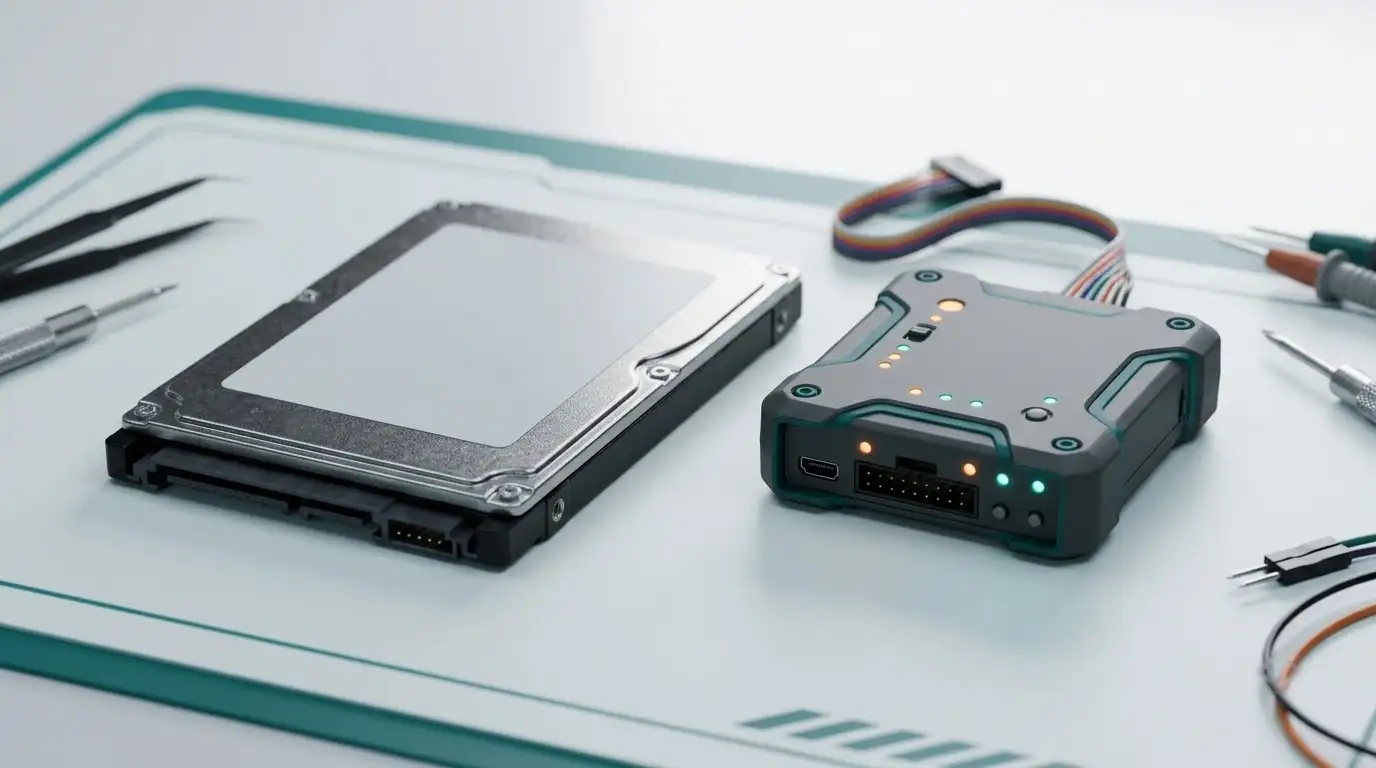
Nếu ổ đĩa chỉ bị bad nhẹ ở các phân vùng không chứa file hệ thống và máy tính vẫn đọc được cấu trúc thư mục, phương án tối ưu nhất là nhanh chóng thay thế một ổ cứng SSD chính hãng mới. Kỹ thuật viên NewTechshop sẽ sử dụng thiết bị kết nối chuyên dụng để thực hiện sao chép nguyên hệ điều hành Windows, phần mềm và toàn bộ dữ liệu cá nhân sang ổ SSD mới (nhân bản 1:1), giúp quý khách tiếp tục sử dụng máy bình thường mà không bị gián đoạn công việc.
Trường hợp 2: Ổ bị bad nặng, không nhận diện hoặc chập cháy phần cứng
Trong các trường hợp ổ cứng bị hư hỏng nghiêm trọng, việc sao chép thông thường sẽ không thể thực hiện được:
- Ổ cũ bị hỏng phần cứng, chết chip nhớ NAND hoặc bad sector phân vùng hệ thống quá nặng làm đơ toàn bộ tiến trình đọc dữ liệu.
- Ổ cứng được kích hoạt mã hóa bảo mật BitLocker nhưng người dùng bị mất mã khôi phục (Recovery Key).
- Máy không lên nguồn và ổ cứng bị chập cháy mạch điện (trường hợp ổ tháo ra cắm box kiểm tra còn nhận diện được thì vẫn đọc dữ liệu để chép bình thường).
Khi rơi vào các trường hợp bad nặng hoặc ổ cứng không nhận diện, quý khách cần giải pháp trích xuất dữ liệu trong môi trường phòng lab chuyên biệt. Mời quý khách tham khảo chuyên trang: Dịch vụ cứu dữ liệu ổ cứng SSD không nhận tại TP.HCM để được kiểm tra và can thiệp kịp thời.
Ổ cứng laptop của bạn có dấu hiệu treo đơ và nghi ngờ bị bad sector?
Hãy mang máy đến NewTechshop ngay để được kỹ thuật viên kiểm tra sức khỏe ổ cứng bằng phần mềm chuyên dụng và hỗ trợ sao chép dữ liệu sang ổ SSD mới an toàn:
Câu hỏi thường gặp về tình trạng ổ cứng bị bad
Ổ cứng SSD có bị bad sector giống như ổ cứng cơ HDD không?
Có. Mặc dù SSD không sử dụng đầu từ và đĩa quay cơ học, các khối ô nhớ flash NAND trên SSD vẫn có thể bị thoái hóa hoặc hỏng (Bad Block) sau nhiều chu kỳ ghi xóa, dẫn đến tình trạng mất dữ liệu tương tự như bad sector trên HDD.
Cắt bad sector ổ cứng có dùng tiếp làm ổ chứa dữ liệu an toàn được không?
Không nên. Việc cô lập vùng bad chỉ là biện pháp tạm thời để kịp thời sao lưu dữ liệu quan trọng ra ngoài. Ổ cứng đã bị bad vật lý sẽ nhanh chóng lây lan sang các vùng nhớ khác, rất dễ làm mất trắng dữ liệu nếu tiếp tục lưu trữ file công việc.
Nâng cấp SSD tại NewTechshop khi ổ cũ bị bad nhẹ có giữ lại được Windows và dữ liệu không?
Nếu ổ cũ vẫn đọc được và phân vùng hệ thống chưa bị phá hủy, kỹ thuật viên NewTechshop sẽ hỗ trợ sao chép toàn bộ Windows và dữ liệu cá nhân sang ổ SSD mới an toàn trong khoảng 30–60 phút với máy nhận trước 16h00.
Tự động chấm điểm sức khỏe Laptop/MacBook (0–100 điểm & xuất Phiếu PDF): Kiểm tra chuẩn xác độ chai Pin (Cycles), tuổi thọ ổ cứng SSD SMART, nhiệt độ CPU và hỗ trợ sửa lỗi từ xa tức thì trong 30 giây.


