


Cách bật tắt widget thời tiết dễ thực hiện trên Win 11
Bật hoặc tắt Widget thời tiết trên Windows 11 là một cách hiệu quả để tránh bị làm phiền bởi các thông báo không cần thiết. Nếu bạn muốn vô hiệu hóa tạm thời hoặc gỡ bỏ hoàn toàn tiện ích này vì không có nhu cầu sử dụng, đừng lo, dưới đây NewTech sẽ hướng dẫn bạn cách thực hiện đơn giản.
Widget thời tiết có tác dụng gì?
Widget thời tiết là một tiện ích nhỏ xuất hiện ngay trên màn hình chính của điện thoại hoặc laptop, giúp người dùng theo dõi các thông tin khí tượng mà không cần mở ứng dụng. Dưới đây là những tác dụng thiết thực nhất:
- Nắm bắt nhanh nhiệt độ, độ ẩm và tình trạng nắng mưa ngay khi mở máy.
- Giúp bạn sắp xếp thời gian di chuyển, gặp gỡ khách hàng hoặc tổ chức sự kiện ngoài trời hợp lý.
- Thông báo kịp thời các chỉ số nguy hại như tia UV cao, mức độ ô nhiễm không khí (AQI) hoặc bão sát nút.
- Giúp người dùng thường xuyên di chuyển chủ động chuẩn bị trang phục và bảo vệ các thiết bị công nghệ (laptop, máy ảnh) khỏi thời tiết xấu.
Cách bật / tắt widget thời tiết trên Win 11
Để bật được Widget thời tiết trên Win 11, người dùng laptop có thể thực hiện theo các bước sau:
Bước 1: Từ màn hình chính, truy cập vào Settings.
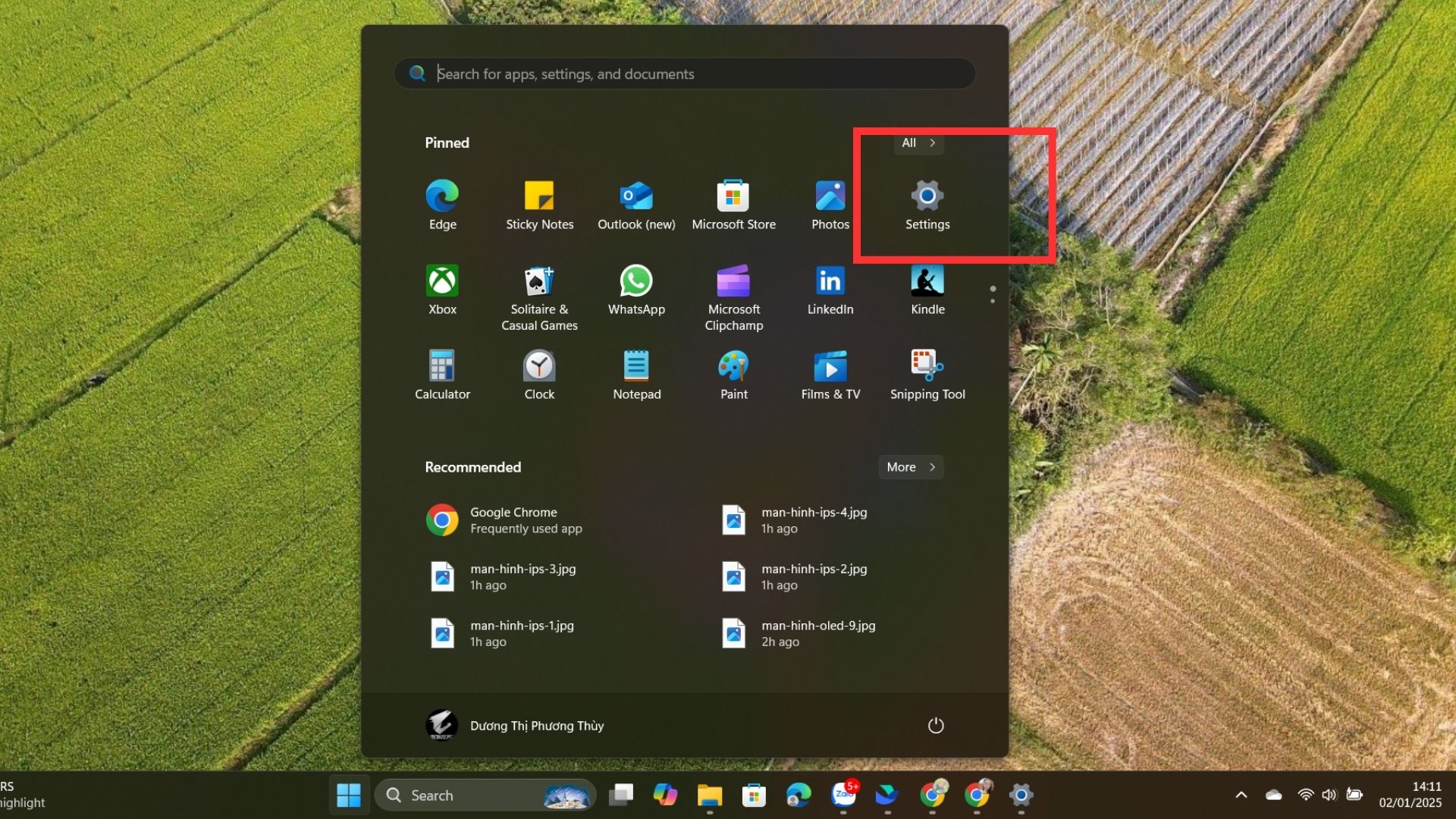
Từ màn hình chính vào Settings
Bước 2: Chọn Personalization → Tìm và chọn mục Taskbar
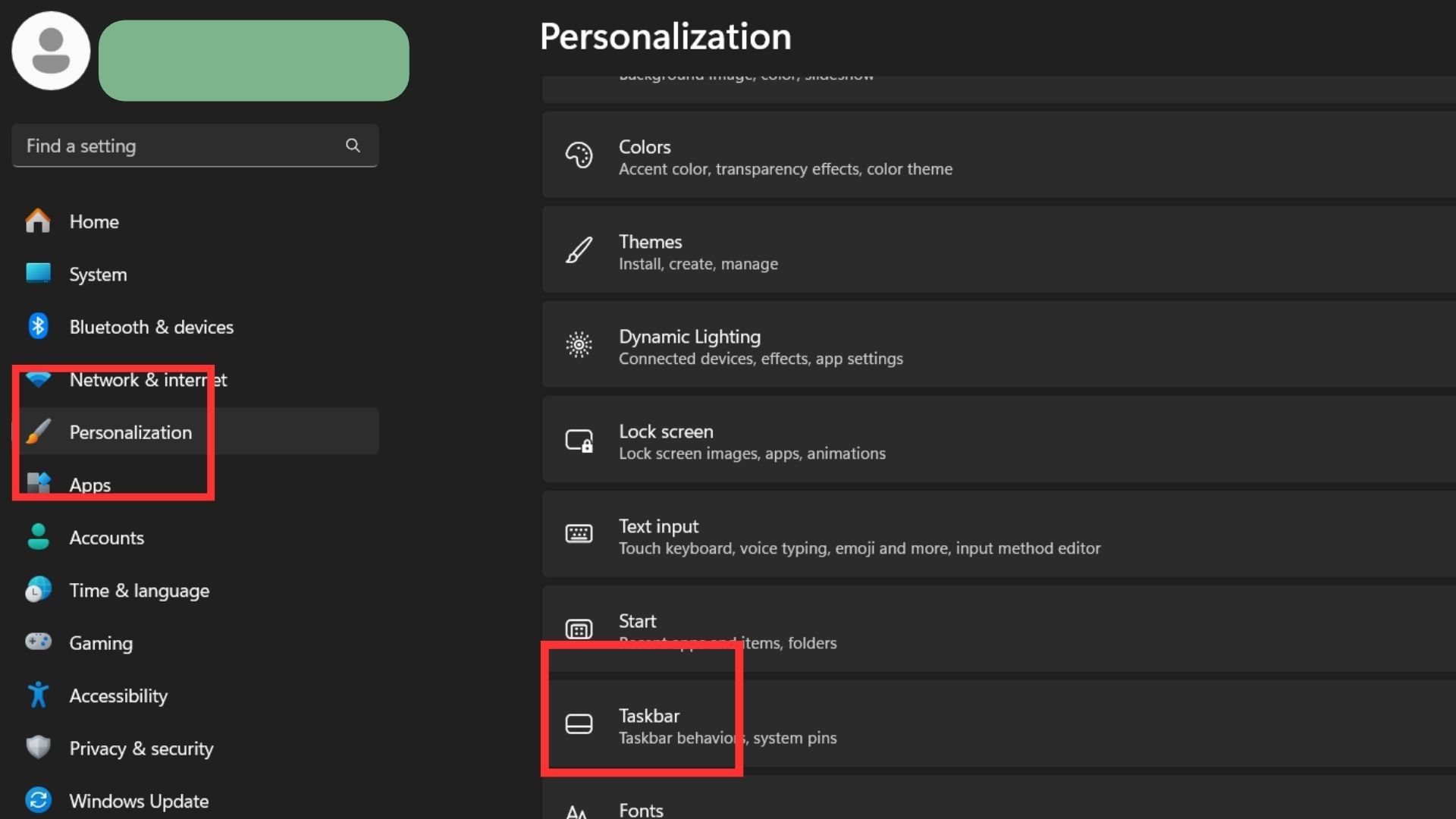
Lướt xuống phía dưới chọn Taskbar
Bước 3: Bật Widgets sang trạng thái On là xong
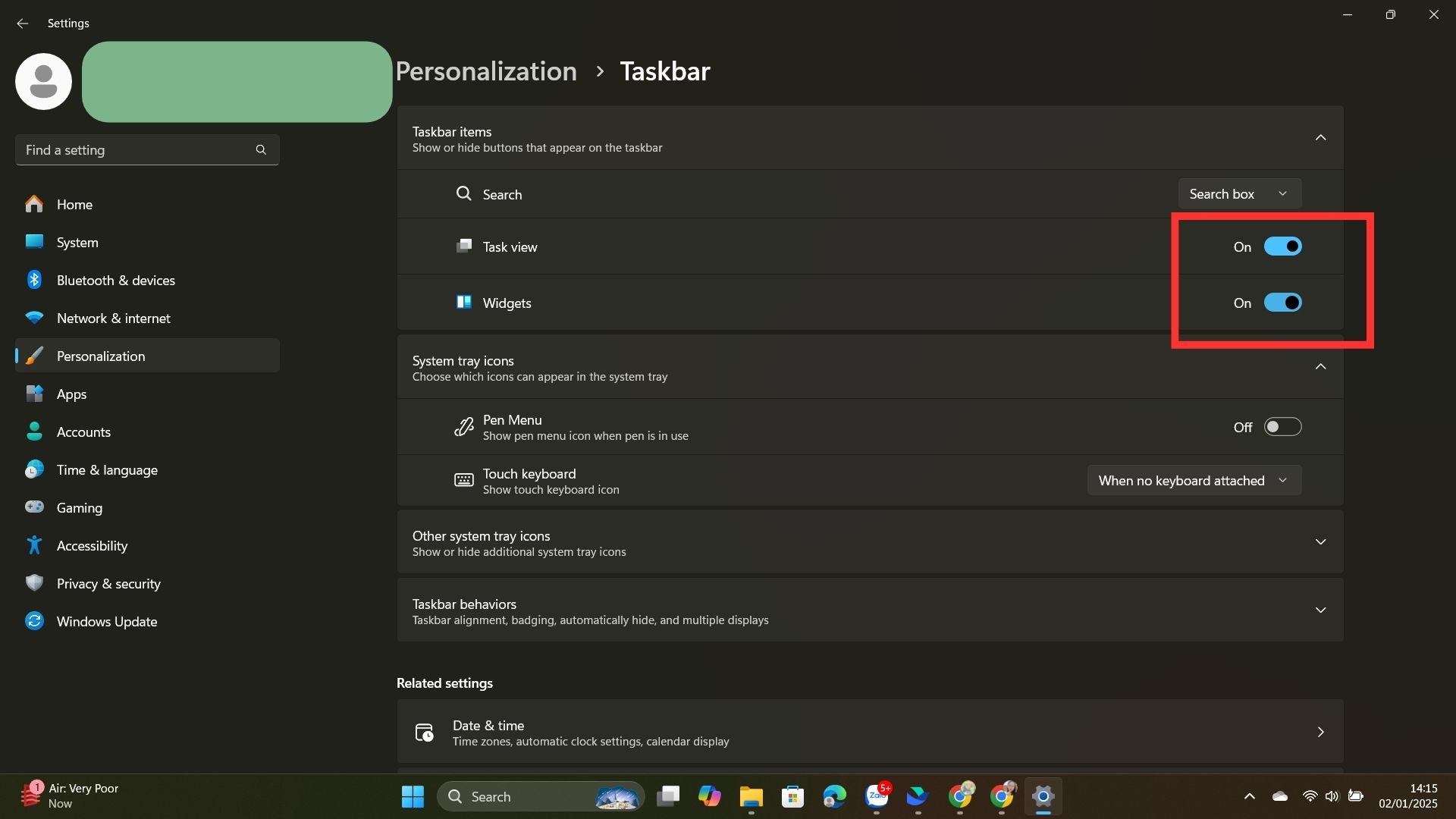
Sau đó bật Widgets qua On là xong
Còn khi người dùng muốn tắt tính năng widget thời tiết thì chỉ cần chuyển Widgets sang trạng thái Off là được.
Tắt Widget thời tiết thông qua Registry Editor
Để thực hiện cách tắt Widget thời tiết qua thao tác Registry Editor, người dùng có thể thực hiện theo các bước sau:
Bước 1: Để mở Windows Register, nhấn tổ hợp phím Windows + R → Run, nhập Regedit → Enter.
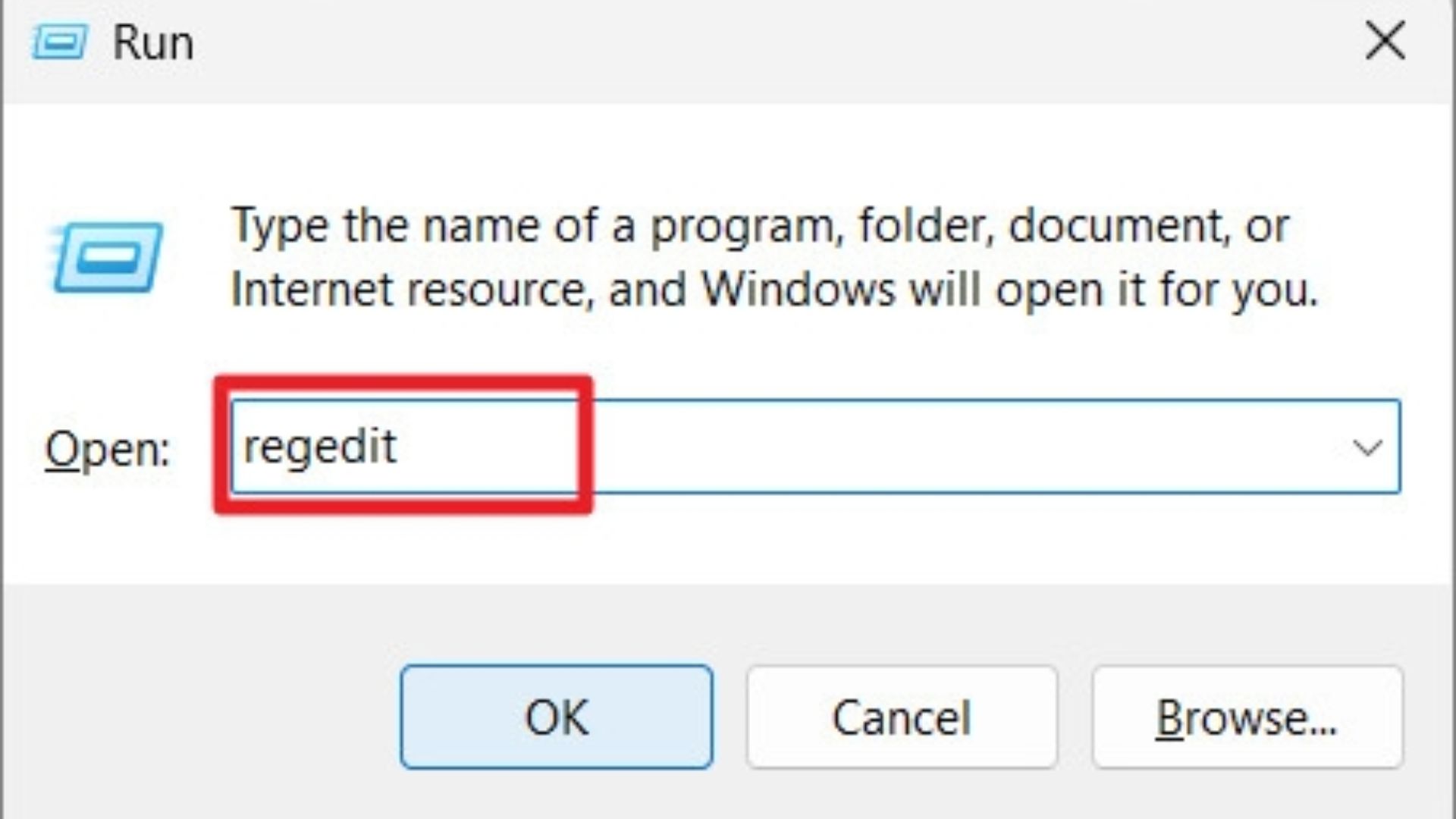
Nhập "Regedit" vào ô tìm kiếm
Lưu ý: Trước khi thực hiện bất kỳ thay đổi nào trong Registry, nên sao lưu Registry Editor của máy tính. Như vậy, người dùng có thể khôi phục lại trạng thái ban đầu nếu gặp sự cố trong quá trình thao tác.
Bước 2: Hộp thoại User Account Control hiển thị, kích nút Yes để tiếp tục.
Bước 3: Để sao lưu Registry Editor, từ cửa sổ ứng dụng bạn truy cập menu File → Export.
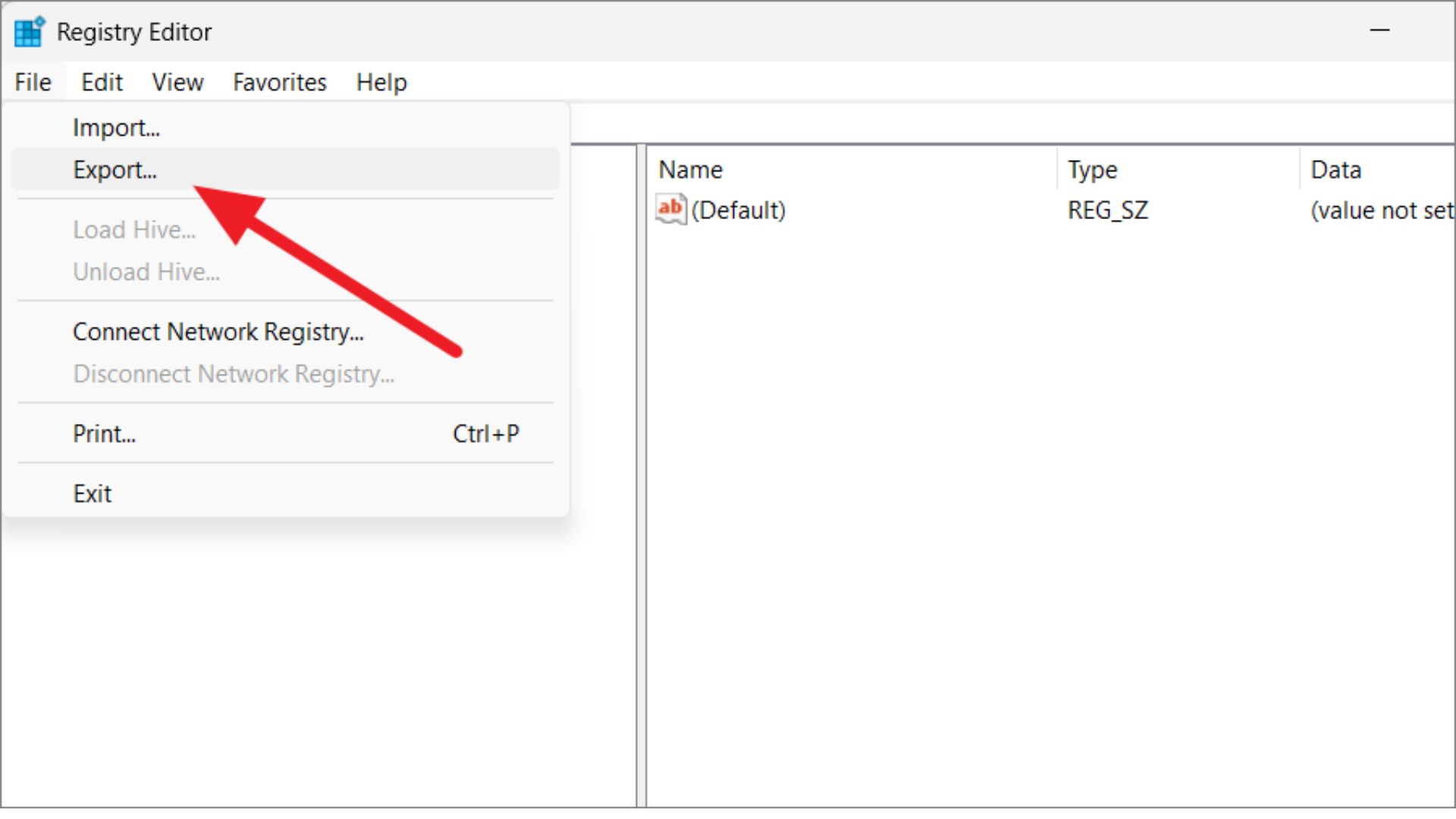
File → Export để thực hiện tiếp
Bước 4: Đặt tên cho tệp sao lưu Registry và chọn tùy chọn "All" trong mục Export range ở góc phải. Tiếp theo, chọn một vị trí lưu trữ an toàn, chẳng hạn như ổ đĩa sao lưu hoặc USB, rồi nhấn "Save" để hoàn tất việc lưu tệp sao lưu Registry.
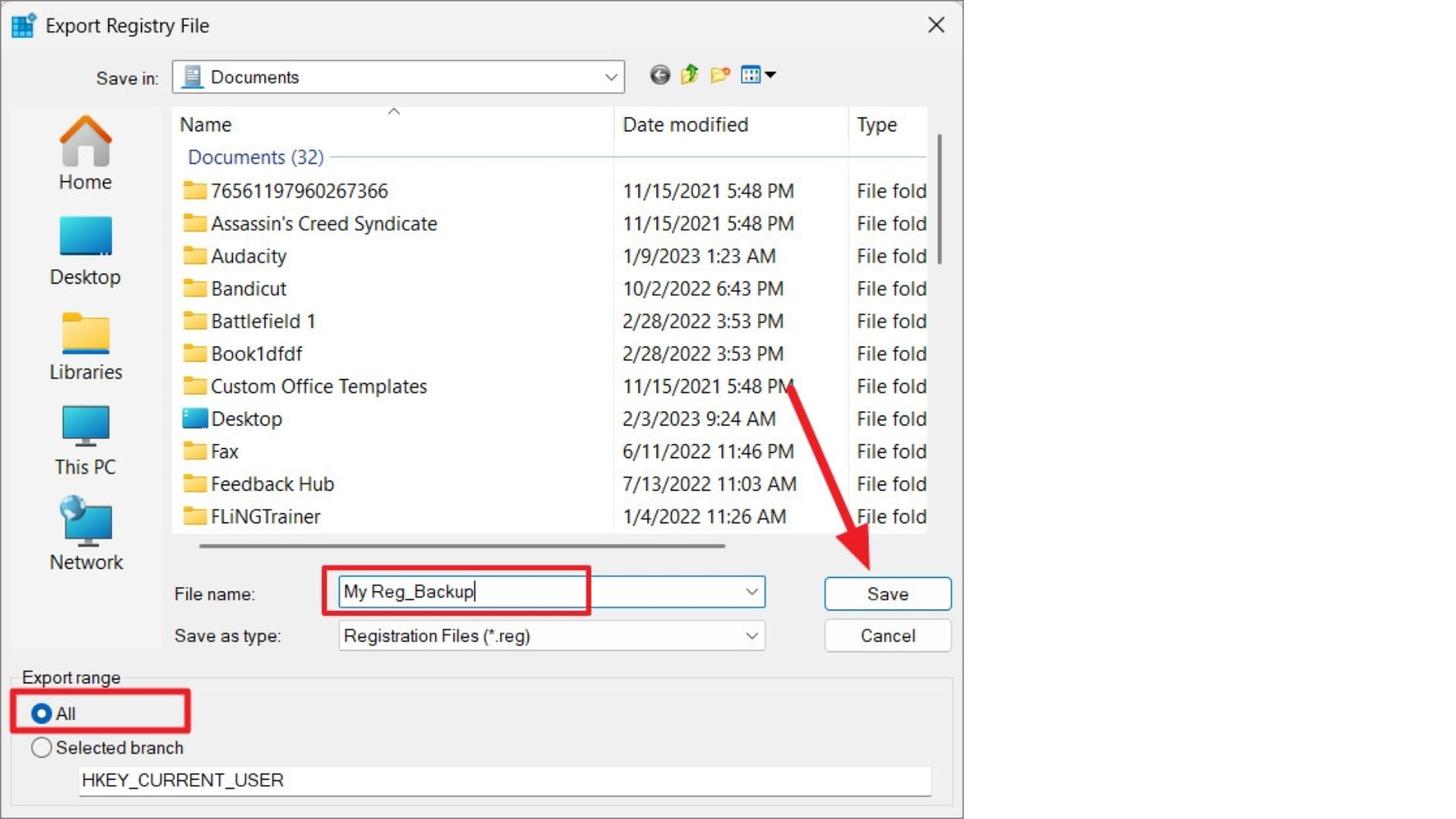
Sao lưu vào ổ đĩa
Bước 5: Sau khi sao lưu Registry Editor, người dùng điều hướng đến vị trí đường dẫn thư mục như bên dưới hoặc copy và dán lệnh HKEY_LOCAL_MACHINE\SOFTWARE\Policies\Microsoft\ dán vào thanh địa chỉ và nhấn Enter.
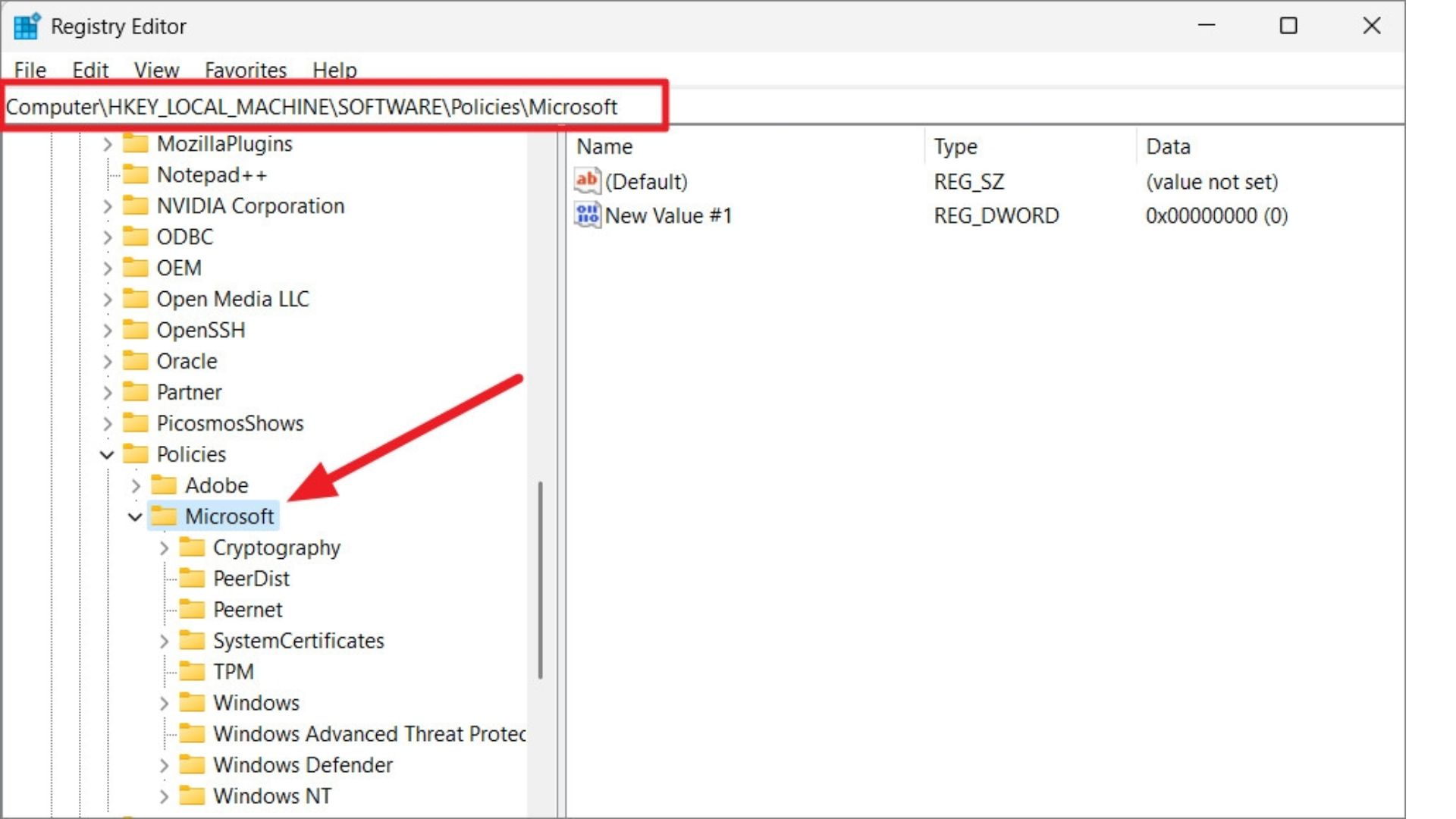
Nhập dòng lệnh
Bước 6: Với khóa Microsoft được chọn ở khung bên trái, nhấp chuột phải vào vùng trống trong khung bên phải, chọn New → Key.
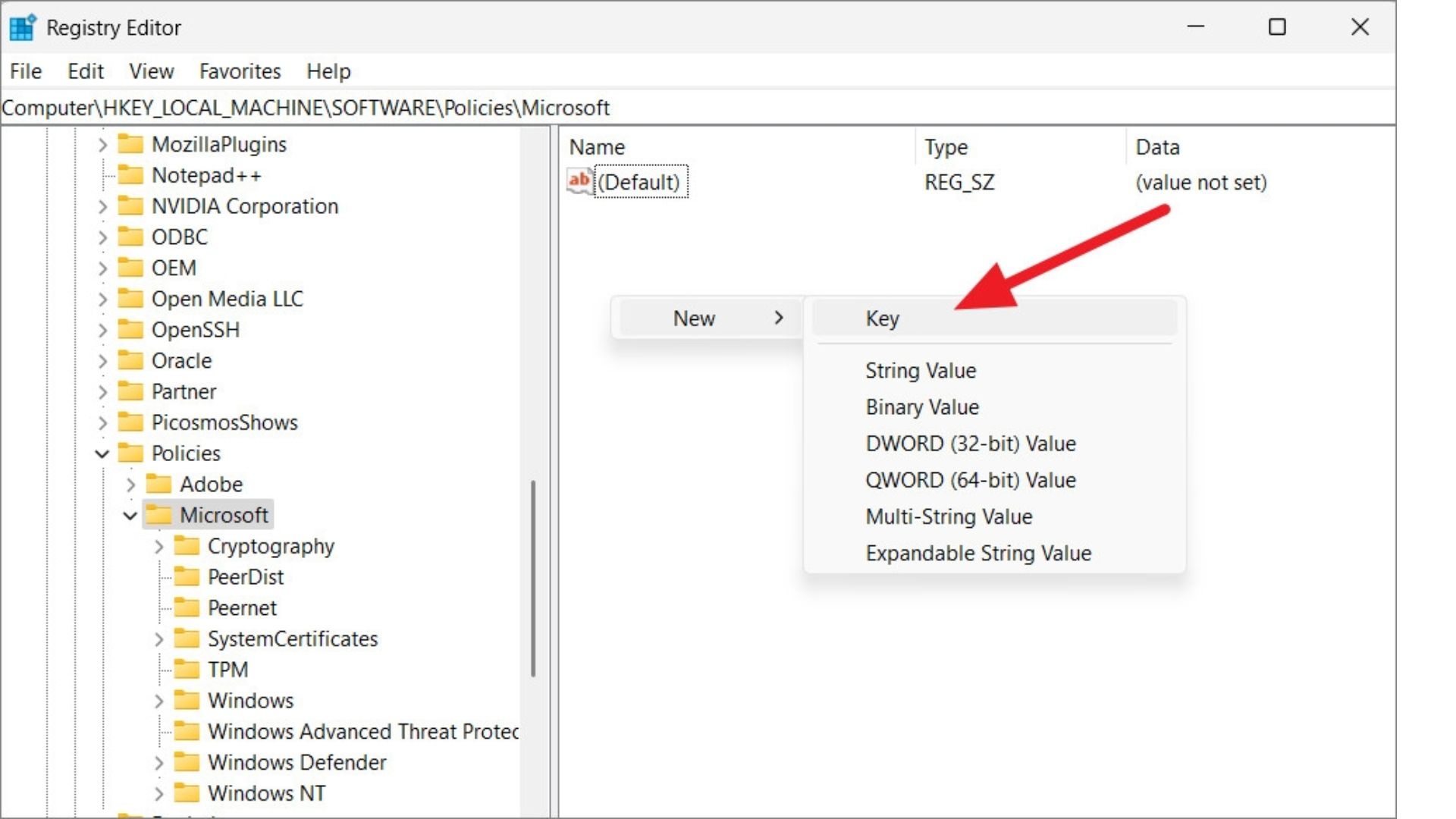
Thao tác chuột phải vào vùng trống và chọn New, sau đó chọn tiếp Key
Bước 7: Đổi tên khóa mới tạo thành Dsh.
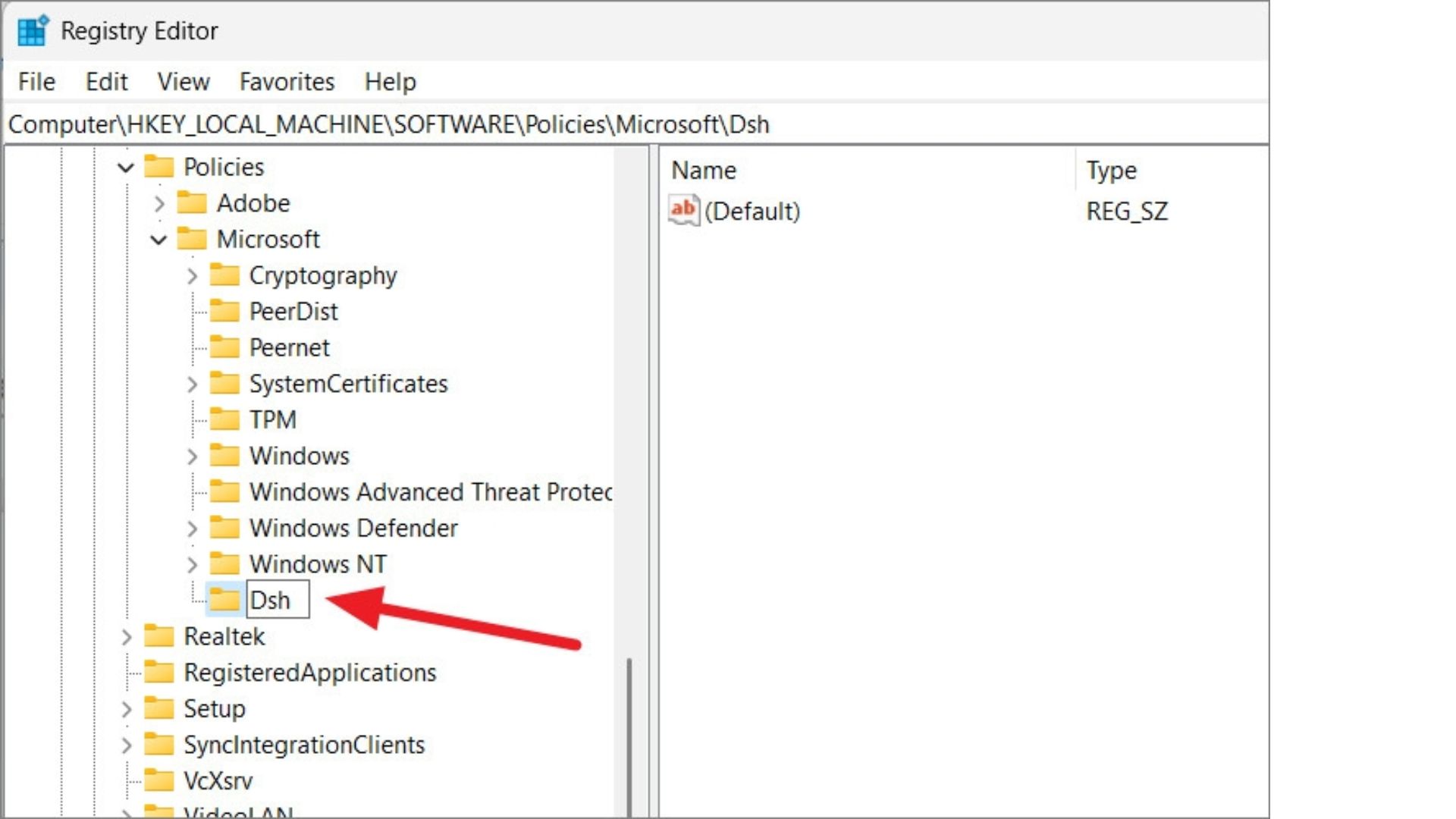
Tạo thành Dsh
Bước 8: Sau đó, kích chuột phải vào vùng trống một lần nữa của khóa Dsh vừa tạo ở khung bên phải và chọn New → DWORD (32-bit) Value.
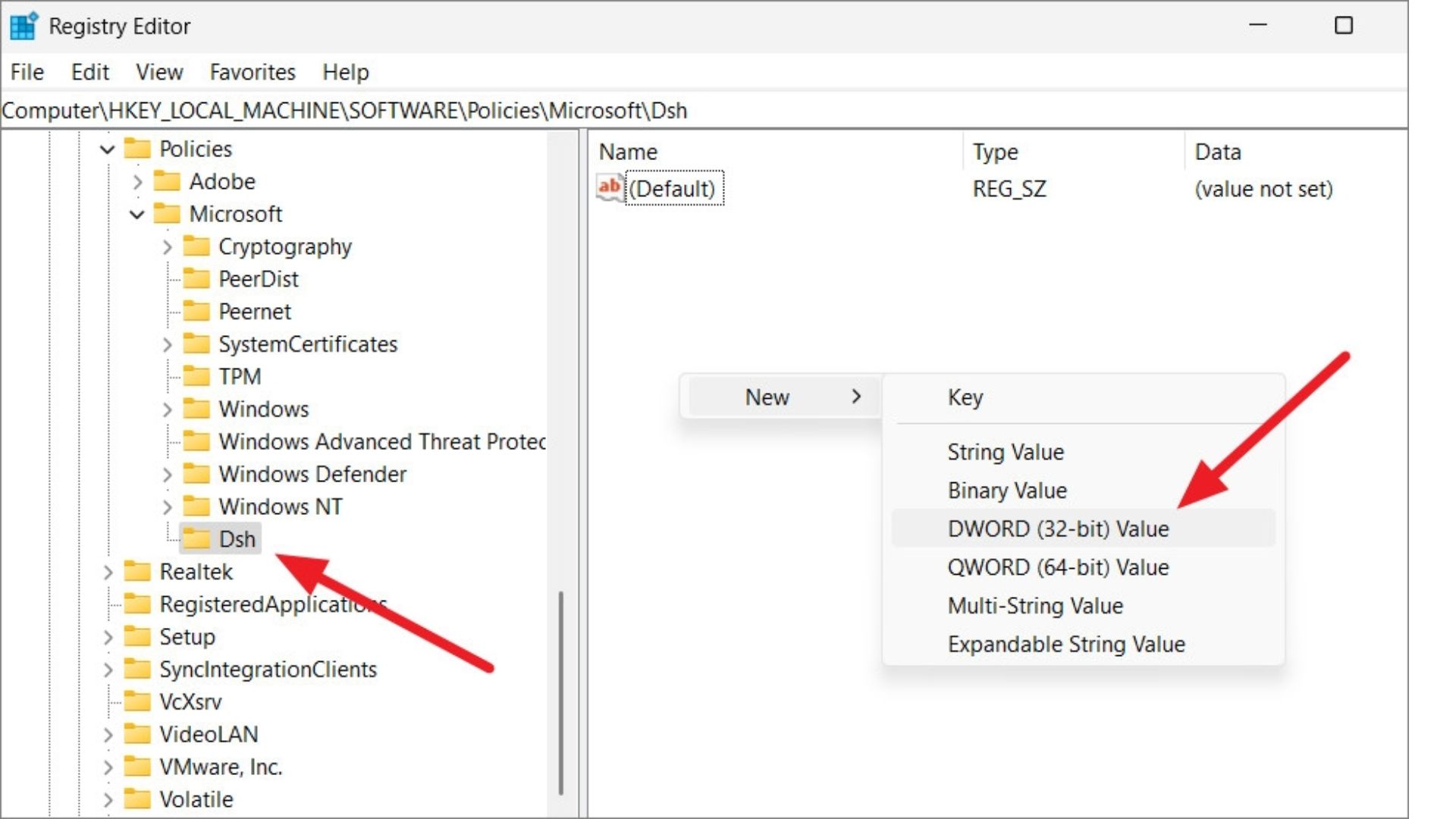
Tiếp tục thao tác New → DWORD (32-bit) Value
Bước 9: Tiếp theo đặt tên cho DWORD mới tạo là AllowNewsAndInterests và kích đúp vào khóa này để chỉnh sửa giá trị của khóa.
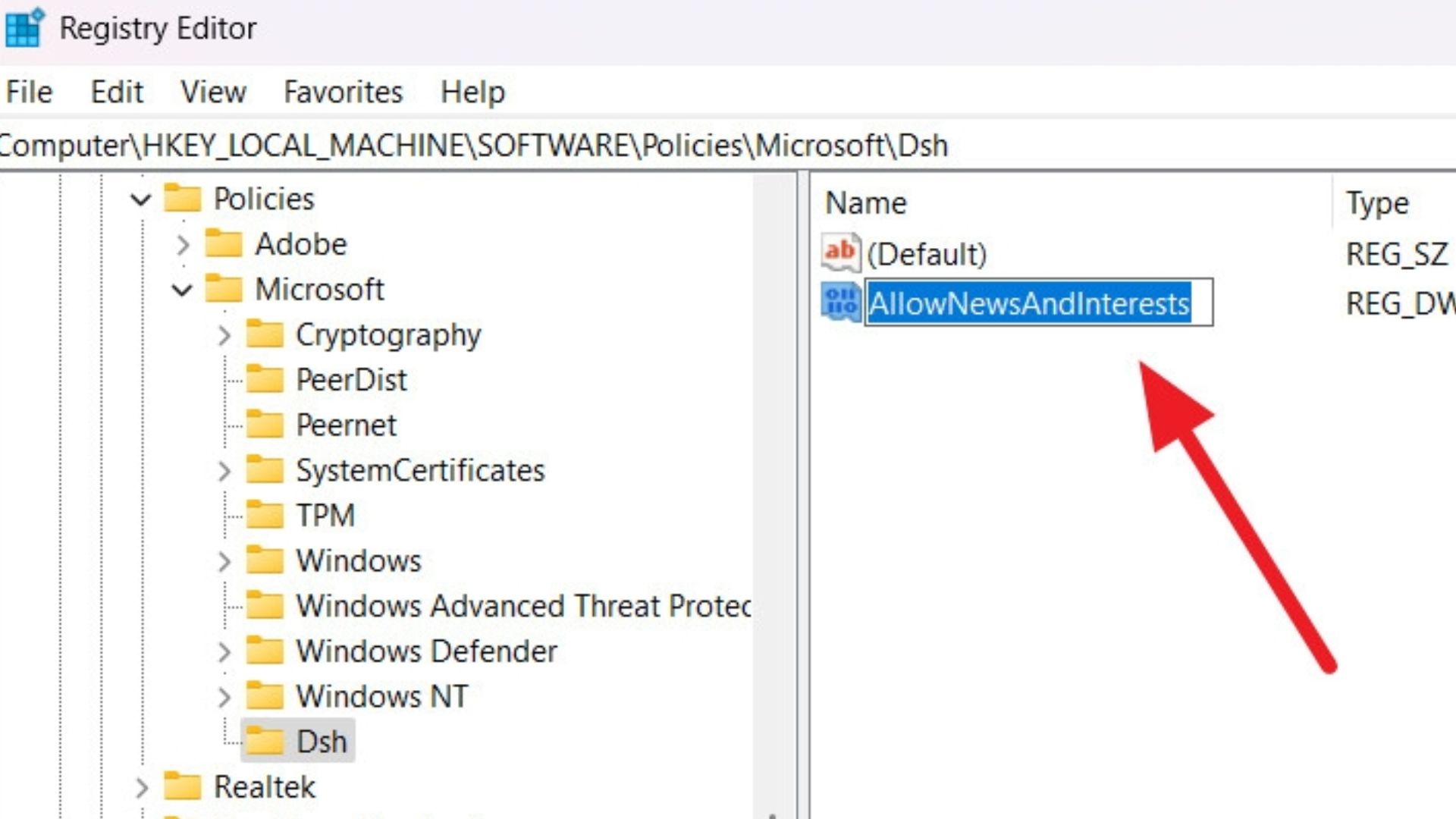
Chọn vào AllowNewsAndInterests để chỉnh sửa
Bước 10: Sau đó đảm bảo giá trị của khóa tại khung Value data được cài đặt thành 0 và kích nút OK.
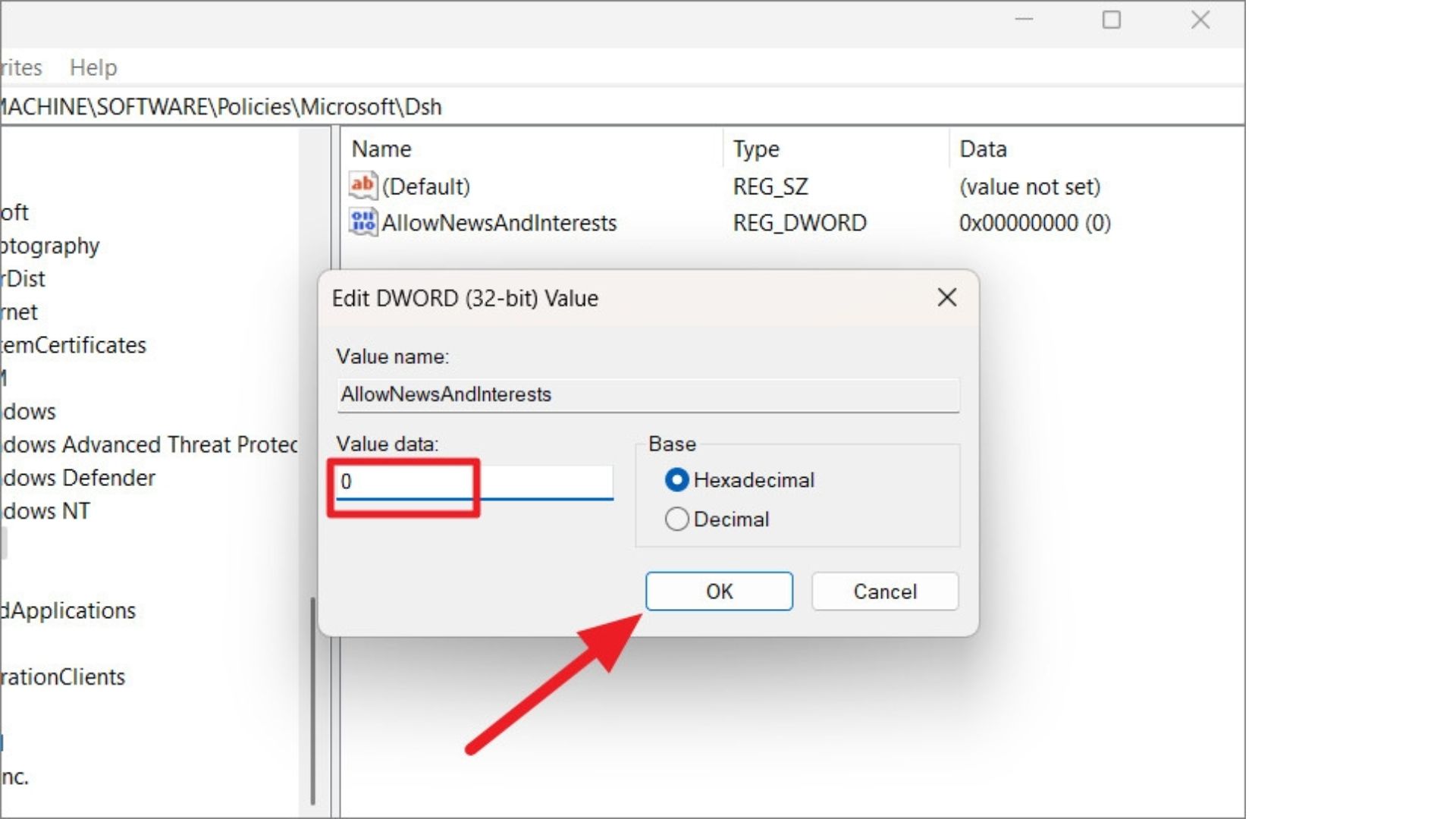
Đổi thành 0 và nhấn OK
Bước 11: Sau đó đóng Registry Editor và khởi động lại máy tính để áp dụng các thay đổi.
Tắt widget thời tiết bằng Group Policy Editor
Để tắt widget thời tiết bằng Group Policy Editor, người dùng có thể thao tác như sau:
Bước 1: Mở menu Start, gõ "Edit Group Policy" và chọn kết quả "Edit Group Policy" để mở Group Policy Editor. Ngoài ra, bạn cũng có thể nhập lệnh "gpedit.msc" vào hộp thoại Run (Windows + R) rồi nhấn Enter để truy cập trực tiếp.
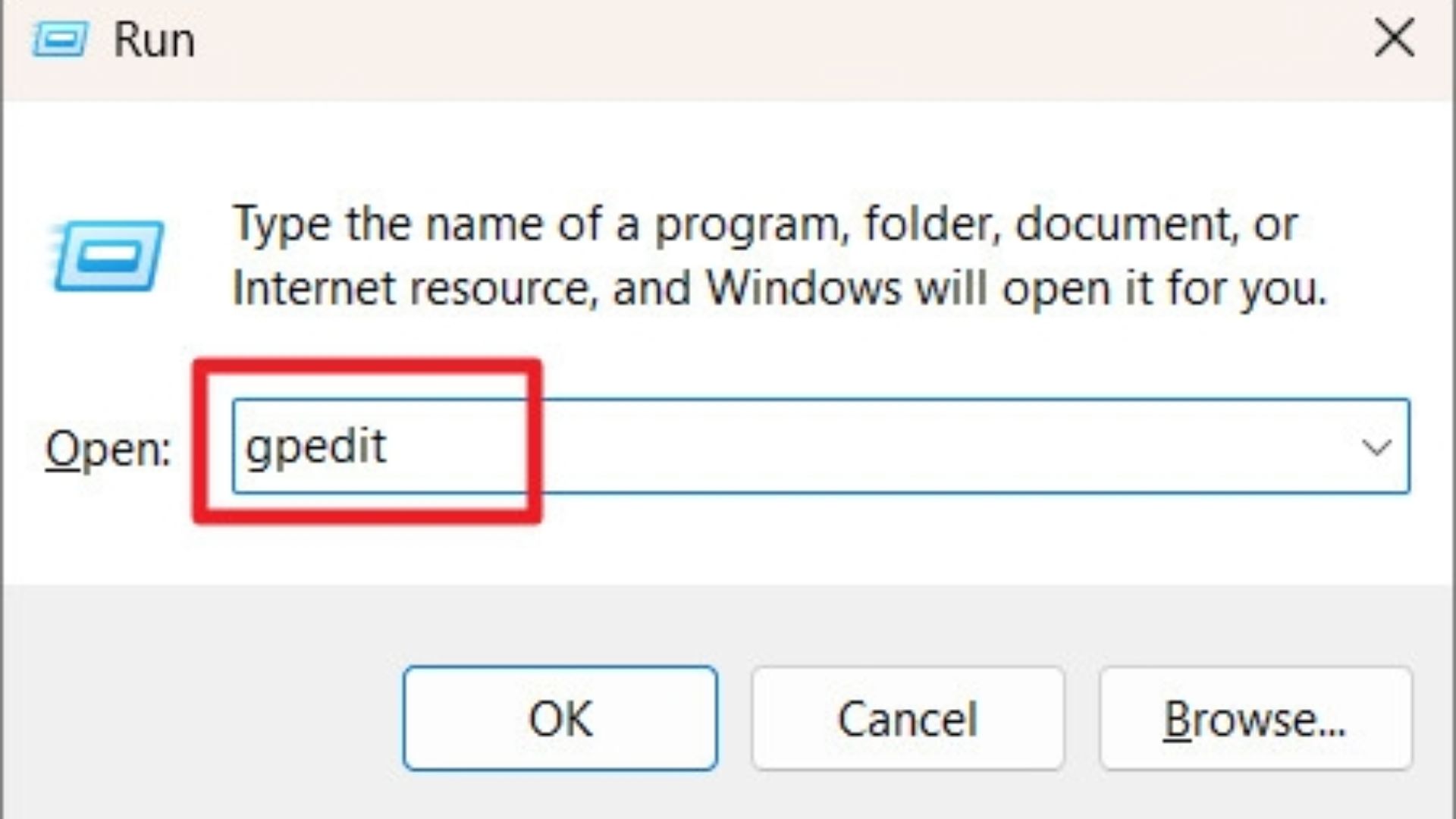
Nhập gpedit.msc
Bước 2: Từ cửa sổ Local Group Policy Editor hiển thị, bạn hãy điều hướng đến vị trí sau từ khung bên trái: Computer Configuration → Administrative Templates → Windows Components → Widgets.
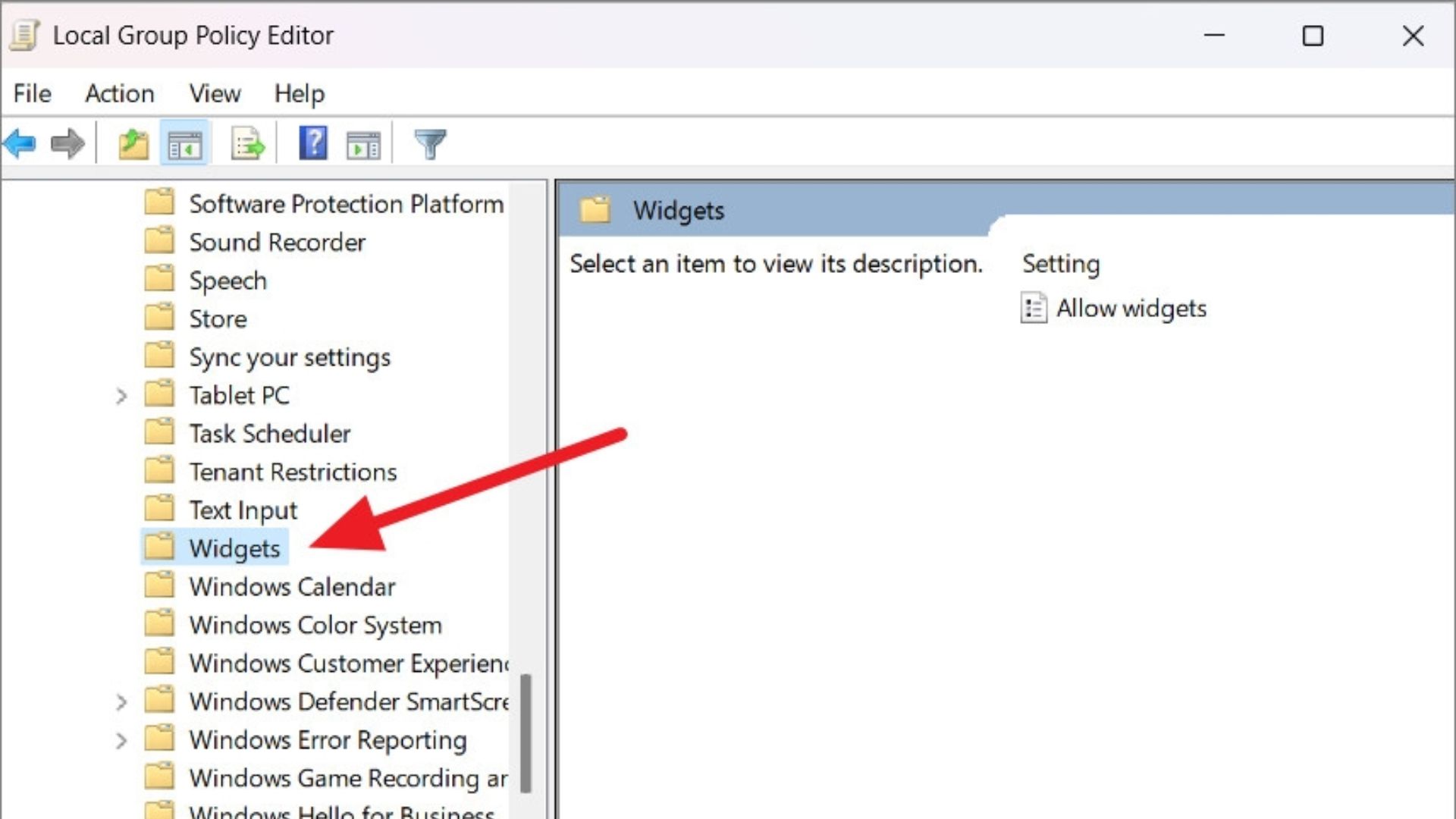
Thao tác điều hướng về Widgets
Bước 3: Trong khung bên phải, nháy đúp vào mục Allow widgets.
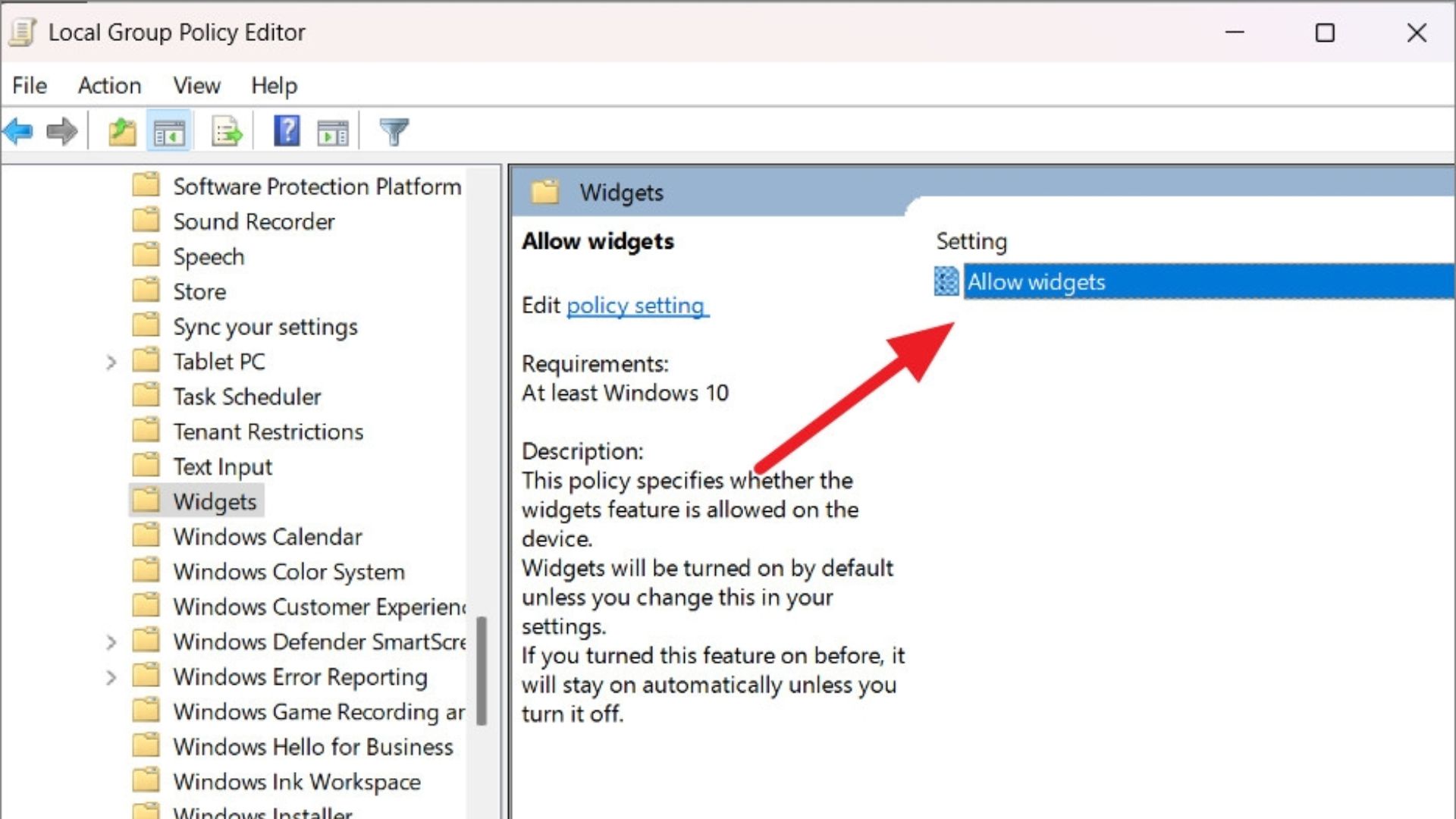
Nhấn đúp vào Allow widgets
Bước 4: Sau đó, chọn tùy chọn Disabled → Apply → OK để áp dụng thay đổi.
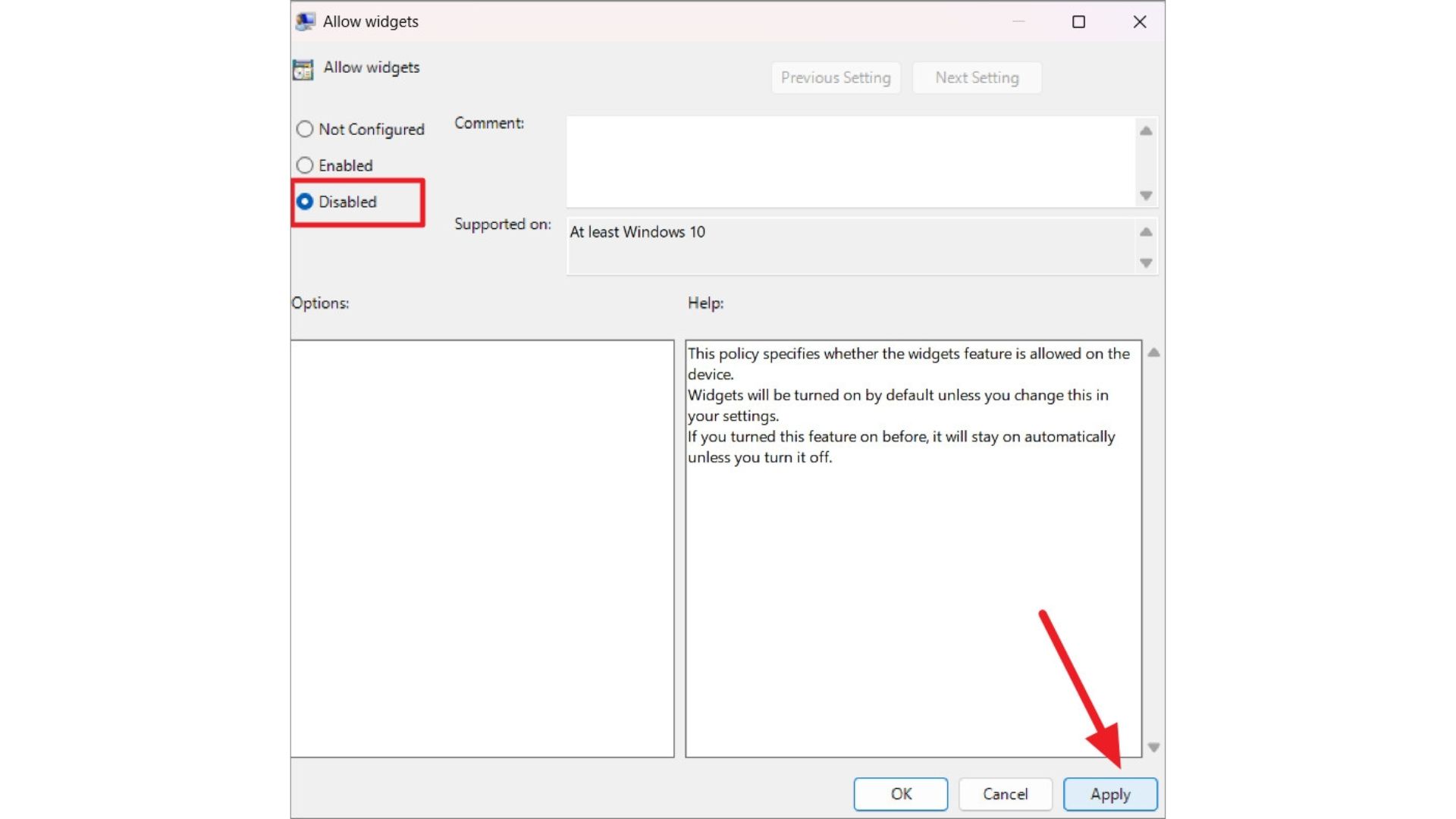
Thao tác lần lượt Disabled → Apply → OK để áp dụng thay đổi
Bước 5: Bây giờ hãy đóng Group Policy Editor và khởi động lại laptop là xong.
Câu hỏi thường gặp về Widget thời tiết
Tại sao Widget thời tiết không cập nhật thông tin?
Nguyên nhân thường do máy bị mất kết nối mạng hoặc tính năng Location (Vị trí) đang bị tắt. Bạn hãy kiểm tra lại kết nối Wi-Fi/4G và đảm bảo đã cấp quyền truy cập vị trí cho ứng dụng thời tiết trong phần cài đặt hệ thống.
Widget thời tiết có làm máy bị chậm hay tốn Pin không?
Đối với các dòng laptop đời mới như Dell XPS hay Surface tại NewTech, Widget tiêu thụ rất ít tài nguyên. Tuy nhiên, nếu bạn cài quá nhiều Widget cùng lúc, chúng sẽ chạy ngầm và làm tiêu tốn một lượng nhỏ dung lượng Pin cũng như RAM.
Làm sao để đổi đơn vị từ độ F sang độ C trên Widget?
Bạn chỉ cần mở ứng dụng thời tiết gốc trên máy, vào phần Settings (Cài đặt) và chọn đơn vị đo là Celsius (°C). Widget sẽ tự động đồng bộ theo cài đặt này.
Tại sao Widget hiển thị sai vị trí hiện tại của tôi?
Lỗi này thường xảy ra khi bạn di chuyển sang khu vực mới nhưng máy vẫn lưu dữ liệu cũ. Hãy thử tắt và bật lại dịch vụ định vị, hoặc nhấn vào biểu tượng "Làm mới" trên Widget để máy nhận diện lại tọa độ GPS chính xác.
Tôi có thể tùy chỉnh kích thước Widget không?
Có, trên Windows 11 hoặc điện thoại (iOS/Android), bạn có thể nhấn giữ vào Widget để chọn kích thước tùy theo không gian màn hình và lượng thông tin bạn muốn hiển thị.
Widget thời tiết trên Taskbar Windows 11 biến mất thì tìm lại ở đâu?
Bạn nhấn chuột phải vào thanh Taskbar, chọn Taskbar settings và gạt công tắc ở mục Widgets sang trạng thái On. Ngay lập tức, biểu tượng thời tiết sẽ xuất hiện lại ở góc trái màn hình.
Kết luận
Trên là toàn bộ thông tin về cách bật / tắt Widget thời tiết mà NewTech muốn thông tin đến người đọc. Nếu còn thắc mắc về Widget thời tiết vui lòng bình luận ngay bên dưới bài viết hoặc liên hệ 1900 29 29 22 để kỹ thuật Newtech hỗ trợ.
Xem thêm:
- Microsoft Office là gì? Có bao nhiêu công cụ?
- Alienware Command Center là gì? Cách khắc phục lỗi đơn giản
- Cách tắt GPU rời trên Microsoft Surface Book
- Kết nối samsung watch với iphone mới nhất
Tin tức liên quan


