




Laptop ASUS Không Lên Nguồn: Nguyên Nhân & Cách Khắc Phục Theo Hướng Dẫn ASUS
Tình trạng laptop ASUS không lên nguồn, cắm sạc không sáng đèn báo hoặc máy bật có tín hiệu nhưng màn hình tối đen là sự cố phần cứng khá phổ biến. Bạn có thể tự thực hiện thao tác xả pin tĩnh (Hard Reset) theo khuyến nghị từ ASUS Support để xử lý trước khi mang máy đến cửa hàng sửa chữa.
Mục lục bài viết
- 1. Nguyên nhân phổ biến khiến laptop ASUS không lên nguồn, cắm sạc không sáng đèn hoặc bật có nguồn nhưng không lên màn hình
- 2. Hướng dẫn tự kiểm tra và xả pin tĩnh (Hard Reset / EC Reset) trên laptop ASUS theo chuẩn hỗ trợ kỹ thuật
- 3. Khi nào lỗi do sạc, pin, màn hình hay bo mạch chủ? Mang máy đến NewTechshop kiểm tra trực tiếp
- 4. Câu hỏi thường gặp khi laptop ASUS không lên nguồn
1. Nguyên nhân phổ biến khiến laptop ASUS không lên nguồn, cắm sạc không sáng đèn hoặc bật có nguồn nhưng không lên màn hình
Hiện tượng laptop ASUS từ chối khởi động thường xuất hiện dưới nhiều trạng thái kỹ thuật khác nhau: nhấn nút nguồn máy không phản hồi, cắm adapter nhưng đèn LED báo sạc không phát sáng, hoặc đèn nguồn và quạt tản nhiệt vẫn chạy nhưng màn hình không hiển thị. Dưới đây là các nguyên nhân phổ biến:
- Bộ điều khiển nhúng (Embedded Controller - EC) gặp trạng thái lỗi: EC là chip trên bo mạch chủ đảm nhiệm việc điều khiển phần cứng và quản lý nguồn điện của laptop. Khi trạng thái quản lý nguồn bị treo hoặc xung đột, thao tác EC reset sẽ đưa phần cứng về trạng thái mặc định để khôi phục lệnh khởi động.
- Hư hỏng bộ sạc (Adapter) hoặc cổng cắm sạc: Dây sạc bị đứt gãy ngầm bên trong, củ sạc bị sụt áp không đủ dòng định mức, hoặc chân kim bên trong cổng sạc DC-in trên thân máy ASUS bị lỏng, mòn gãy tiếp xúc khiến nguồn điện không thể nạp vào máy.
- Pin bị cạn kiệt sâu hoặc hỏng cell: Khi thỏi pin bị chai nặng hoặc máy để lâu không sử dụng khiến điện áp pin tụt xuống dưới ngưỡng an toàn tối thiểu, mạch quản lý pin sẽ ngắt đường cấp nguồn để phòng ngừa sự cố.
- Lỗi cáp tín hiệu eDP hoặc tấm nền màn hình: Trong nhiều trường hợp máy vẫn khởi động bình thường (đèn phím Caps Lock vẫn bật tắt được, quạt tản nhiệt quay) nhưng màn hình tối đen do đứt gãy cáp màn hình tại khớp bản lề hoặc tấm nền màn hình bị lỗi IC hiển thị.
- Lỗi phần cứng bo mạch chủ (Mainboard): Chạm chập tụ lọc nguồn, hỏng IC điều khiển nguồn 3V/5V, hoặc lỗi chip BIOS khiến máy mất nguồn sơ cấp.
2. Hướng dẫn tự kiểm tra và xả pin tĩnh (Hard Reset / EC Reset) trên laptop ASUS theo chuẩn hỗ trợ kỹ thuật
Theo tài liệu hướng dẫn kỹ thuật chính thức từ ASUS Support FAQ 1014276 và ASUS Support FAQ 1050239, thao tác đặt lại bộ điều khiển nhúng (EC Reset / Hard Reset) giúp đưa phần cứng về trạng thái mặc định. Bạn có thể tự thực hiện tại nhà qua 5 bước theo đúng hướng dẫn của ASUS:
Quy trình 5 bước EC Reset / Hard Reset theo khuyến nghị của ASUS:
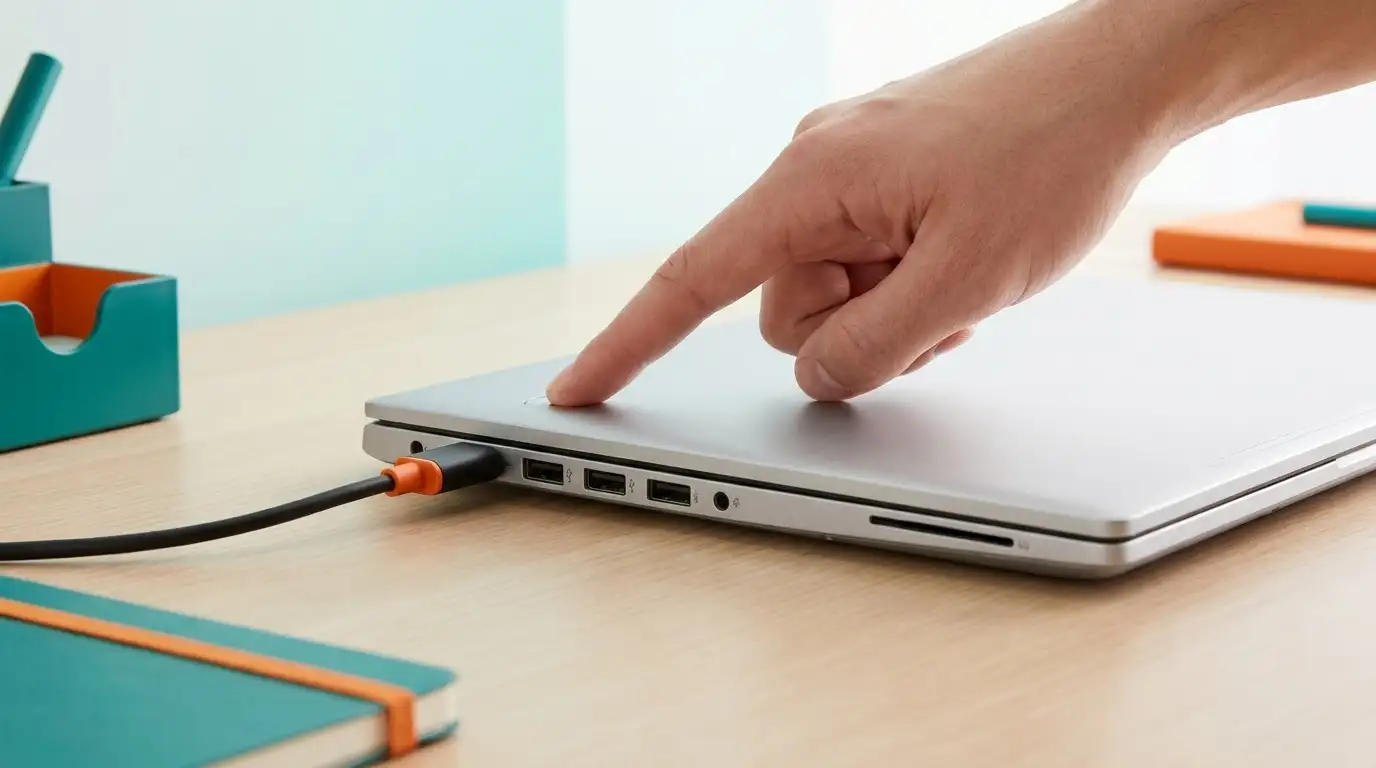
- Bước 1: Tháo mọi thiết bị ngoài đang kết nối với máy: ổ cứng gắn ngoài, máy in, thẻ nhớ, đĩa trong ổ quang, USB…
- Bước 2: Lưu các file đang mở (nếu máy còn vào được hệ điều hành) và tắt hẳn máy.
- Bước 3: Cắm sạc vào máy (giữ nguyên kết nối nguồn sạc trong khi thao tác).
- Bước 4: Nhấn giữ nút nguồn 40 giây. Đối với các mẫu máy thiết kế kiểu 20 giây: nhấn giữ khoảng 15 giây thì đèn nguồn nháy nhanh 3–5 giây, khi đèn ngừng nháy thì thả tay.
- Bước 5: Bật máy lại bình thường và kiểm tra xem lỗi không lên nguồn còn hay không.
* Lưu ý: Tùy theo từng dòng máy ASUS mà thời gian nhấn giữ nút nguồn là 40 giây hoặc 20 giây. Người dùng nên tra cứu đúng theo model máy của mình trên trang hỗ trợ của ASUS trước khi thực hiện.
3. Khi nào lỗi do sạc, pin, màn hình hay bo mạch chủ? Mang máy đến NewTechshop kiểm tra trực tiếp
Nếu đã thực hiện đúng quy trình xả pin tĩnh mà chiếc máy ASUS vẫn không thể khởi động, sự cố bắt nguồn từ hư hỏng linh kiện phần cứng. Dưới đây là cách khoanh vùng nguyên nhân:
- Do củ sạc hoặc cổng sạc: Đèn LED adapter không sáng, đầu cắm bị lỏng lẻo, hoặc máy chỉ nhận nguồn chập chờn khi uốn cong dây sạc ở một góc nhất định.
- Do pin laptop: Máy chỉ khởi động được khi cắm sạc trực tiếp, rút dây sạc máy tắt ngay; hoặc pin có dấu hiệu phồng rộp làm vênh khung đáy. Trong trường hợp này, bạn cần tham khảo giải pháp tại bài viết thay pin laptop ASUS giá bao nhiêu để thay thế linh kiện an toàn.
- Do màn hình hiển thị: Máy có tín hiệu nguồn (đèn báo phím nguồn sáng, quạt chạy, gõ phím Caps Lock đèn vẫn phản hồi) nhưng màn hình tối đen. Quý khách có thể kiểm tra thêm danh mục màn hình laptop ASUS để biết thông số tấm nền thay thế.
- Do bo mạch chủ (Mainboard): Cắm sạc không sáng đèn, bấm nút nguồn máy không có bất kỳ phản hồi nào, hoặc máy bị nóng ran bất thường ở khu vực gần khe tản nhiệt.
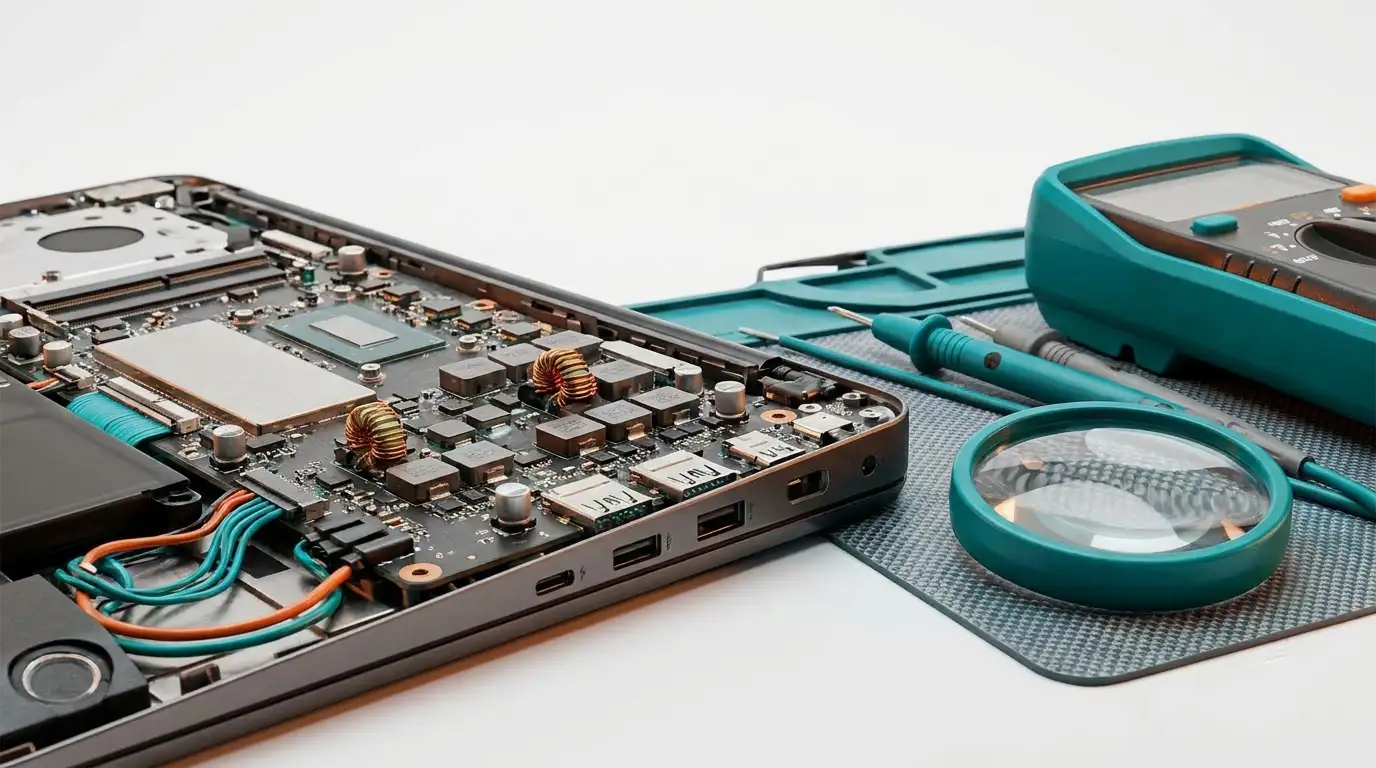
Kiểm tra phần cứng laptop ASUS tại NewTechshop TP.HCM:
Khi máy gặp lỗi nguồn phần cứng phức tạp, quý khách nên mang thiết bị đến NewTechshop để được kỹ thuật viên đo đạc dòng điện và xác định chính xác nguyên nhân. Khách hàng ký niêm phong linh kiện trước khi kỹ thuật viên tiến hành tháo mở máy. Xem chi tiết bảng giá các hạng mục tại trang dịch vụ sửa chữa laptop ASUS.
Địa chỉ Showroom: 382/27 Nguyễn Thị Minh Khai, Phường Bàn Cờ, Quận 3, TP.HCM
Tổng đài tư vấn kỹ thuật: 1900 29 29 22
4. Câu hỏi thường gặp khi laptop ASUS không lên nguồn
Thao tác nhấn giữ nút nguồn 40 giây trên laptop ASUS có làm mất dữ liệu không?
Bạn cần lưu file đang mở và tắt máy trước khi làm. Thao tác này không xóa dữ liệu trên ổ cứng, chỉ đưa phần cứng về trạng thái mặc định.
Laptop ASUS bật có đèn nguồn và quạt quay nhưng màn hình tối đen là bị lỗi gì?
Hiện tượng này thường do lỏng chân kết nối RAM, đứt cáp tín hiệu màn hình eDP hoặc hỏng tấm nền hiển thị. Quý khách có thể thử cắm máy vào màn hình ngoài qua cổng HDMI để kiểm tra xem tín hiệu xuất hình có bình thường không.
Nếu lỗi do bo mạch chủ thì NewTechshop xử lý như thế nào?
Đối với các dòng laptop ASUS phổ thông (VivoBook, ZenBook, máy văn phòng học tập), kỹ thuật viên NewTechshop đo đạc đường nguồn và báo giá sửa bo mạch sau khi kiểm tra. Với máy gaming TUF, ROG gặp lỗi bo mạch, kỹ thuật viên kiểm tra rồi báo phương án và giá sau kiểm tra.
Tự động chấm điểm sức khỏe Laptop/MacBook (0–100 điểm & xuất Phiếu PDF): Kiểm tra chuẩn xác độ chai Pin (Cycles), tuổi thọ ổ cứng SSD SMART, nhiệt độ CPU và hỗ trợ sửa lỗi từ xa tức thì trong 30 giây.
Tin tức liên quan


