


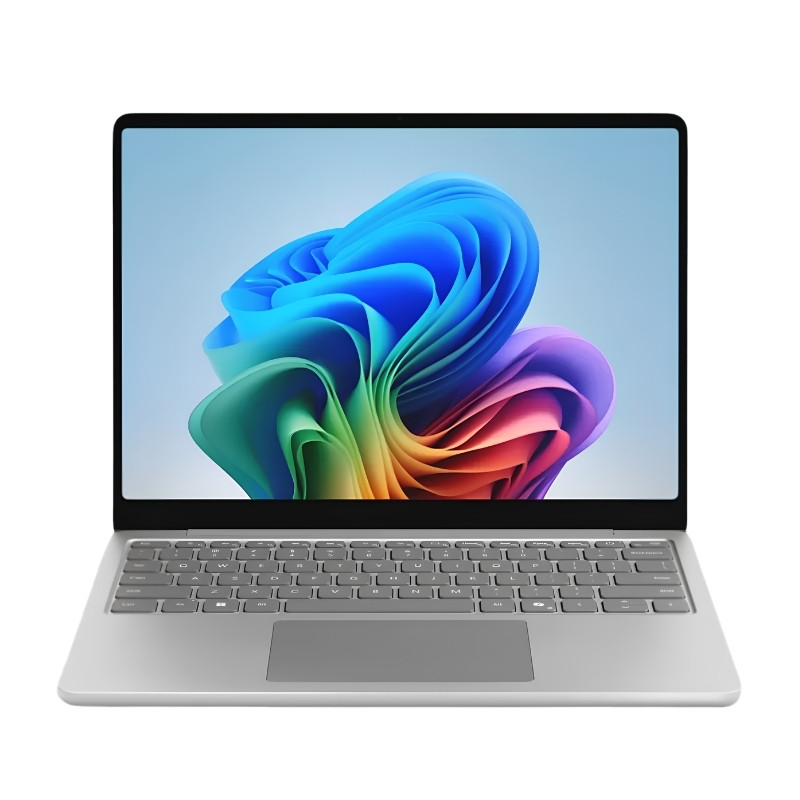


Màn hình Surface bị sọc, đốm, nháy: thay nguyên màn hay ép kính?
Khi màn hình Microsoft Surface gặp sự cố nứt vỡ, xuất hiện các đường sọc ngang dọc, loang đốm mực hay chớp nháy liên tục, người dùng thường băn khoăn: nên thay nguyên cụm màn hình hay chỉ cần ép lại mặt kính cảm ứng? Đa số ca hỏng màn hình liên quan đến hiển thị (sọc, đốm, loạn cảm ứng, chớp nháy) đa số cần thay nguyên cụm màn hình mới; giải pháp ép kính chỉ thực sự phù hợp khi máy bị nứt lớp kính ngoài mà phôi màn hình bên trong vẫn hiển thị hoàn toàn bình thường.
1. Nhận biết các lỗi màn hình Surface thường gặp: Sọc màn, đốm mực, nháy hình, nứt kính và loạn cảm ứng
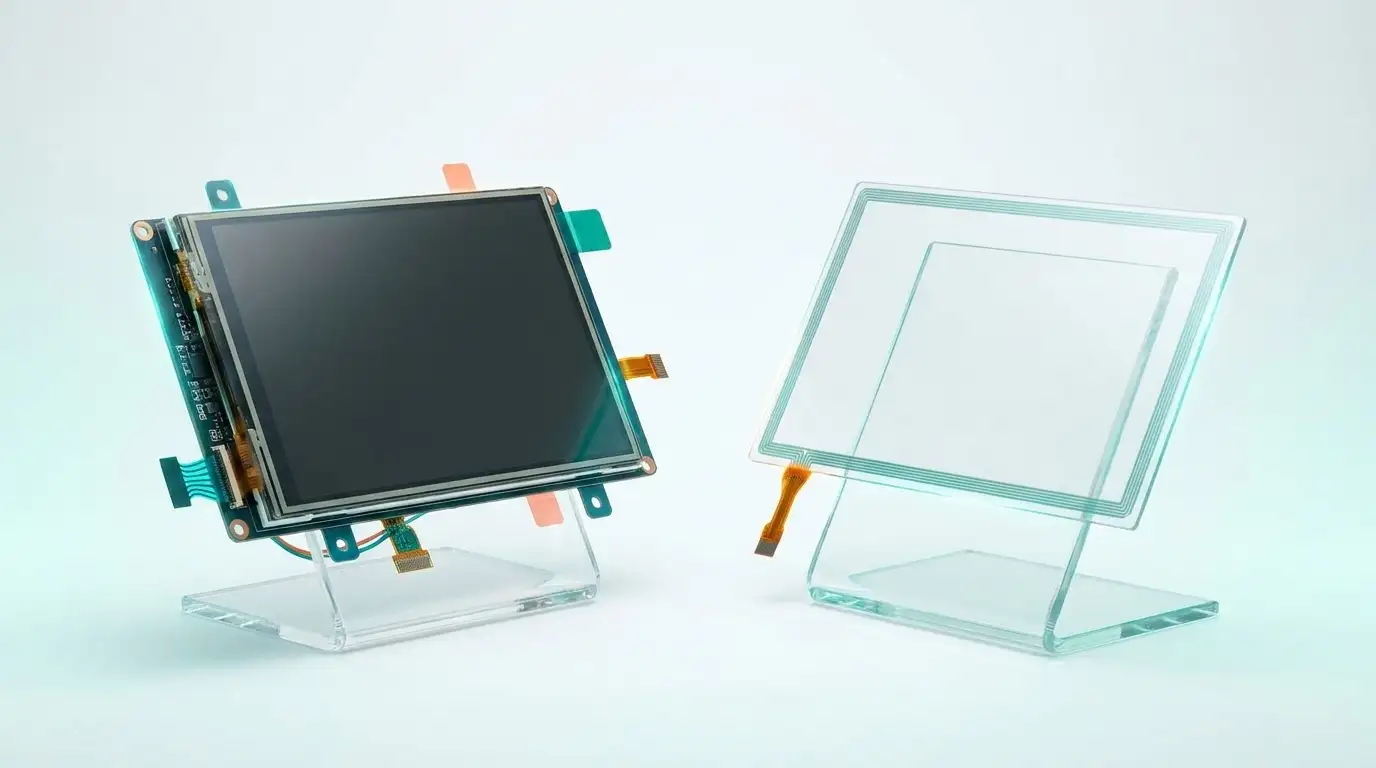
Màn hình PixelSense trên các dòng Microsoft Surface Pro, Surface Laptop hay Surface Go có cấu tạo tích hợp đa lớp gồm mặt kính ngoài, mạch cảm ứng số hóa (Digitizer) và tấm nền hiển thị LCD/OLED được ép chặt thành một khối đồng nhất. Khi xảy ra va chạm cơ học hoặc tác động nhiệt sau thời gian dài sử dụng, thiết bị thường xuất hiện các dấu hiệu hư hỏng sau:
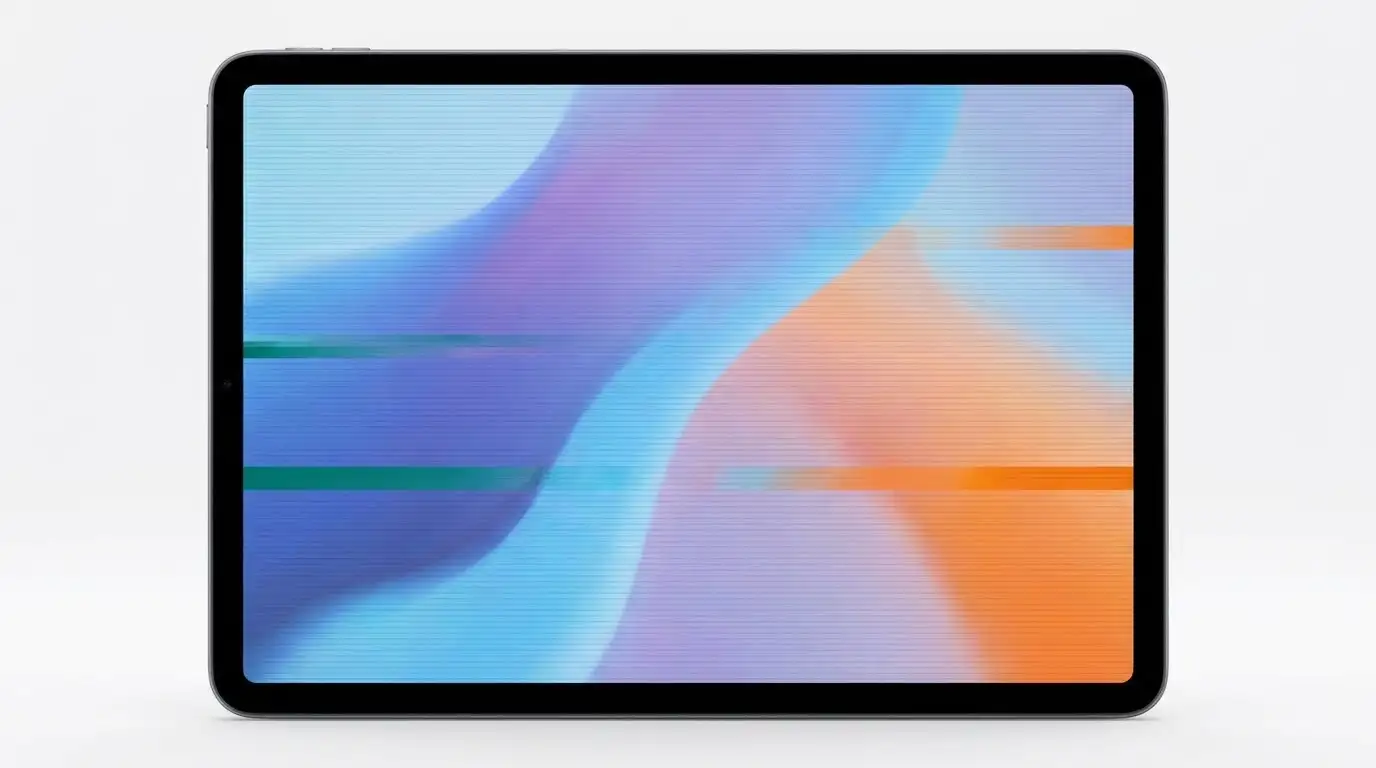
- Sọc màn hình (sọc ngang, sọc dọc): Các đường kẻ chỉ màu xanh, hồng, trắng hoặc đen chạy dọc hoặc ngang khung hình. Sọc thường do tấm nền; một số ca do cáp tín hiệu, kỹ thuật viên kiểm tra để xác định.
- Đốm mực hoặc loang màu: Vết đen loang lổ như mực tràn, che khuất một phần hoặc toàn bộ góc màn hình. Đây là dấu hiệu tấm nền LCD bên trong đã bị nứt vỡ hoặc chấn động mạnh làm tràn tinh thể lỏng.
- Màn hình bị nháy, rung giật hoặc chớp nháy: Hiện tượng hình ảnh bị giật cục, xuất hiện bóng mờ hoặc chớp nháy liên tục (như lỗi rung nháy từng gặp nhiều trên Surface Pro 4) hoặc chập chờn mạch cấp nguồn màn hình.
- Nứt vỡ mặt kính ngoài: Mặt kính bảo vệ phía trên bị rạn nứt chân chim sau khi máy bị rơi hoặc cấn vật cứng, nhưng các vùng hiển thị bên dưới vẫn sáng rõ bình thường.
- Loạn cảm ứng hoặc liệt cảm ứng điểm: Màn hình tự động nhảy điểm cảm ứng liên tục (hiện tượng chạm ma), không điều khiển được chuột hoặc có những vùng hoàn toàn không nhận thao tác ngón tay và bút Surface Pen.
2. Đa số trường hợp lỗi hiển thị phải thay nguyên cụm màn hình; trường hợp nào chỉ cần ép kính?
Nhiều khách hàng khi mang máy đi sửa chữa thường mong muốn ép kính để giảm bớt chi phí. Tuy nhiên, về mặt kỹ thuật, đa số ca hỏng màn (sọc, đốm, loạn hiển thị) cần thay nguyên màn; ép kính chỉ hợp khi vỡ lớp kính ngoài mà hình hiển thị vẫn bình thường; kỹ thuật viên kiểm tra rồi mới tư vấn. Việc hiểu rõ bản chất kỹ thuật sẽ giúp bạn tránh tình trạng "tiền mất tật mang":
Khi nào bắt buộc phải thay nguyên cụm màn hình?
Khi sự cố đã làm tổn thương đến phôi hiển thị (tấm nền LCD/OLED) hoặc mạch tích hợp bên trong:
- Xuất hiện đường kẻ sọc ngang hoặc sọc dọc.
- Bị chảy mực loang đen, ố phản quang diện rộng.
- Màn hình tối đen, mất hiển thị dù máy vẫn chạy.
- Màn hình bị rung nháy, chớp giật liên tục.
- Liệt hoặc loạn cảm ứng do đứt gãy mạch số hóa bên trong phôi.
Trong các trường hợp này, việc ép lại kính ngoài hoàn toàn không giải quyết được lỗi hiển thị. Bạn cần tham khảo chuyên mục thay màn hình Surface nguyên bộ để khôi phục chất lượng gốc.
Khi nào có thể áp dụng giải pháp ép kính?
Ép mặt kính cảm ứng là kỹ thuật bóc tách riêng lớp kính rạn nứt bên ngoài và dán lớp mặt kính mới, chỉ áp dụng khi thỏa mãn các điều kiện:
- Tấm nền hiển thị bên trong vẫn sáng đều.
- Không có bất kỳ điểm đen, đốm mực hay sọc chỉ nào.
- Màu sắc hiển thị trong trẻo, không bị rung giật.
- Các thao tác cảm ứng vẫn phản hồi tốt.
Nếu chiếc máy của bạn đáp ứng các điều kiện này, hãy tham khảo dịch vụ ép kính Surface để tối ưu chi phí sửa chữa.
3. So sánh chi phí thực tế trên cùng dòng máy (Surface Pro 7: Ép kính 3.140.000đ vs Thay màn hình 3.630.000đ kèm công)
Để thấy rõ sự khác biệt giữa hai phương án, hãy đối chiếu trực tiếp trên cùng một thiết bị rất phổ biến hiện nay là chiếc Surface Pro 7:
| Tiêu chí so sánh | Ép kính Surface Pro 7 | Thay nguyên màn hình Surface Pro 7 |
|---|---|---|
| Chi phí dịch vụ (đã gồm công) | 3.140.000đ | 3.630.000đ |
| Đối tượng áp dụng | Chỉ nứt vỡ mặt kính ngoài, màn trong sáng rõ | Sọc chỉ, đốm loang mực, nháy hình, liệt cảm ứng |
| Linh kiện thay thế | Mặt kính cảm ứng mới (giữ lại tấm nền hiển thị zin) | Nguyên cụm màn hình (tấm nền, cảm ứng, kính); kỹ thuật viên báo rõ loại màn trước khi thay |
| Thời gian xử lý | Thường lấy trong ngày | Thường lấy trong ngày |
| Thời gian bảo hành | Bảo hành từ 6 tháng tùy linh kiện | Bảo hành từ 6 tháng tùy linh kiện |
| Độ bền & Rủi ro lâu dài | Phụ thuộc chất lượng phôi màn cũ; nếu phôi từng va chạm mạnh có thể phát sinh đốm sáng sau này | Hết lỗi hiển thị do tấm nền; loại màn và bảo hành ghi trên phiếu |
Giá tham khảo, cập nhật tháng 11/2026. Giá đã gồm linh kiện và công thay. Giá thực tế phụ thuộc vào đời máy (Surface Pro 4, 5, 6, 7, 8, 9, Surface Laptop, Book hay Go) và loại linh kiện lựa chọn; NewTechshop báo giá chính xác sau khi kỹ thuật viên kiểm tra trực tiếp máy của quý khách.
Lời khuyên từ kỹ thuật viên NewTechshop:
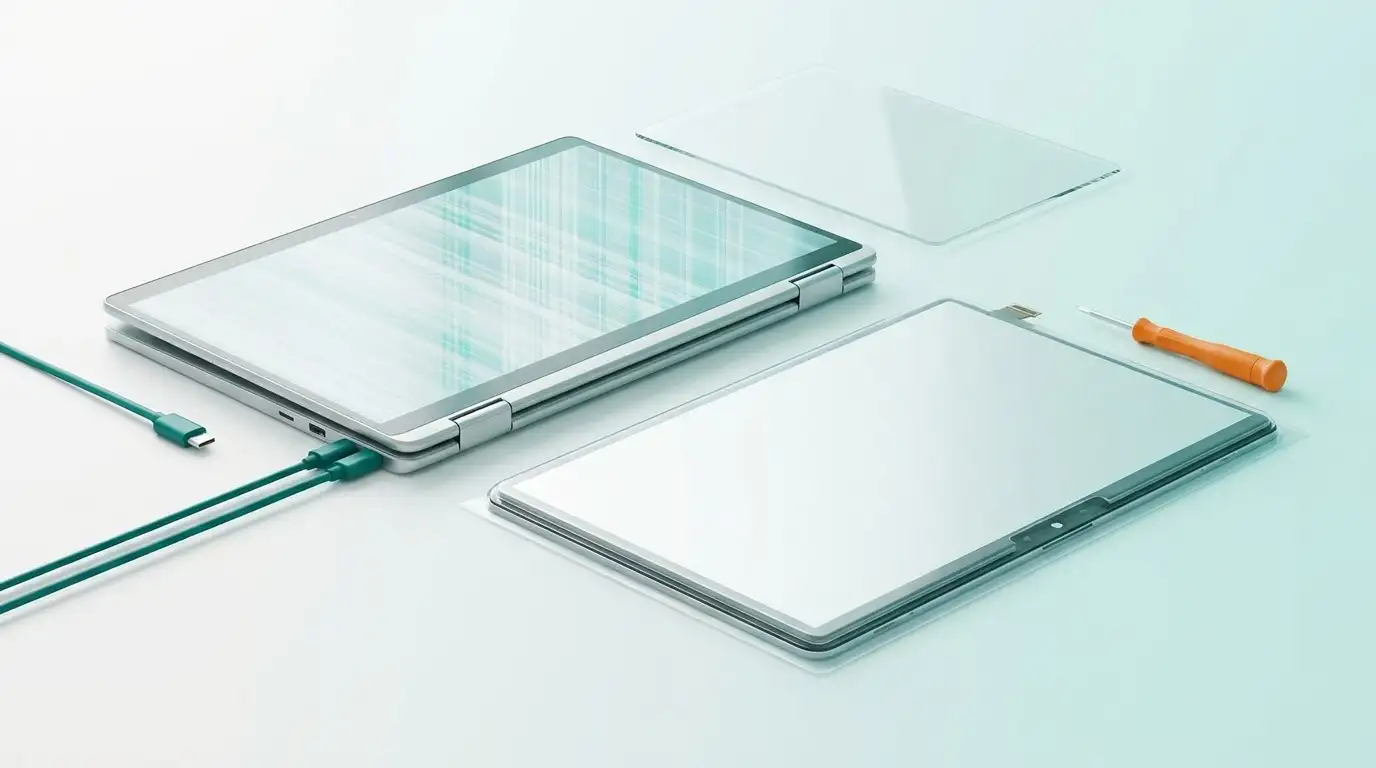
Khoảng cách chi phí giữa ép kính (3.140.000đ) và thay nguyên cụm màn hình (3.630.000đ) trên Surface Pro 7 là không quá lớn. Vì vậy, khách hàng không nên cố gắng ép kính khi tấm nền bên trong đã có dấu hiệu tổn thương hoặc máy từng bị tì đè mạnh. Việc thay nguyên màn hình Surface Pro 7 sẽ mang lại độ ổn định lâu dài, giúp bạn hoàn toàn an tâm trong công việc hàng ngày.
Câu hỏi thường gặp khi xử lý lỗi màn hình Surface (FAQ)
Màn hình Surface bị sọc chỉ có ép kính được không?
Không. Ép kính chỉ thay lớp kính ngoài nên không hết sọc. Đa số ca sọc cần thay nguyên màn; kỹ thuật viên kiểm tra cáp tín hiệu trước khi kết luận.
Thay màn hình hoặc ép kính Surface có lấy trong ngày được không?
Cả hai dịch vụ thường hoàn tất ngay trong ngày tại NewTechshop khi có sẵn linh kiện phù hợp với đời máy của quý khách.
Thời gian bảo hành sau khi thay màn hình hoặc ép kính là bao lâu?
Dịch vụ thay màn hình và ép kính Surface tại NewTechshop được bảo hành từ 6 tháng tùy linh kiện, ghi nhận chi tiết trên phiếu bảo hành khi bàn giao máy cho quý khách.
Màn Hình Surface Của Bạn Đang Gặp Lỗi Cần Tư Vấn Chính Xác?
Mang máy đến NewTechshop tại 382/27 Nguyễn Thị Minh Khai, Phường Bàn Cờ, Quận 3, TP.HCM để kỹ thuật viên kiểm tra trực tiếp tình trạng tấm nền hiển thị và tư vấn phương án xử lý tiết kiệm, an toàn.
Tự động chấm điểm sức khỏe Laptop/MacBook (0–100 điểm & xuất Phiếu PDF): Kiểm tra chuẩn xác độ chai Pin (Cycles), tuổi thọ ổ cứng SSD SMART, nhiệt độ CPU và hỗ trợ sửa lỗi từ xa tức thì trong 30 giây.
Tin tức liên quan


