


Khắc phục laptop Dell bị đơ không tắt nguồn được!
Đã bao giờ bạn gặp tình huống máy tính bị đơ và không thể tắt nguồn bằng cách thông thường? Điều này có thể gây phiền lớn, đặc biệt khi bạn đang làm việc hay học tập. Vậy làm như thế nào để khắc phục tình trạng laptop Dell bị đơ không tắt nguồn được? Theo dõi bài viết này của NewTech nhé!
Laptop Dell bị đơ không tắt nguồn được ảnh hưởng như thế nào?
Dưới đây là những ảnh hưởng từ việc laptop Dell bị đơ, người dùng có thể tham khảo:
Mất dữ liệu
Nếu bạn không tắt máy tính đúng cách, các dữ liệu đang sử dụng có nguy cơ không được lưu lại. Điều này có thể khiến bạn mất thời gian khôi phục hoặc là mất dữ liệu hoàn toàn.
Hư phần cứng
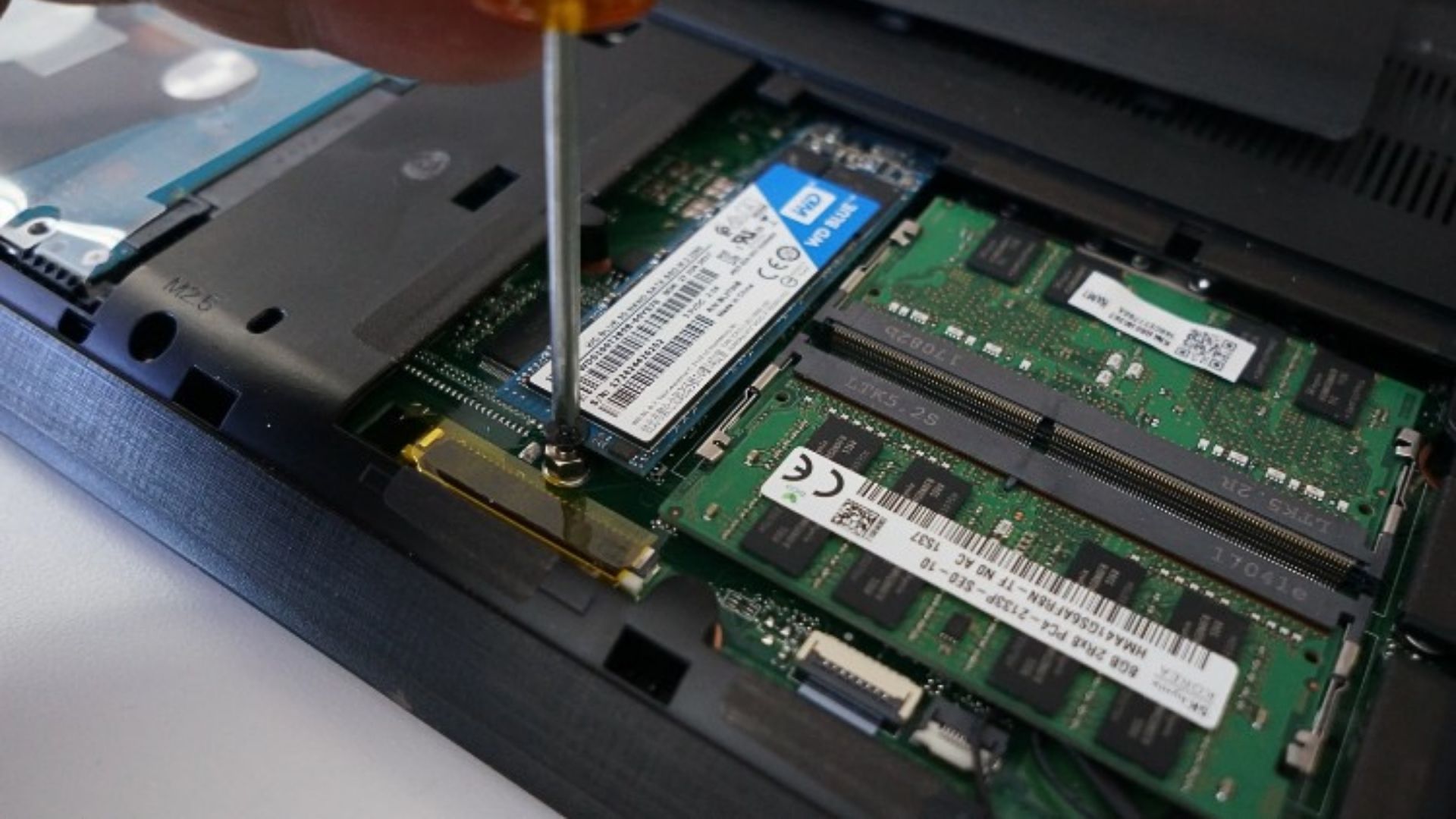
Việc để máy tính không tắt nguồn thường xuyên có thể gây ảnh hưởng đến phần cứng, đặc biệt là ổ cứng và các linh kiện bên trong. Lâu dần, điều này có thể dẫn đến những hư hỏng nghiêm trọng cho laptop.
Hiệu suất thấp
Việc không tắt nguồn laptop đúng cách có thể gây ra tình trạng đơ máy và làm giảm hiệu quả hoạt động. Kết quả là thiết bị trở nên chậm chạp, các thao tác bị gián đoạn gây bất tiện cho người dùng.
Tiêu hao năng lượng
Việc laptop Dell bị treo và không thể tắt nguồn không chỉ làm tiêu hao năng lượng một cách lãng phí mà còn làm tăng chi phí điện.
Nguyên nhân laptop Dell bị đơ không tắt nguồn được
Dưới đây là những nguyên nhân dẫn đến laptop Dell bị đơ không tắt nguồn được, người dùng có thể tham khảo:
Lỗi hệ điều hành hoặc phần mềm
Lỗi từ hệ điều hành hoặc phần mềm có thể khiến máy tính không thể tắt nguồn như bình thường.
Lỗi phần cứng
Phần cứng của máy tính, chẳng hạn như ổ cứng hay bo mạch chủ, khi gặp trục trặc có thể dẫn đến tình trạng máy bị treo.
Virus hoặc phần mềm độc hại
Việc laptop Dell bị nhiễm virus có thể làm tiêu tốn quá nhiều dung lượng RAM, dẫn đến tình trạng treo máy. Virus thường xâm nhập khi người dùng truy cập vào các trang web không an toàn hoặc cài đặt phần mềm không rõ nguồn gốc.

Cập nhật hệ thống
Trong quá trình cập nhật phiên bản mới, laptop cần được duy trì trạng thái hoạt động để hoàn tất. Vì vậy, bạn sẽ không thể tắt nguồn thiết bị trong thời gian này.
Các ứng dụng chạy nền
Nguyên nhân có thể xuất phát từ các tiến trình chạy ngầm trong hệ thống khiến việc tắt nguồn máy tính không thể thực hiện được.
6 cách khắc phục laptop Dell bị đơ không tắt nguồn được
Bên cạnh những nguyên nhân thì NewTech đề xuất những cách khắc phục tình trạng này hiệu quả nhất:
Tắt nguồn bằng nút Power trên Windows 10
Lưu ý nhấn giữ nút nguồn khoảng 10 giây tương đương với ngắt nguồn đột ngột, chỉ thực hiện khi máy gặp sự cố không thể tắt thông thường:
Bước 1: Nhấn nút nguồn nằm trên bàn phím hoặc phần cạnh/lưng của laptop.
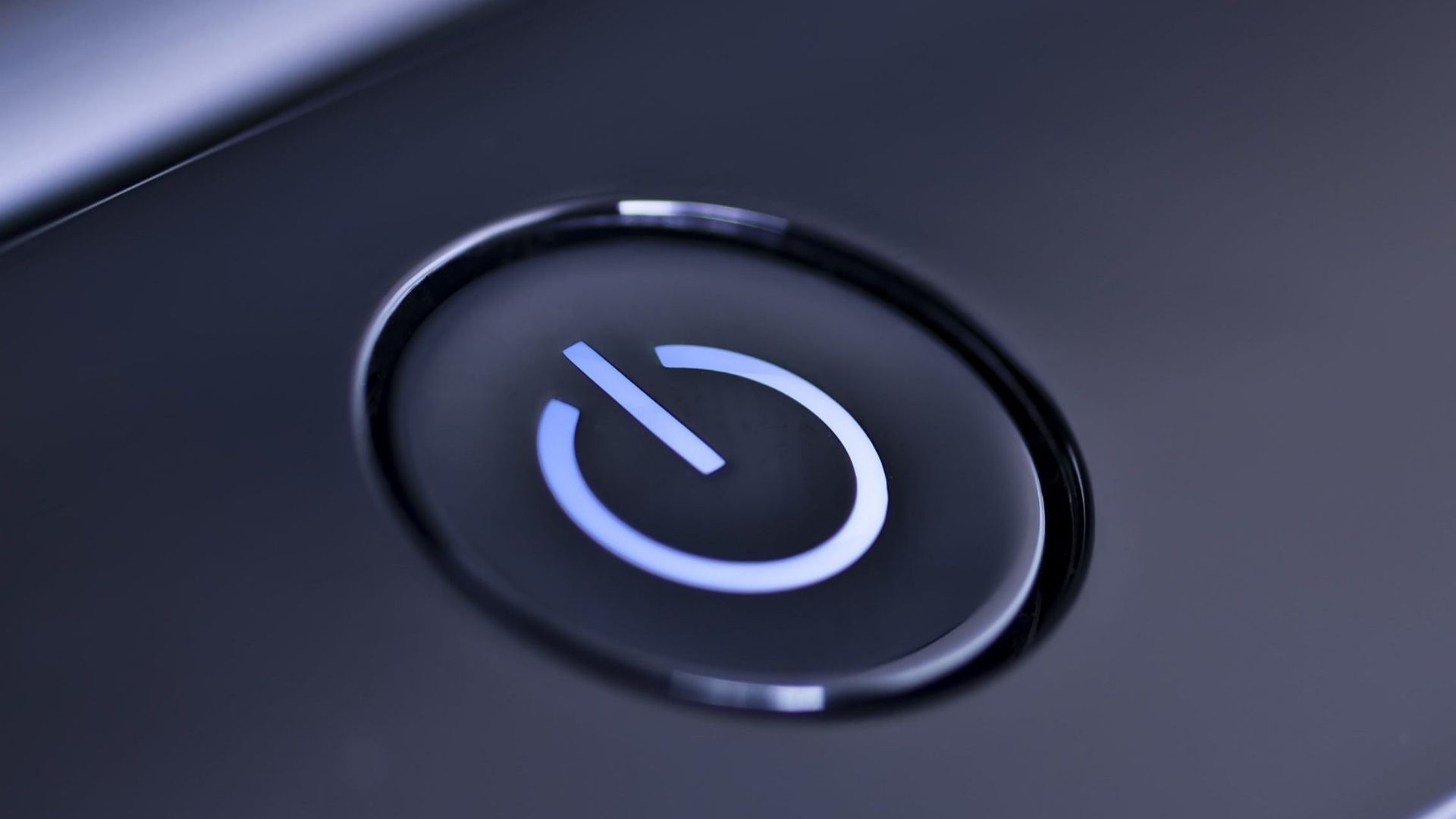
Bước 2: Một cửa sổ lựa chọn sẽ xuất hiện, bạn có thể chọn Shut down, Restart hoặc Sleep.
Tắt nguồn bằng bàn phím
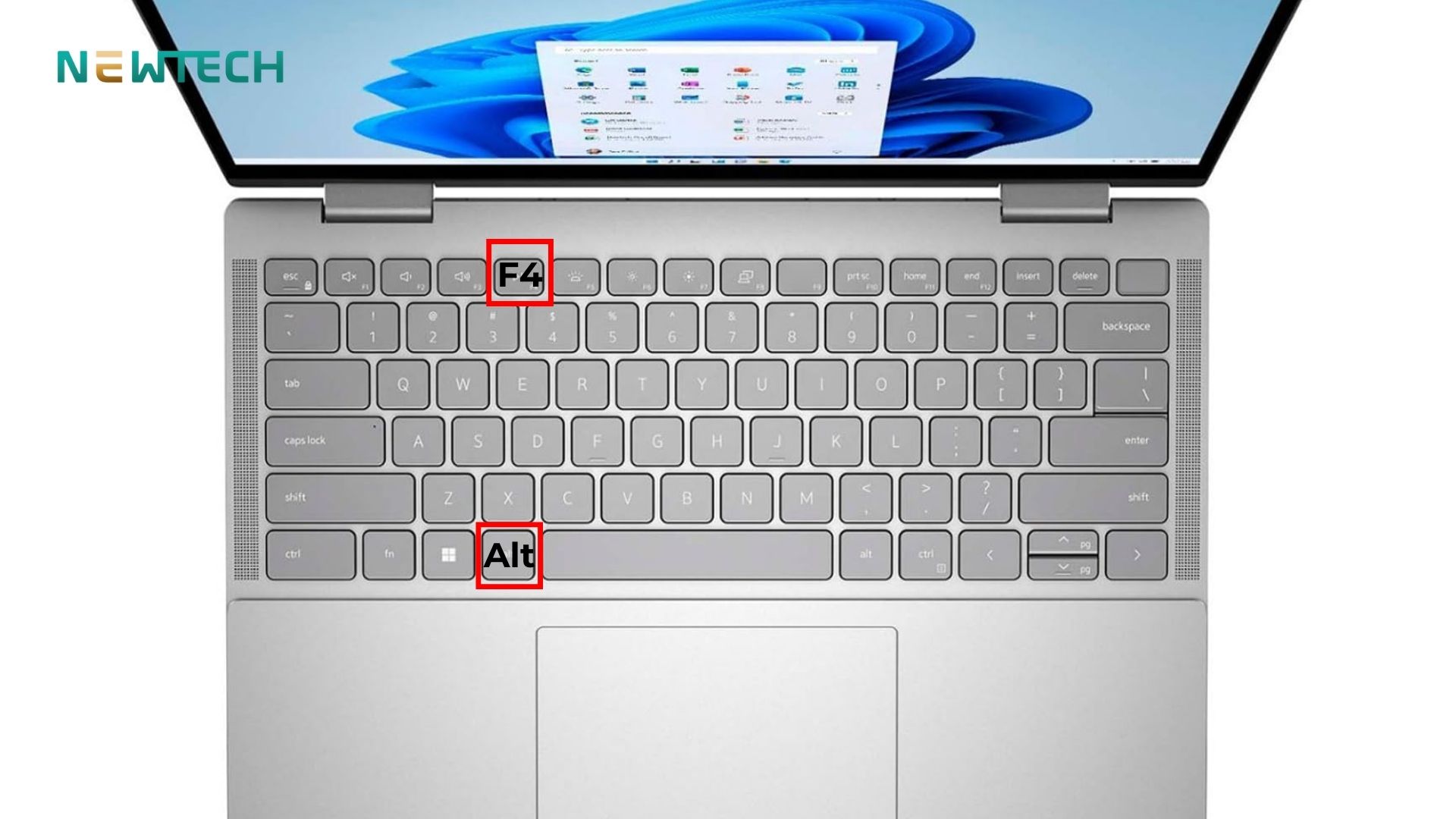
Tắt nguồn bằng tổ hợp phím Alt + F4: Đóng tất cả ứng dụng, nhấn Alt + F4, chọn "Shut down" và nhấn Enter.
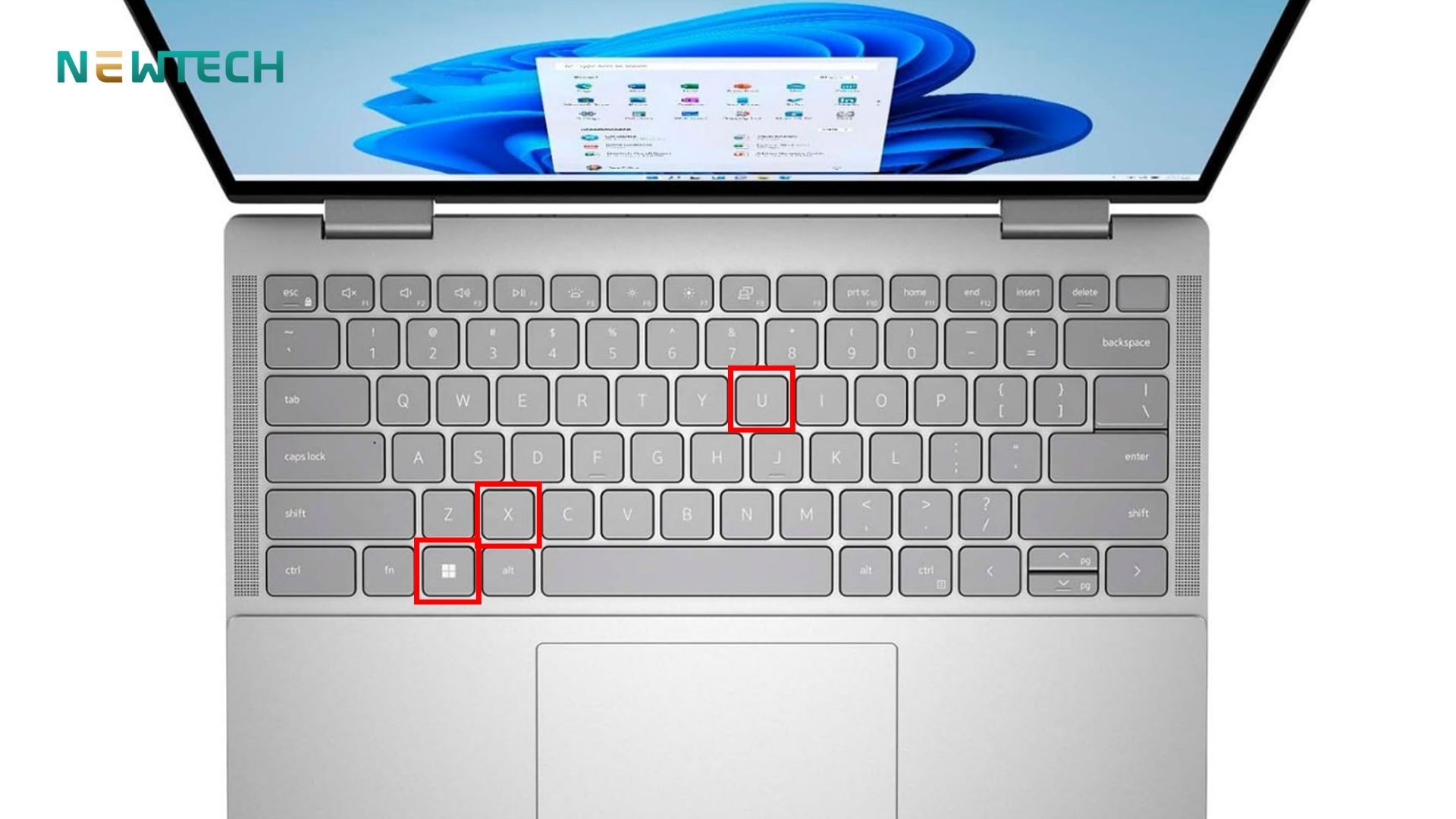
Tắt nguồn bằng tổ hợp phím Windows + X + U: Nhấn tổ hợp này để giải quyết vấn đề một cách nhanh chóng khi máy bị treo.
Tắt nguồn bằng Start Menu
Bước 1: Nhấn vào nút Start trên màn hình.
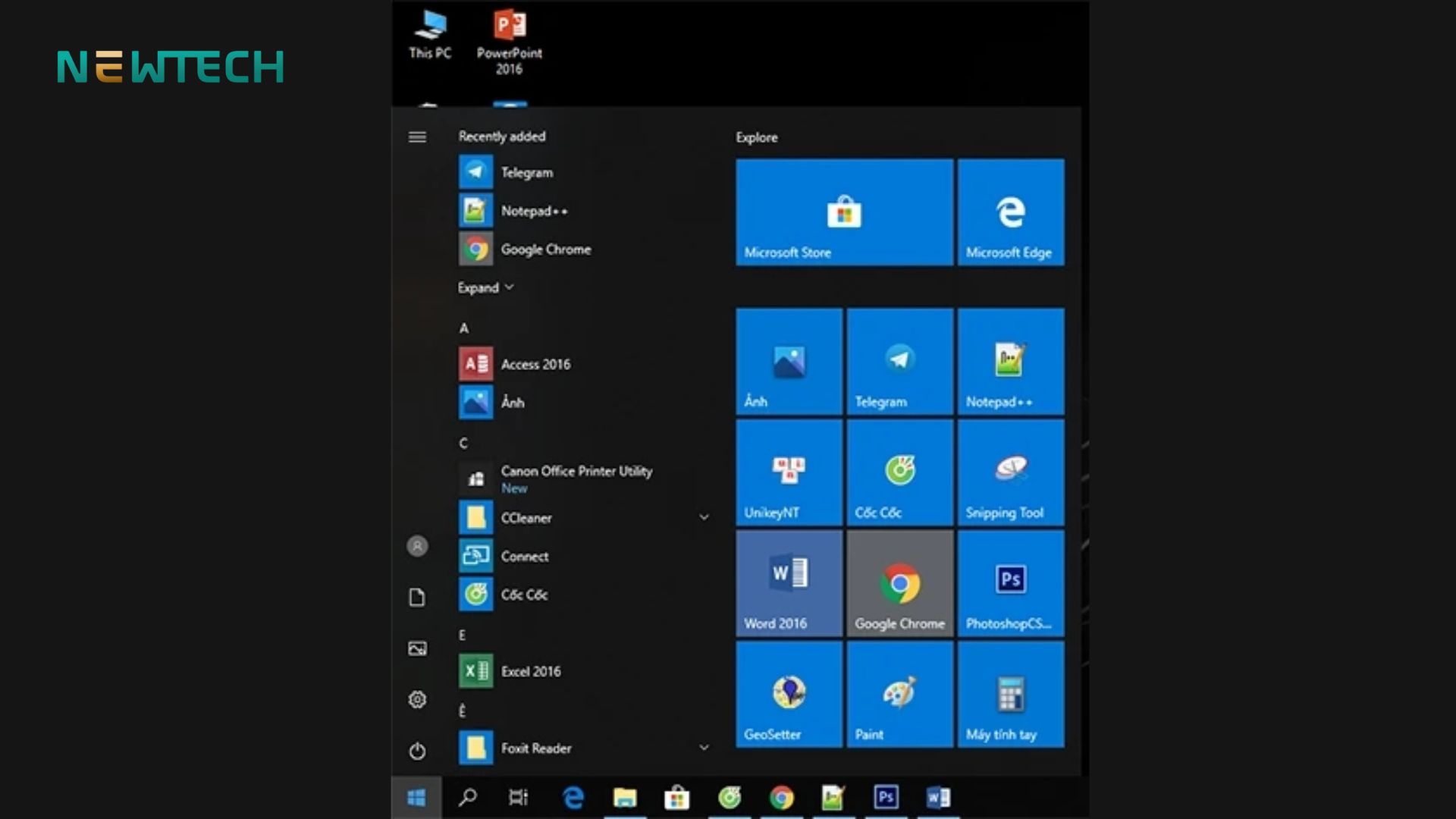
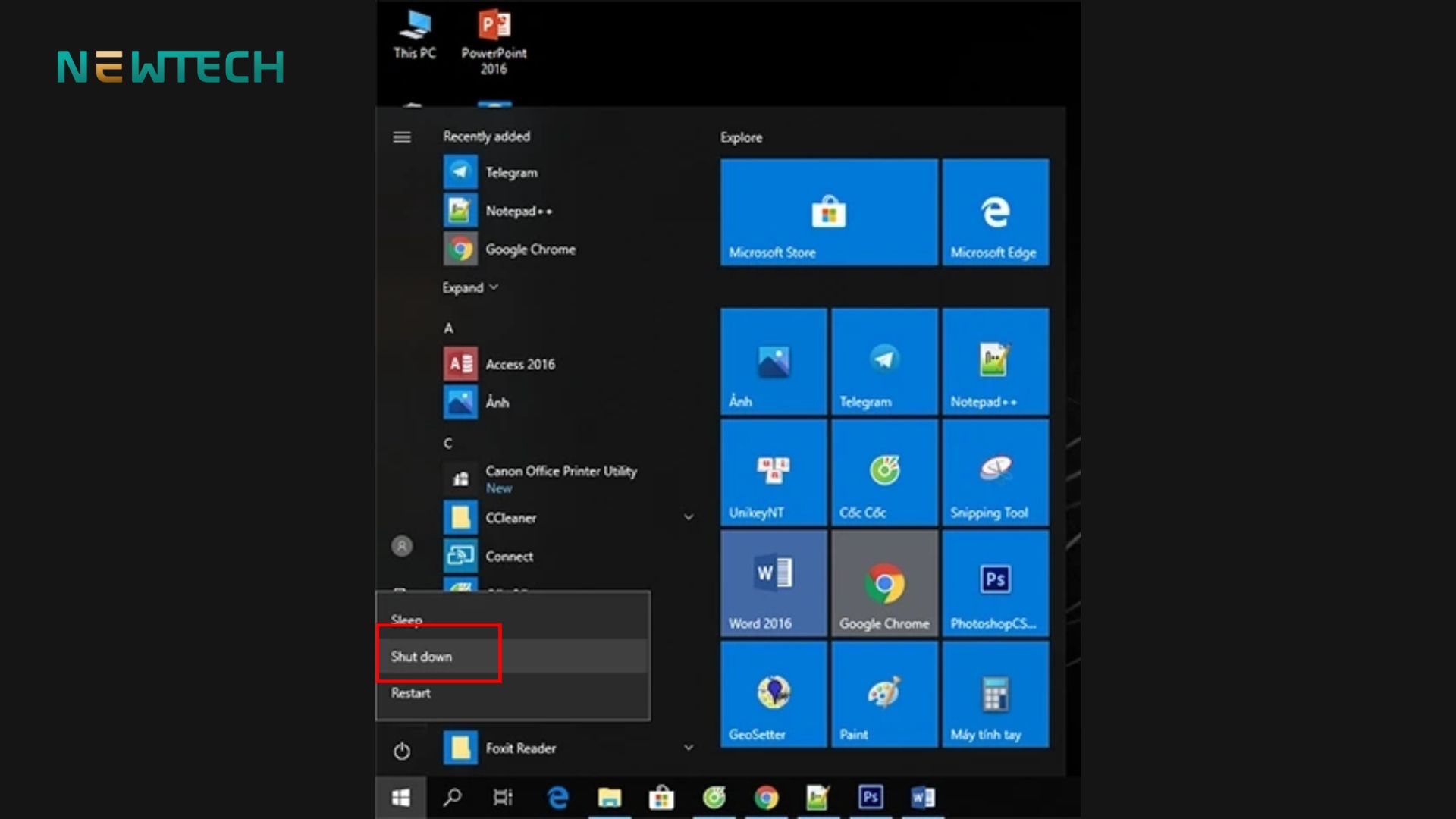
Bước 2: Chọn biểu tượng Power Options và sau đó chọn lệnh Shut Down.
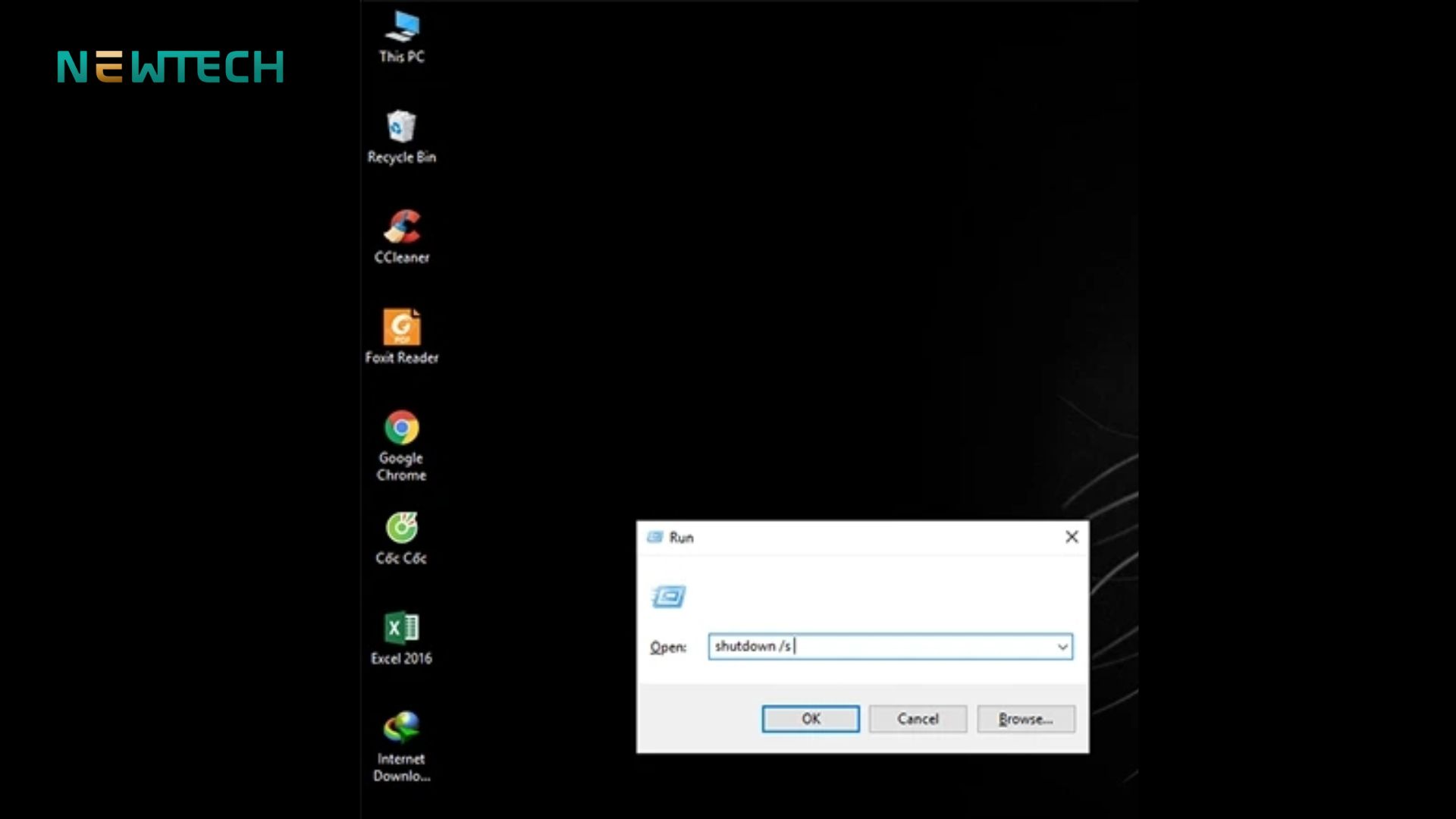
Tắt nguồn bằng lệnh Shutdown trong Command Prompt
Nhấn tổ hợp Windows + R, gõ "cmd", sau đó gõ lệnh "shutdown/s" và nhấn Enter để tắt máy.
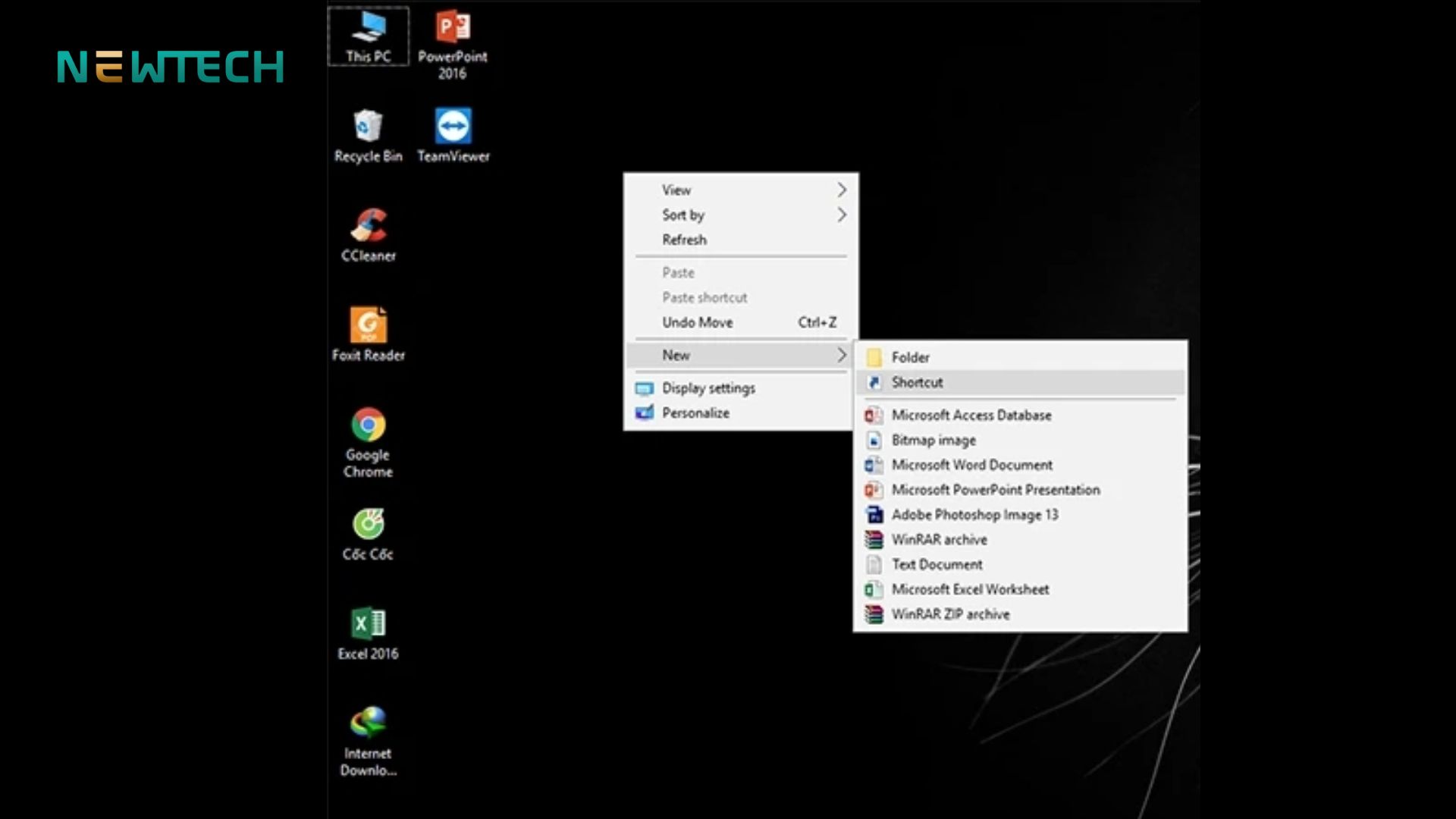
Tắt nguồn bằng Shortcut
Tạo lối tắt bằng cách chuột phải màn hình, chọn New -> Shortcut, nhập lệnh: %windir%\System32\shutdown.exe /s /t 0
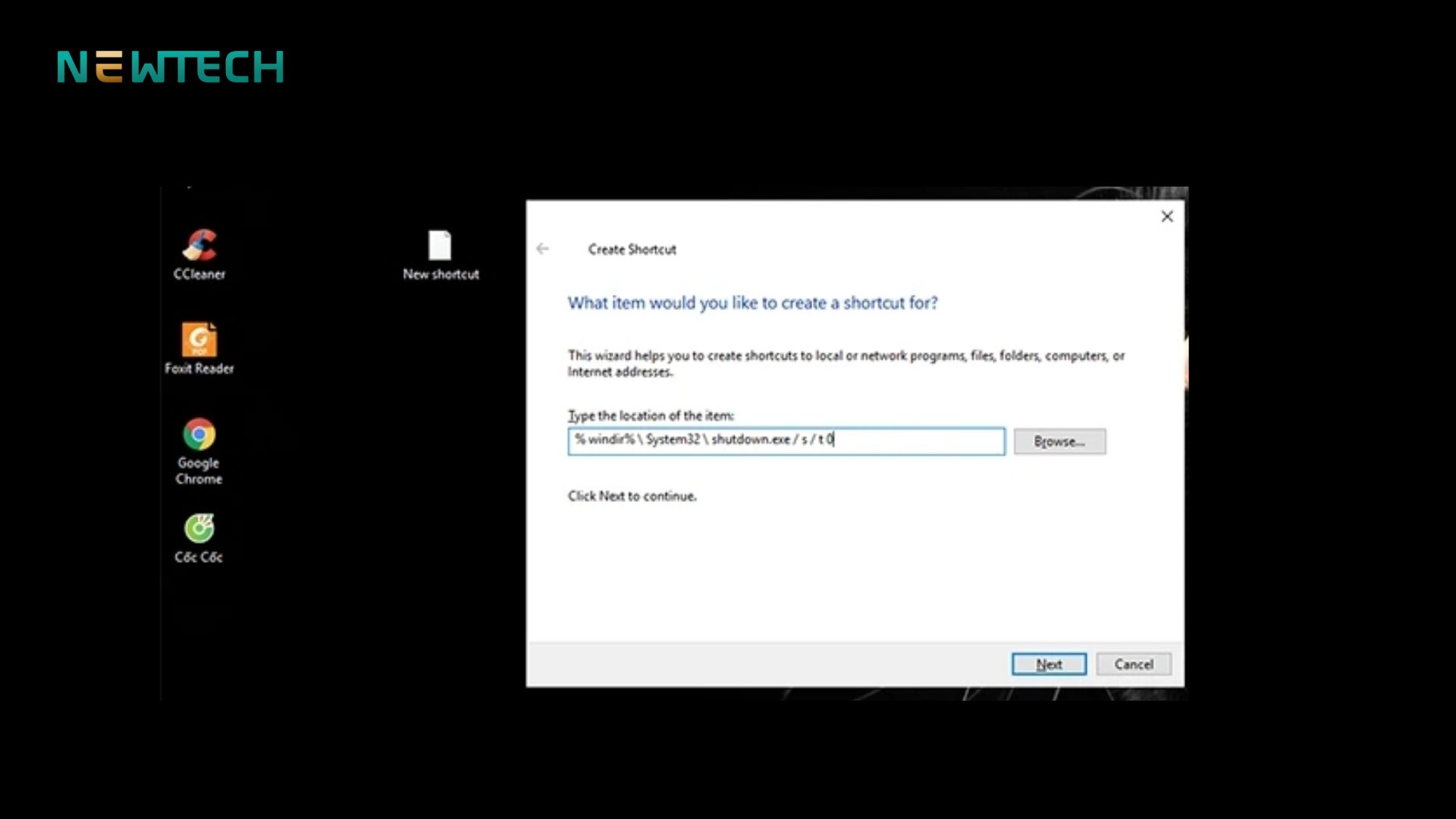
Tắt nguồn bằng màn hình khóa Lock Screen
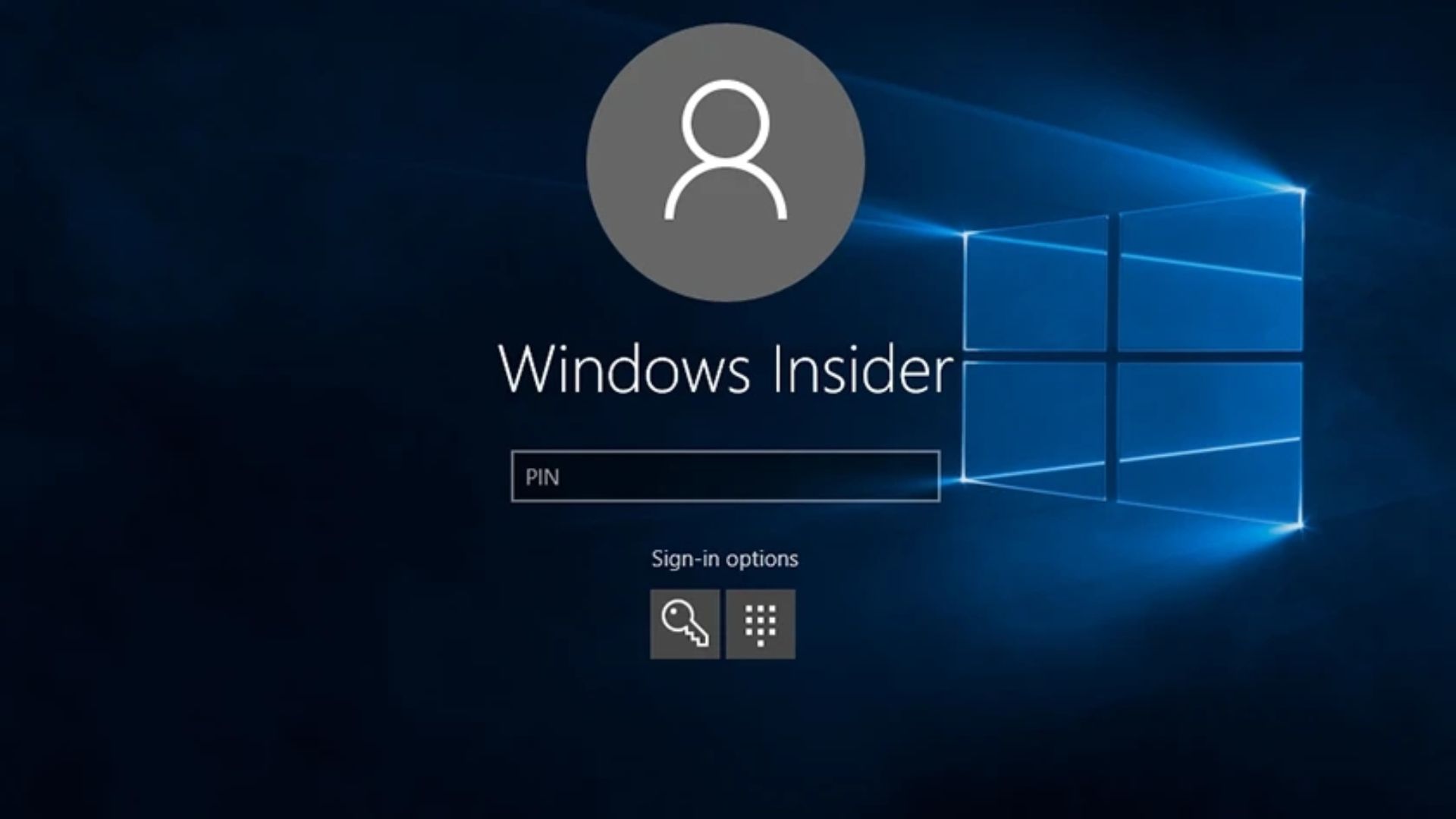
Nhấn vào biểu tượng nguồn ở góc dưới cùng bên phải màn hình khóa và chọn "Shut Down".
Lưu ý khi dùng laptop Dell tránh bị đơ
- Tối ưu hệ thống: Định kỳ xóa các tập tin rác và thư mục không cần thiết.
- Bảo vệ máy khỏi virus: Cài đặt phần mềm diệt virus uy tín.
- Duyệt web hiệu quả: Giới hạn số lượng tab mở cùng lúc.
- Quản lý ứng dụng khởi động: Tắt bớt ứng dụng khởi động cùng Windows.
- Kiểm tra nhiệt độ: Theo dõi nhiệt độ máy và vệ sinh quạt làm mát định kỳ.
- Sao lưu dữ liệu: Luôn sao lưu dữ liệu quan trọng để tránh mất mát.
Câu hỏi thường gặp
Tại sao nhấn nút Nguồn nhưng laptop Dell vẫn không tắt?
Nút Nguồn thường được mặc định ở chế độ "Sleep". Để tắt cưỡng bức khi bị đơ, bạn cần nhấn và giữ nút Nguồn trong khoảng 10 - 15 giây cho đến khi máy tắt hẳn.
Tắt nguồn cưỡng bức nhiều lần có hại máy không?
Có thể gây lỗi hệ điều hành hoặc làm mất dữ liệu. Chỉ nên dùng cách này khi máy bị treo hoàn toàn, không thể thao tác khác.
Làm thế nào để hạn chế tình trạng laptop Dell bị treo?
Thường xuyên cập nhật Driver qua Dell Command Update hoặc SupportAssist. Vệ sinh máy mỗi 6 - 12 tháng.
Máy Dell bị treo kèm tiếng kêu tít tít liên tục thì sao?
Đây là mã báo lỗi phần cứng (thường là RAM hoặc bo mạch chủ). Hãy mang máy đến các trung tâm uy tín để kiểm tra.
>>> Xem thêm các lỗi laptop thường gặp:
- Lỗi laptop Dell bị mất tiếng đơn giản, dễ thực hiện
- Laptop bị đơ màn hình không tắt được!
- Khắc phục laptop bị tắt đột ngột hiệu quả
Kết luận
Nếu gặp khó khăn khi thực hiện tại nhà, hãy đến ngay Showroom NewTech để được đội ngũ kỹ thuật viên hỗ trợ sớm nhất!
Tin tức liên quan


