


Cách tải và cài đặt Drivers Surface Pro 7
Cập nhật Driver và Firmware là cách hiệu quả để khắc phục sự cố, tăng hiệu năng và đảm bảo Surface hoạt động ổn định. Bài viết dưới đây từ NewTech sẽ hướng dẫn bạn cách tải và cài đặt Driver cho các dòng Surface (Surface Pro, Surface Laptop, Surface Go…) một cách đơn giản, nhanh chóng.
Driver là gì? Tại sao cần cập nhật?
Driver là phần mềm "cầu nối" giữa phần cứng và hệ điều hành, cho phép Windows nhận diện và khai thác đầy đủ tính năng của các linh kiện bên trong máy (card đồ họa, Wi-Fi, cảm ứng, camera…). Khi driver bị lỗi hoặc quá cũ, bạn có thể gặp các vấn đề như:
- Máy chạy chậm, giật lag.
- Wi-Fi, Bluetooth hoặc cảm ứng không hoạt động.
- Màn hình hiển thị lỗi, âm thanh mất tiếng.
- Device Manager hiển thị dấu chấm than vàng.
Lưu ý: Nếu máy đang hoạt động bình thường, không nhất thiết phải cập nhật driver vì quá trình cập nhật đôi khi có thể gây xung đột tạm thời. Chỉ nên cập nhật khi gặp sự cố hoặc khi Microsoft phát hành bản vá quan trọng.
Cách 1: Cập nhật Driver qua Windows Update (Khuyến nghị)
Đây là cách đơn giản và an toàn nhất, phù hợp với mọi dòng Surface:
Bước 1: Mở Settings → Windows Update → Check for updates.
Bước 2: Cài đặt tất cả các bản cập nhật có sẵn.
Bước 3: Sau khi cập nhật xong, vào Advanced options → Optional updates. Nếu có mục Driver updates, tick chọn tất cả driver có tên "Surface" rồi nhấn Download & install.
Bước 4: Khởi động lại máy để hoàn tất.
Cách 2: Sử dụng ứng dụng Surface
Ứng dụng Surface (có sẵn trên Microsoft Store) giúp kiểm tra tình trạng thiết bị và cập nhật driver dễ dàng:
- Mở ứng dụng Surface từ menu Start.
- Chọn mục Help & support để xem trạng thái cập nhật.
- Nếu có bản cập nhật mới, chọn Check for updates → hệ thống sẽ mở Windows Update để cài đặt.

 Hàng Cũ

Cách 3: Tải Driver thủ công từ Microsoft (dành cho cài đặt sạch hoặc khắc phục sự cố)
Nếu cần cài đặt sạch hệ điều hành hoặc Windows Update không hoạt động, bạn có thể tải trực tiếp gói Driver + Firmware từ Microsoft Download Center.
Link tải Driver và Firmware cho các dòng Surface
- Surface Pro 11 – Drivers và Firmware
- Surface Pro 10 – Drivers và Firmware
- Surface Pro 9 – Drivers và Firmware
- Surface Pro 7 – Drivers và Firmware
- Surface Laptop 7 – Drivers và Firmware
- Surface Laptop 6 – Drivers và Firmware
Để xem danh sách đầy đủ tất cả các dòng Surface, truy cập: Trang tải Driver Surface chính thức của Microsoft.
Hướng dẫn tải và cài đặt
Bước 1: Truy cập link tải tương ứng với dòng Surface của bạn → nhấn nút Download.
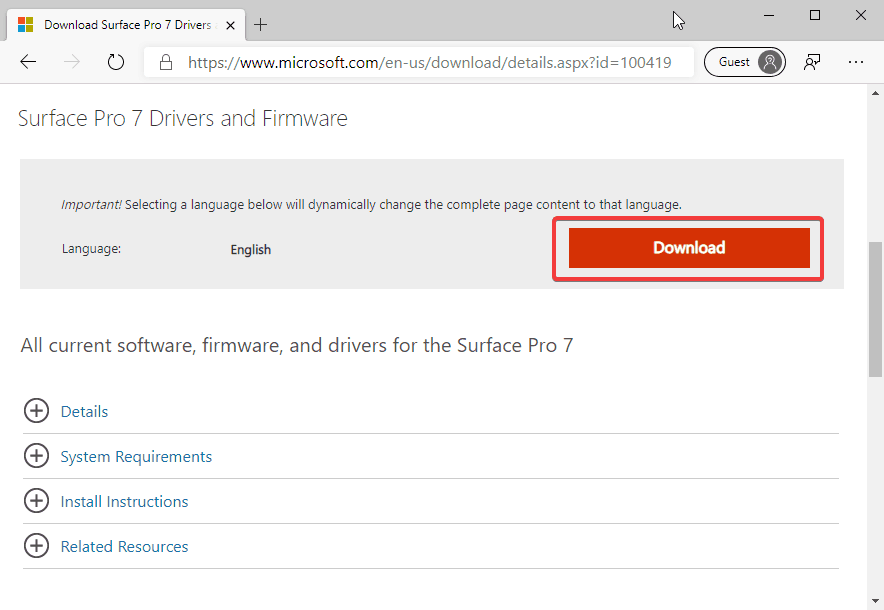
Nhấp vào nút Download để bắt đầu
Bước 2: Chọn tệp .msi phù hợp với phiên bản Windows của bạn → nhấn Next. Nếu có nhiều tệp, chọn tệp có số build gần nhất với phiên bản Windows đang dùng.
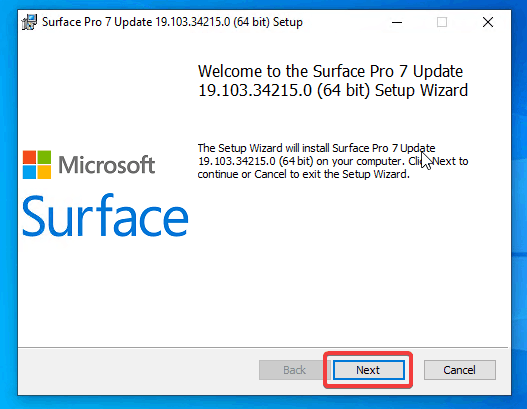
Chọn tệp .msi phù hợp với phiên bản Windows
Bước 3: Tệp sẽ được tải xuống thư mục Downloads mặc định.
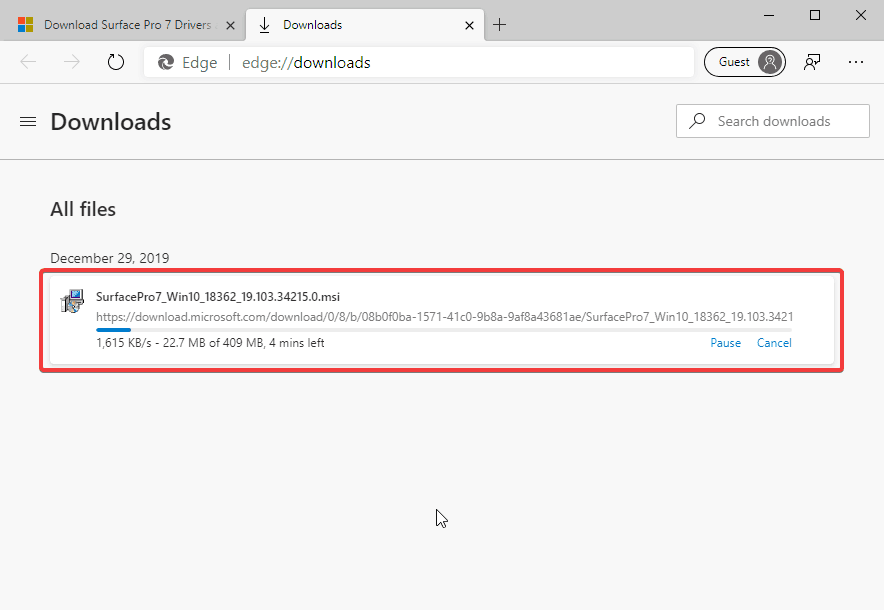
Tệp cài đặt đang được tải xuống
Bước 4: Mở tệp .msi đã tải → nhấn Next tại màn hình cài đặt.
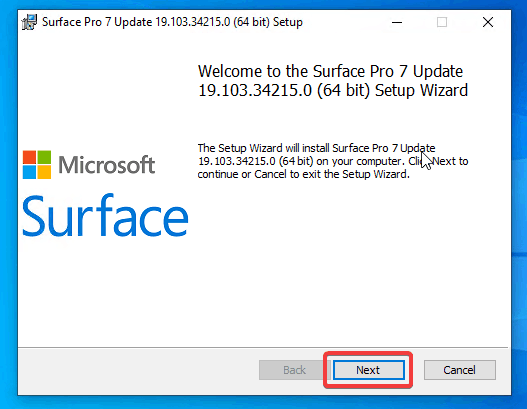
Nhấn Next tại màn hình bắt đầu cài đặt
Bước 5: Chấp nhận điều khoản → nhấn Next.
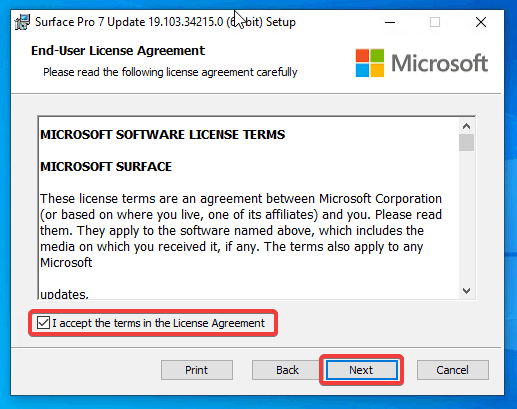
Chấp nhận các điều khoản của Microsoft
Bước 6: Chọn thư mục cài đặt (giữ mặc định) → nhấn Next → Install.
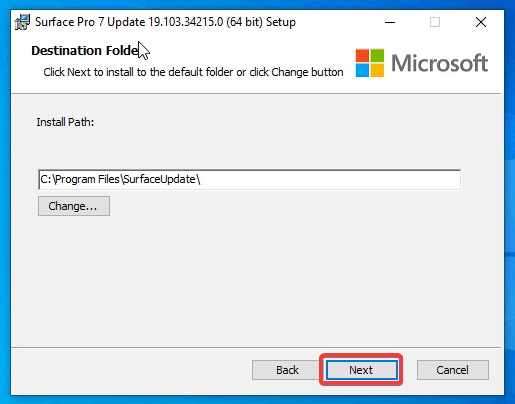
Chọn thư mục lưu trữ rồi nhấn Install
Bước 7: Chờ khoảng 5–10 phút để hoàn tất → nhấn Finish.
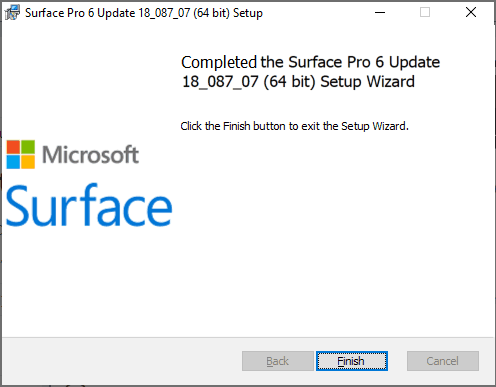
Hoàn tất quá trình cài đặt Driver
Bước 8: Khởi động lại máy để áp dụng các thay đổi → nhấn Yes.
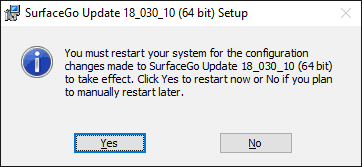
Khởi động lại máy để áp dụng Driver mới
Kiểm tra phiên bản Driver hiện tại
Để biết driver nào đang được cài đặt và phiên bản bao nhiêu:
- Cách 1 (Windows 11): Nhấn chuột phải vào nút Start → Device Manager. Click chuột phải vào thiết bị cần kiểm tra → Properties → tab Driver.
- Cách 2: Vào Settings → Apps → Installed apps, tìm kiếm "Surface Update" để xem phiên bản gói driver đã cài.
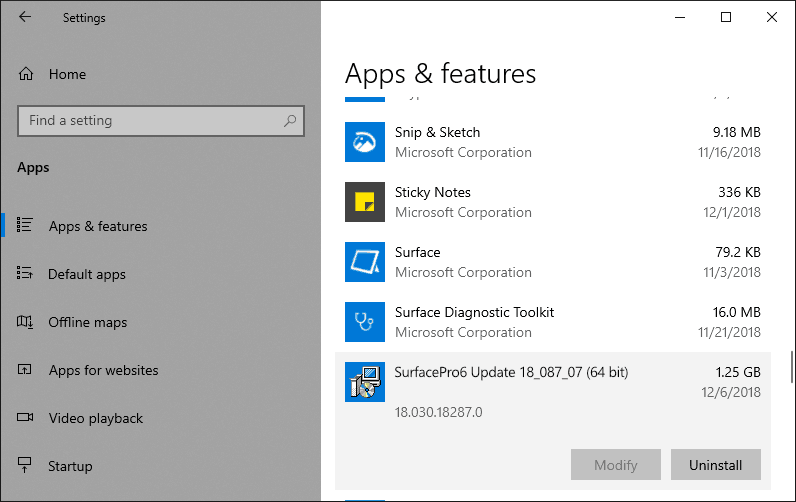
Kiểm tra phiên bản Driver trong Installed apps
Lưu ý quan trọng khi cập nhật Driver Surface
- Cắm sạc: Luôn kết nối nguồn điện và đảm bảo pin trên 40% trong quá trình cập nhật, đặc biệt khi cập nhật firmware.
- Sao lưu dữ liệu: Nên sao lưu dữ liệu quan trọng trước khi cài đặt sạch driver.
- Kết nối phụ kiện: Nếu đang dùng Type Cover, Surface Dock hoặc Surface Pen, hãy kết nối chúng vào máy để phụ kiện cũng được cập nhật.
- Internet ổn định: Đảm bảo kết nối mạng ổn định trong suốt quá trình tải và cài đặt.
Câu hỏi thường gặp (FAQ)
Cập nhật Driver Surface mất bao lâu?
Qua Windows Update thường mất 5–15 phút, qua cài đặt thủ công (.msi) mất khoảng 10–20 phút tùy tốc độ mạng và dung lượng gói cập nhật. Sau khi cài xong, máy cần khởi động lại để hoàn tất.
Cập nhật Driver có mất dữ liệu không?
Không, cập nhật driver không ảnh hưởng đến dữ liệu cá nhân. Tuy nhiên, nếu bạn cài đặt sạch Windows rồi mới cài driver, dữ liệu trên ổ đĩa hệ thống sẽ bị xóa. Nên sao lưu trước trong trường hợp này.
Surface Pro 11 dùng chip Snapdragon X có cài Driver giống model Intel không?
Không hoàn toàn giống. Surface Pro 11 (Snapdragon X) có gói driver riêng dành cho kiến trúc ARM. Khi tải từ Microsoft Download Center, hãy chọn đúng tệp .msi tương ứng với phiên bản Windows ARM đang sử dụng.
Driver Surface được Microsoft cập nhật bao lâu một lần?
Microsoft thường phát hành bản cập nhật driver và firmware cho Surface với chu kỳ 1–2 tháng/lần. Các bản cập nhật quan trọng (vá lỗi bảo mật, sửa bug nghiêm trọng) có thể được tung ra ngoài chu kỳ thông thường.
>>> Xem thêm những bài viết liên quan:
Tin tức liên quan


