


Cách Kết Nối Bàn Phím Surface Và Hướng Dẫn Sử Dụng Phím Tắt Touchpad Chi Tiết
Biết cách kết nối bàn phím surface chuẩn xác và khai thác trọn vẹn các phím tắt, cử chỉ bàn di chuột Precision Touchpad sẽ giúp bạn tăng tốc độ làm việc đáng kể trên các dòng máy Microsoft Surface Pro. Bài viết này hướng dẫn chi tiết cách gắn bàn phím Type Cover từ tính, kết nối bàn phím Surface Bluetooth và các mẹo xử lý nhanh khi kết nối bị chập chờn.
Mục lục hướng dẫn
- 1. Hướng dẫn kết nối bàn phím Type Cover từ tính và bàn phím Surface Bluetooth đúng cách
- 2. Các phím tắt tiện ích và cách khóa/mở chuột cảm ứng Touchpad trên Surface Pro
- 3. Xử lý sự cố bàn phím bị chập chờn kết nối: Làm sạch cổng tiếp xúc nam châm và kiểm tra chân cáp
- 4. Câu hỏi thường gặp khi sử dụng bàn phím Surface (FAQ)
1. Hướng dẫn kết nối bàn phím Type Cover từ tính và bàn phím Surface Bluetooth đúng cách
Cách kết nối bàn phím Surface Type Cover / Signature (Cổng từ tính Pogo-pin)
Đối với các dòng bàn phím gắn liền từ tính (Surface Pro 4, 5, 6, 7, 8, 9, 11 và Surface Go):
- Đặt thân máy Surface nằm ngang hoặc mở chân đế Kickstand ở góc nghiêng thoải mái.
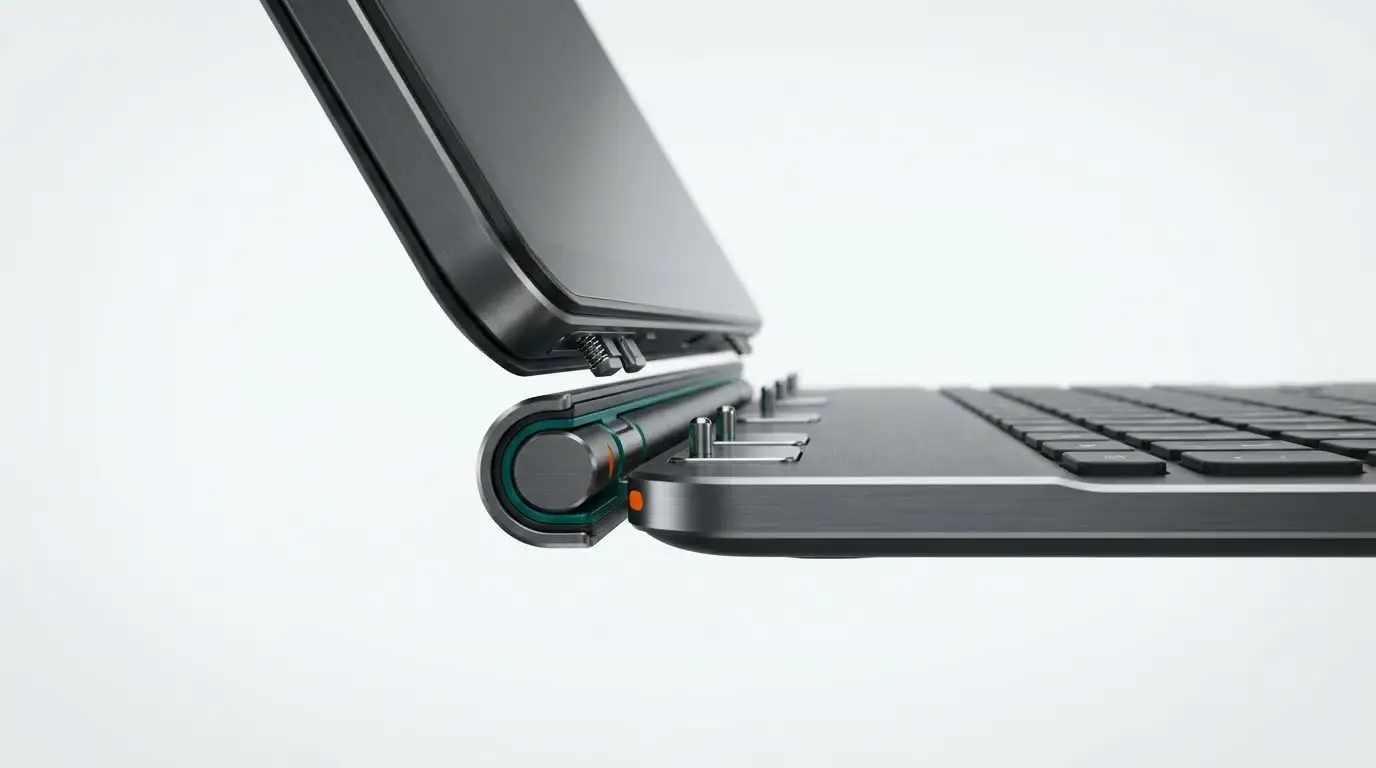
- Đưa cạnh trên của bàn phím Type Cover lại gần mép dưới của màn hình Surface. Lực hút nam châm từ tính sẽ tự động hút chặt bàn phím vào đúng khớp nối (nghe tiếng "tách" nhẹ).
- Gập nhẹ thanh nam châm phụ thứ hai lên viền dưới màn hình để tạo góc gõ nghiêng công thái học thuận tiện và chắc chắn hơn.
- Bấm phím Caps Lock hoặc Fn: nếu đèn LED nhỏ trên góc phím sáng lên, bàn phím đã kết nối thành công và sẵn sàng nhập liệu.
Cách kết nối bàn phím Surface Bluetooth rời (Surface Keyboard / Surface Pro Flex)
Nếu bạn sử dụng bàn phím không dây Surface qua sóng Bluetooth (như Surface Pro Flex Keyboard khi tháo rời hoặc bàn phím để bàn Microsoft Surface Keyboard):
- Nhấn giữ nút ghép nối Bluetooth (thường nằm ở cạnh bàn phím hoặc mặt dưới) đến khi đèn LED nhấp nháy báo hiệu đang tìm kiếm thiết bị.
- Trên Surface, vào Start > Settings > chọn mục Bluetooth & devices.
- Bật Bluetooth > bấm Add device > chọn Bluetooth.
- Chọn tên bàn phím Surface xuất hiện trong danh sách. Nếu màn hình yêu cầu nhập mã PIN ngẫu nhiên, bạn gõ đúng dãy số đó trên bàn phím rồi bấm Enter để hoàn tất.
2. Các phím tắt tiện ích và cách khóa/mở chuột cảm ứng Touchpad trên Surface Pro
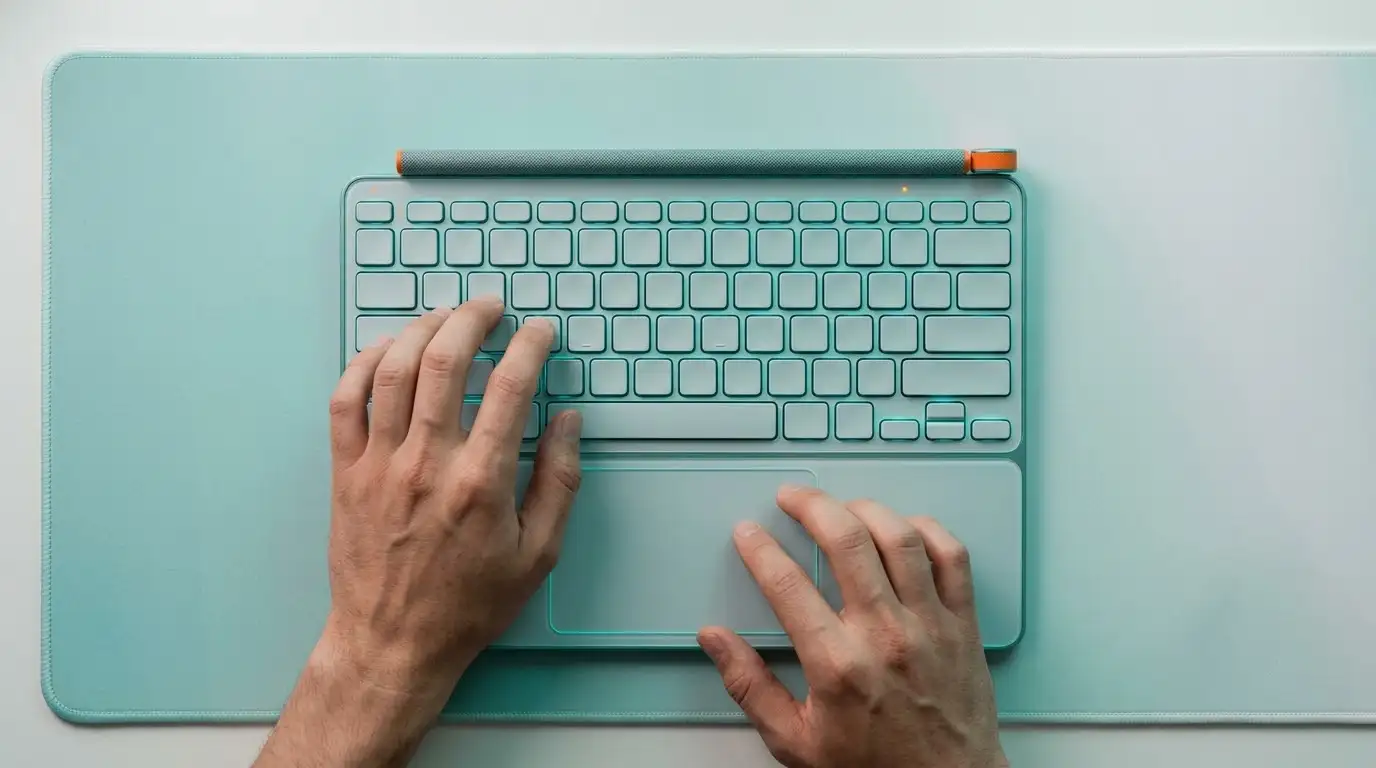
Các tổ hợp phím tắt chức năng phổ biến trên hàng phím F
Bàn phím Surface được tích hợp sẵn hàng phím chức năng đa phương tiện rất trực quan:
- Phím Fn: Khi đèn trên phím Fn sáng, các phím từ F1–F12 hoạt động như phím chức năng truyền thống (F1 trợ giúp, F5 làm mới...). Khi đèn Fn tắt, các phím sẽ thực thi phím tắt nhanh của Windows (chỉnh độ sáng, âm lượng...).
- Bật/tắt đèn nền bàn phím: Bấm phím có biểu tượng tia sáng (thường là F1 hoặc F7 tùy đời máy) để tăng/giảm 3 mức độ sáng đèn nền trong môi trường thiếu sáng.
- Chụp nhanh màn hình: Tổ hợp Windows + Shift + S mở công cụ Snipping Tool để cắt chụp vùng màn hình tùy chọn.
Cử chỉ vuốt chạm đa điểm thông minh trên Precision Touchpad
Bàn di chuột trên Type Cover hỗ trợ đầy đủ các cử chỉ thông minh chuẩn Microsoft Precision:
- Chạm 2 ngón: Tương đương nhấp chuột phải để mở menu ngữ cảnh.
- Vuốt 2 ngón Lên/Xuống: Cuộn mượt mà trang web hoặc văn bản dài.
- Vuốt 3 ngón Lên: Mở Task View để xem tất cả các cửa sổ ứng dụng đang chạy.
- Vuốt 3 ngón Xuống: Thu nhỏ toàn bộ cửa sổ để quay về màn hình Desktop nhanh.
- Vuốt 3 ngón Trái/Phải: Chuyển đổi qua lại giữa các ứng dụng đang mở tương tự Alt + Tab.
Cách khóa hoặc tắt bàn di chuột Touchpad khi dùng chuột ngoài
Nếu bạn thường xuyên gõ văn bản và không muốn lòng bàn tay chạm nhầm vào chuột cảm ứng: Vào Start > Settings > Bluetooth & devices > Touchpad > tích chọn mục Leave touchpad on when a mouse is connected nếu muốn bật, hoặc bỏ chọn để máy tự động ngắt chuột cảm ứng khi bạn cắm chuột ngoài.
3. Xử lý sự cố bàn phím bị chập chờn kết nối: Làm sạch cổng tiếp xúc nam châm và kiểm tra chân cáp
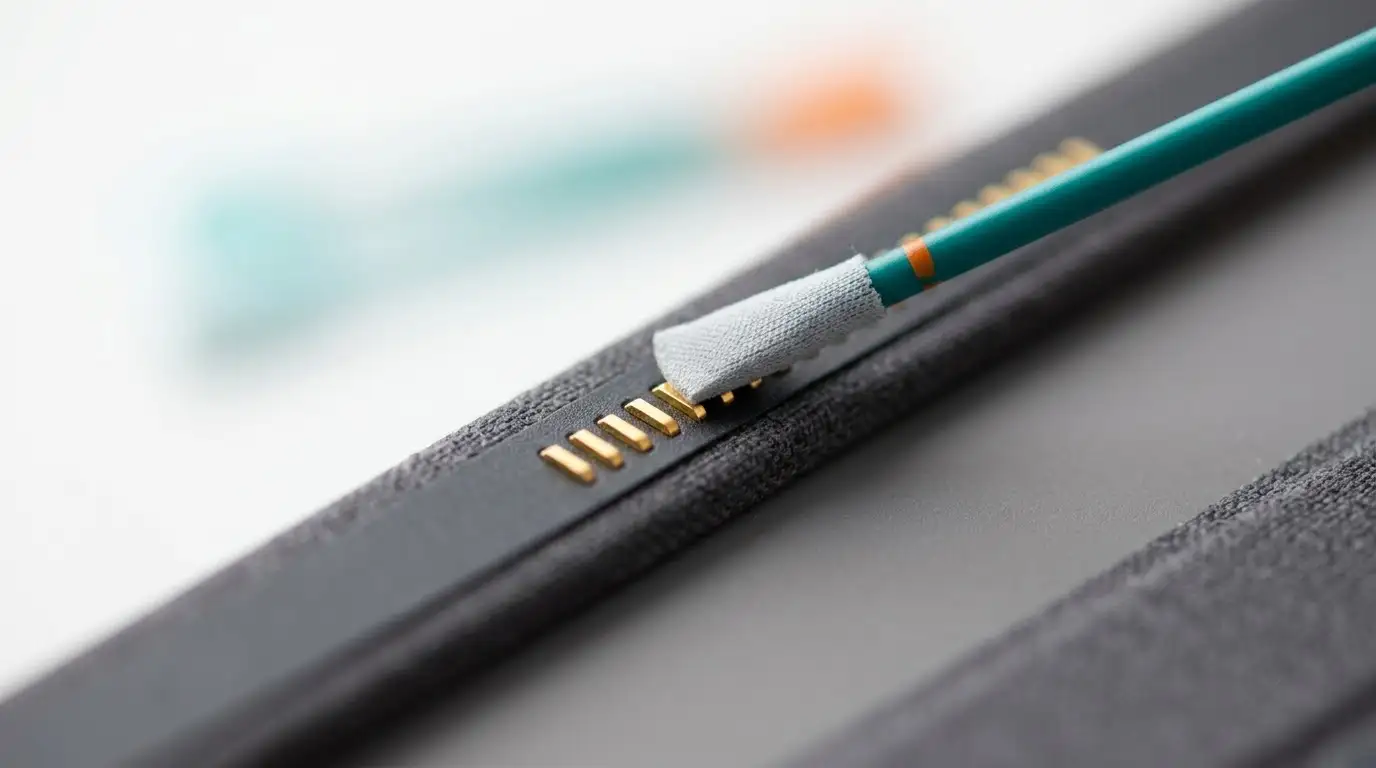
Trong quá trình sử dụng hàng ngày, hiện tượng bàn phím lúc nhận lúc không thường bắt nguồn từ 2 nguyên nhân:
Vệ sinh bụi bẩn tích tụ tại cổng kết nối
Cổng kết nối nam châm ở đáy máy Surface có lực hút từ tính nên dễ hút bụi kim loại li ti hoặc bám cặn mồ hôi. Theo hướng dẫn vệ sinh chính thức từ Microsoft, bạn nên định kỳ dùng vải mềm không xơ thấm một ít cồn isopropyl lau nhẹ nhàng từng chấu đồng trên cả thân máy và trên bàn phím. Tuyệt đối không nhỏ chất lỏng trực tiếp lên máy và không dùng vật nhọn bằng kim loại cạo vào chấu đồng vì có thể làm xước lớp mạ bảo vệ gây oxy hóa nặng hơn.
Dấu hiệu cáp kết nối bên trong thân máy bị đứt ngầm
Nếu chấu tiếp xúc đã sạch sẽ nhưng bàn phím vẫn chập chờn, chỉ nhận khi nghiêng máy ở một góc nhất định hoặc mất tín hiệu hoàn toàn, bạn nên tham khảo các bước kiểm tra theo hướng dẫn khắc phục sự cố bàn phím của Microsoft hoặc xem bài viết khắc phục lỗi Surface không nhận bàn phím để tự kiểm tra sâu hơn về phần cứng.
4. Câu hỏi thường gặp khi sử dụng bàn phím Surface (FAQ)
Gập ngược bàn phím ra sau lưng máy thì bàn phím có tự tắt không?
Khi gập bàn phím ra sau màn hình, Surface tự tắt phím và touchpad để tránh bấm nhầm khi bạn cầm máy như một máy tính bảng.
Bàn phím Surface Type Cover có cần cắm sạc pin riêng không?
Không. Các dòng bàn phím Type Cover từ tính truyền thống lấy nguồn điện trực tiếp từ thân máy Surface qua các chấu nam châm từ tính pogo-pin nên không cần sạc riêng. Riêng bàn phím Surface Pro Flex có pin tích hợp để dùng khi tháo rời và tự sạc lại khi gắn vào máy.
Tôi có thể mang máy đến NewTechshop để nhờ kỹ thuật viên kiểm tra kết nối được không?
Quý khách hoàn toàn có thể mang máy đến trực tiếp showroom NewTechshop tại 382/27 Nguyễn Thị Minh Khai, Quận 3 để kỹ thuật viên dùng bàn phím test chuyên dụng hỗ trợ kiểm tra kết nối chuẩn xác.
Bàn Phím Surface Của Bạn Không Phản Hồi Sau Khi Thử Kết Nối?
Tham khảo ngay bảng giá sửa bàn phím Surface thay cáp zin bóc máy từ 800.000đ hoặc ghé xem danh mục bàn phím Surface chính hãng tại NewTechshop.
Hỗ Trợ Kỹ Thuật: 1900 292922Tin tức liên quan


