


Khắc Phục Lỗi Surface Không Nhận Bàn Phím: 5 Bước Tự Xử Lý Tại Nhà & Cách Phân Biệt Hỏng Cáp
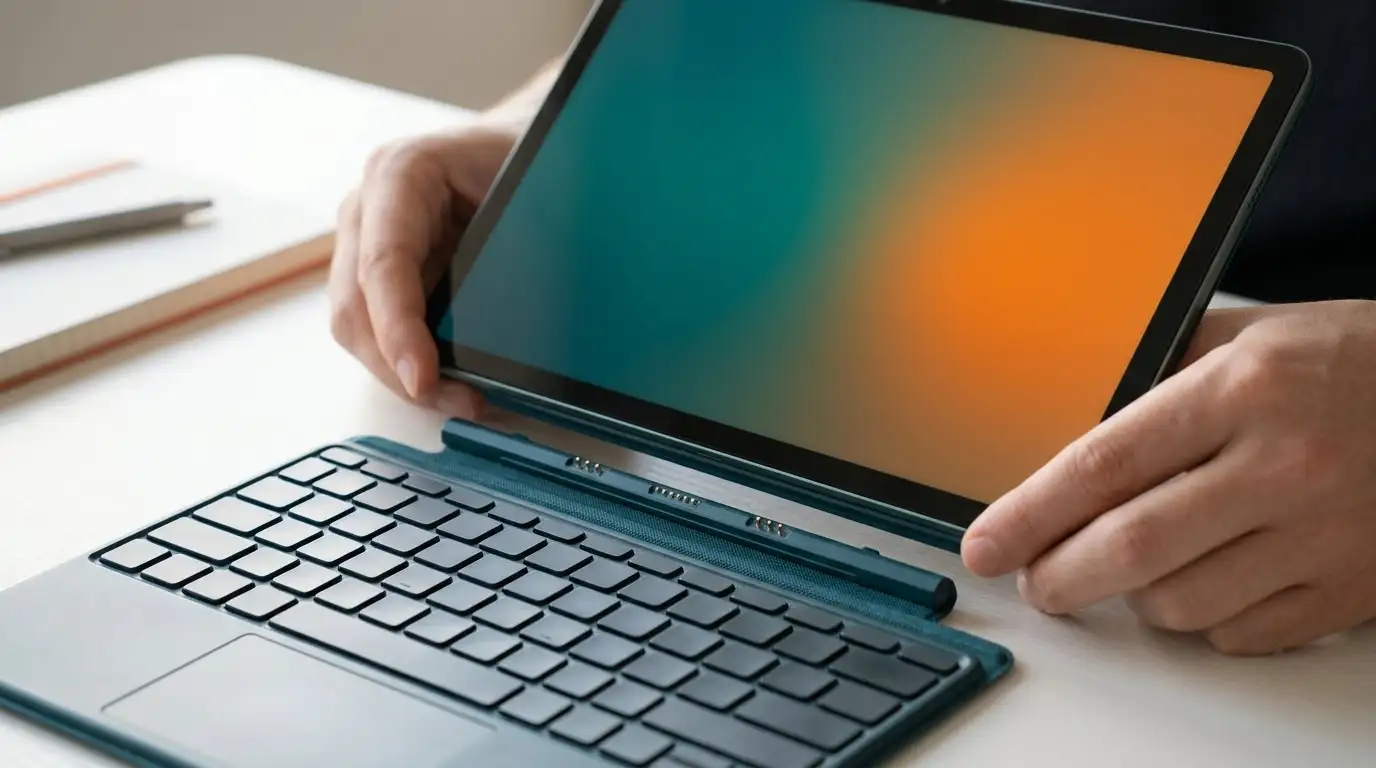
Tình trạng surface không nhận bàn phím là sự cố phổ biến khiến người dùng Microsoft Surface Pro không thể gõ phím hoặc sử dụng chuột cảm ứng Touchpad. Vấn đề này có thể bắt nguồn từ lỗi phần mềm tạm thời, bụi bẩn ở chấu nam châm hoặc đứt cáp kết nối bên trong thân máy. Bài viết này hướng dẫn bạn 5 bước tự xử lý an toàn tại nhà và cách phân biệt chính xác lỗi nằm ở bàn phím hay trong máy để có giải pháp khắc phục tiết kiệm nhất.
Mục lục bài viết
- 1. 5 bước tự kiểm tra và khắc phục lỗi Surface không nhận bàn phím tại nhà
- 2. Cách phân biệt lỗi do bản thân bàn phím Type Cover hay do cáp kết nối nằm trong thân máy Surface
- 3. Giải pháp chuyên nghiệp: Thay cáp zin bóc máy bảo hành 6 tháng hay đổi bàn phím mới?
- 4. Câu hỏi thường gặp về lỗi Surface không nhận bàn phím (FAQ)
1. 5 bước tự kiểm tra và khắc phục lỗi Surface không nhận bàn phím tại nhà
Trước khi mang máy đến trung tâm sửa chữa, bạn nên thực hiện tuần tự 5 bước kiểm tra phần mềm và vệ sinh vật lý theo tài liệu hỗ trợ kỹ thuật chính thức từ Microsoft Support:
Bước 1: Làm sạch các chấu tiếp xúc nam châm
Tháo rời bàn phím Type Cover ra khỏi Surface. Quan sát các chấu nam châm từ tính ở cạnh dưới của màn hình Surface và dải chân tiếp xúc trên bàn phím. Theo hướng dẫn vệ sinh của Microsoft, bạn nên dùng vải mềm không xơ thấm ít cồn isopropyl để lau nhẹ nhàng các chấu tiếp xúc. Lưu ý không nhỏ chất lỏng trực tiếp lên máy và không dùng vật nhọn cạo vào chấu đồng. Đợi khô ráo rồi gắn lại phím để nam châm chạm đều.
Bước 2: Buộc khởi động lại Surface (Force a Shutdown and Restart)
Xung đột tạm thời giữa hệ điều hành Windows và vi điều khiển cổng kết nối có thể làm bàn phím mất phản hồi. Theo quy chuẩn khởi động lại của Microsoft:
- Với Surface Pro 5 trở về sau (Pro 5, 6, 7, 8, 9, 10, 11...): Bạn nhấn và giữ nút Nguồn trong khoảng 20 giây cho đến khi màn hình xuất hiện logo Windows / Microsoft thì thả tay ra.
- Với Surface Pro 4 trở về trước: Nhấn giữ nút Tăng âm lượng (+) và nút Nguồn cùng lúc trong 15 giây rồi thả cả hai nút ra, đợi khoảng 10 giây rồi bấm nút Nguồn để bật lại máy.
Bước 3: Cài đặt lại driver Surface Type Cover trong Device Manager
Nhấp chuột phải vào biểu tượng Start (hoặc bấm phím Windows + X) > chọn Device Manager > mở rộng mục Keyboards. Nhấp chuột phải vào mục Surface Type Cover Filter Device (hoặc HID Keyboard Device) > chọn Uninstall device. Sau đó khởi động lại máy để Windows tự động nạp lại trình điều khiển chuẩn. Bạn cũng có thể mở ứng dụng Surface App trên máy để kiểm tra và cập nhật firmware mới nhất.
Bước 4: Chẩn đoán bằng công cụ Surface Diagnostic Toolkit
Microsoft cung cấp bộ công cụ chuyên dụng mang tên Surface Diagnostic Toolkit (có sẵn trên Microsoft Store). Ứng dụng này sẽ tự động rà soát toàn bộ phần cứng, kiểm tra trình điều khiển bàn phím và hệ thống sạc bút để chẩn đoán sự cố cụ thể.
Bước 5: Kiểm tra hoạt động của phím trong môi trường UEFI / BIOS
Tắt hẳn máy Surface. Nhấn giữ nút Tăng âm lượng (+), đồng thời bấm nút Nguồn rồi thả nút Nguồn ra, tiếp tục giữ nút Âm lượng cho đến khi máy vào màn hình UEFI. Tại đây, bạn dùng các phím mũi tên Lên/Xuống hoặc bàn di chuột để điều hướng. Nếu bàn phím gõ được trong UEFI nhưng không chạy trong Windows, nguyên nhân là do lỗi phần mềm hoặc hệ điều hành. Ngược lại, nếu trong môi trường UEFI mà bàn phím vẫn không có phản hồi, nhiều khả năng lỗi ở phần cứng (bàn phím hoặc cáp trong máy).
2. Cách phân biệt lỗi do bản thân bàn phím Type Cover hay do cáp kết nối nằm trong thân máy Surface
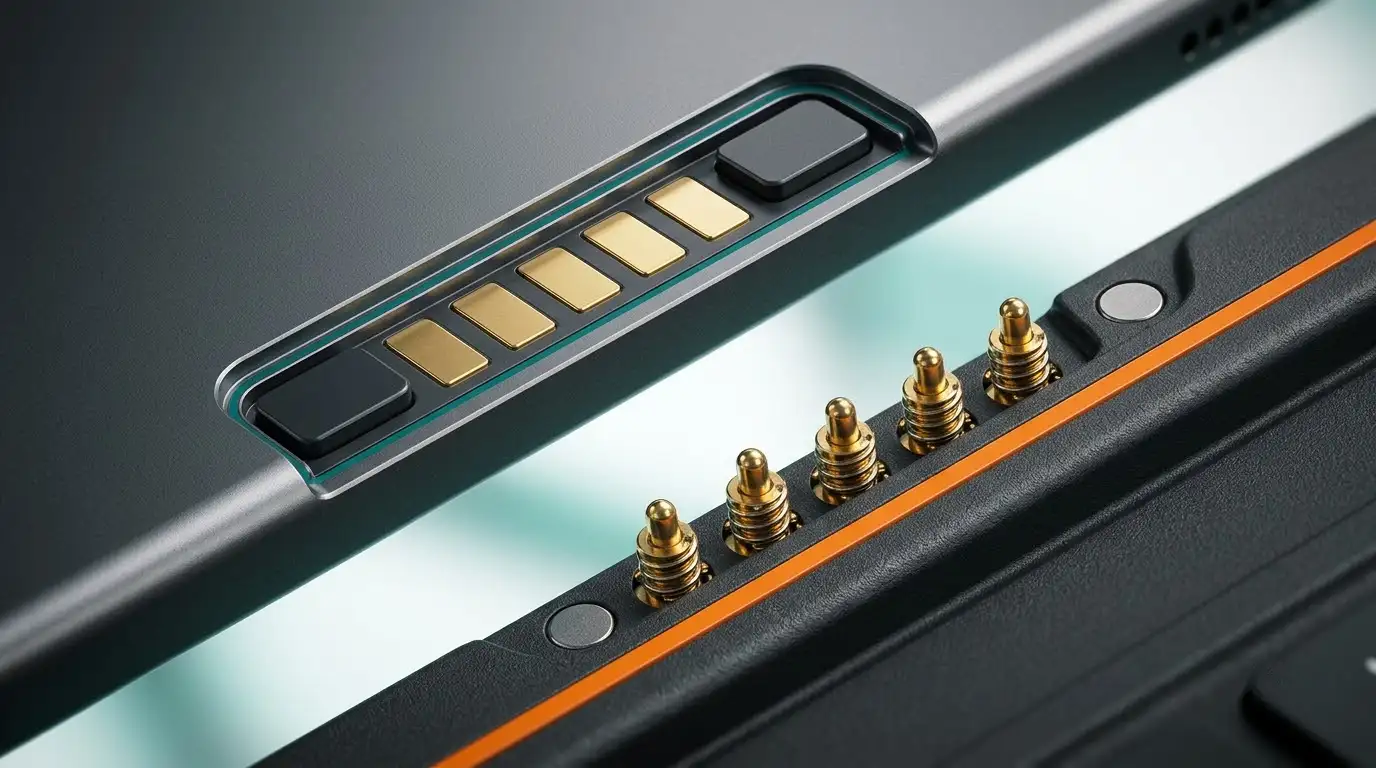
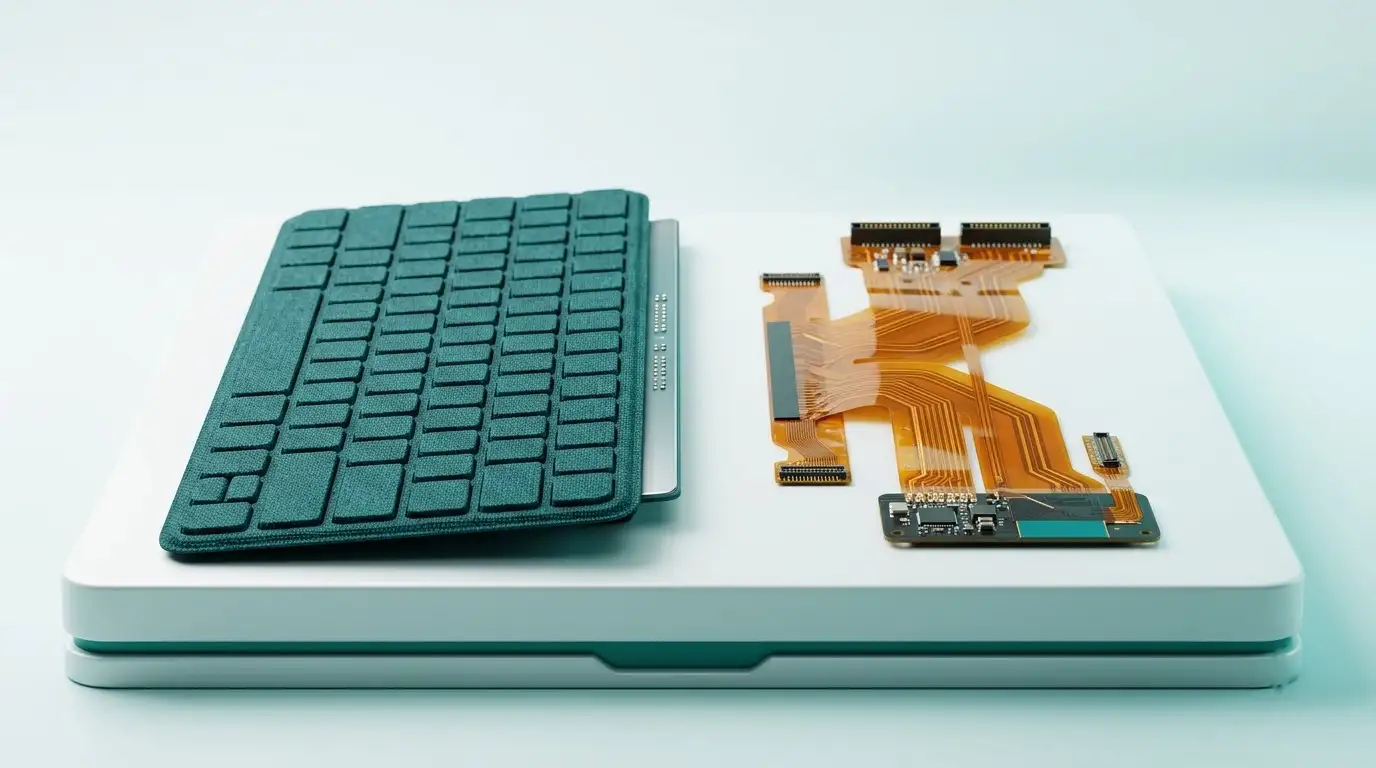
Đây là điểm kỹ thuật quan trọng nhất mà nhiều người dùng Surface thường bỏ sót. Bàn phím Surface Type Cover kết nối với máy tính bảng thông qua cụm cáp dữ liệu nằm ẩn bên trong thân máy. Vì vậy, triệu chứng không nhận bàn phím có thể bắt nguồn từ một trong hai trường hợp sau:
Lưu ý kỹ thuật then chốt:
Nếu nguyên nhân là do đứt cáp kết nối nằm bên trong thân máy Surface, thì ngay cả khi bạn bỏ tiền mua một chiếc bàn phím Type Cover hoàn toàn mới cắm vào máy, máy vẫn sẽ KHÔNG NHẬN. Đừng vội mua bàn phím mới khi chưa kiểm tra chính xác nguyên nhân!
Tại NewTechshop, kỹ thuật viên sử dụng sẵn các bộ bàn phím test chuyên dụng của shop để gắn trực tiếp vào máy của bạn. Thao tác này giúp loại trừ nguyên nhân chỉ trong vài phút, tránh việc bạn tốn chi phí mua phụ kiện không cần thiết.
3. Giải pháp chuyên nghiệp: Thay cáp zin bóc máy bảo hành 6 tháng hay đổi bàn phím mới?
Nếu máy bị hỏng cáp bên trong: Thay cáp zin bóc máy chính hãng
Khi xác định chính xác lỗi đứt cáp bên trong thân máy Surface, giải pháp chuẩn xác là thực hiện dịch vụ thay cáp kết nối bàn phím Surface tại NewTechshop. Kỹ thuật viên sẽ bóc tách cụm màn hình cẩn thận, thay thế bằng cáp zin bóc máy chính hãng Microsoft và hoàn thiện ron keo mới.
- Surface Pro 5, 6, 7: Chi phí 800.000đ (bảo hành 6 tháng).
- Surface Pro 8, 9, 10, 11, 12: Chi phí 1.100.000đ (bảo hành 6 tháng).
- Thời gian xử lý: Khoảng 2–4 tiếng làm việc; máy tiếp nhận trước 16h00 lấy trong ngày.
Giá tham khảo, cập nhật tháng 10/2026. Giá đã gồm linh kiện và công thay. Giá thực tế phụ thuộc vào đời máy (Surface Pro 5–7: 800.000đ; Surface Pro 8–12: 1.100.000đ); NewTechshop báo giá chính xác sau khi kiểm tra trực tiếp máy của quý khách.
Nếu hỏng do chính bàn phím Type Cover: Chọn bàn phím thay thế
Trong trường hợp cổng kết nối trên máy vẫn tốt nhưng bàn phím Type Cover của bạn bị đứt gãy dải ribbon, chập IC điều khiển hoặc liệt phím nặng, bạn có thể cân nhắc đổi sang một bàn phím Type Cover khác để tiếp tục công việc:
Giá và tình trạng còn hàng hiển thị theo thời gian thực trên newtechshop.vn và có thể thay đổi.
4. Câu hỏi thường gặp về lỗi Surface không nhận bàn phím (FAQ)
Tôi có thể tự kiểm tra xem máy hỏng cáp hay hỏng phím tại nhà không?
Nếu bạn có sẵn một bàn phím Surface khác hoặc có người quen dùng máy Surface cùng thế hệ, bạn có thể mượn cắm thử chéo để kiểm tra. Nếu không có sẵn thiết bị thử, bạn có thể mang máy đến NewTechshop để kỹ thuật viên kiểm tra trực tiếp bằng bàn phím test chuyên dụng.
Tại sao mua bàn phím mới cắm vào máy vẫn không nhận?
Hiện tượng này xảy ra khi mạch cáp kết nối nằm bên trong thân máy Surface bị đứt ngầm mạch tín hiệu hoặc chân nam châm trên thân máy không truyền được nguồn điện. Khi đó, dù cắm bất kỳ bàn phím mới nào vào máy cũng sẽ không thể hoạt động được.
Chi phí thay cáp bên trong thân máy Surface là bao nhiêu?
Tại NewTechshop, giá thay cáp zin bóc máy chính hãng cho dòng Surface Pro 5, 6, 7 là 800.000đ; dòng Surface Pro 8 đến Pro 12 là 1.100.000đ (giá đã gồm linh kiện và công thay). Thời gian bảo hành là 6 tháng.
Surface Của Bạn Vẫn Không Nhận Bàn Phím Sau Khi Thử Các Bước Trên?
Hãy tham khảo chi tiết giải pháp tại trang dịch vụ sửa bàn phím Surface hoặc mang máy đến NewTechshop để được kỹ thuật viên kiểm tra bằng bàn phím test.
Tư Vấn Kỹ Thuật: 1900 292922Tin tức liên quan


