


7 cách khắc phục laptop bị mất tiếng đơn giản
Laptop bị mất tiếng, không có âm thanh gây nên nhiều bất tiện trong lúc sử dụng. Tại sao laptop bị mất tiếng và mất âm thanh như vậy? Cùng NewTech khám phá nguyên nhân và 8 cách khắc phục các hiện tượng này kỹ hơn nhé.
Tại sao laptop bị mất tiếng
Có nhiều yếu tố có thể dẫn đến tình trạng laptop bị mất tiếng. Dưới đây là một số nguyên nhân phổ biến mà người dùng thường gặp phải:
- Chưa kích hoạt thiết bị phát âm thanh: Một trong những nguyên nhân đơn giản nhất là bạn chưa bật thiết bị phát âm thanh trên laptop. Để kiểm tra, hãy nhấn chuột phải vào biểu tượng loa ở thanh Taskbar và chọn "Playback Devices". Thiết bị sẽ được đánh dấu màu xanh nếu đã kích hoạt.
- Xung đột phần mềm: Các chương trình chạy trên máy tính đôi khi có thể gây ra xung đột, làm gián đoạn chức năng âm thanh do các ứng dụng hoặc trình điều khiển không tương thích.
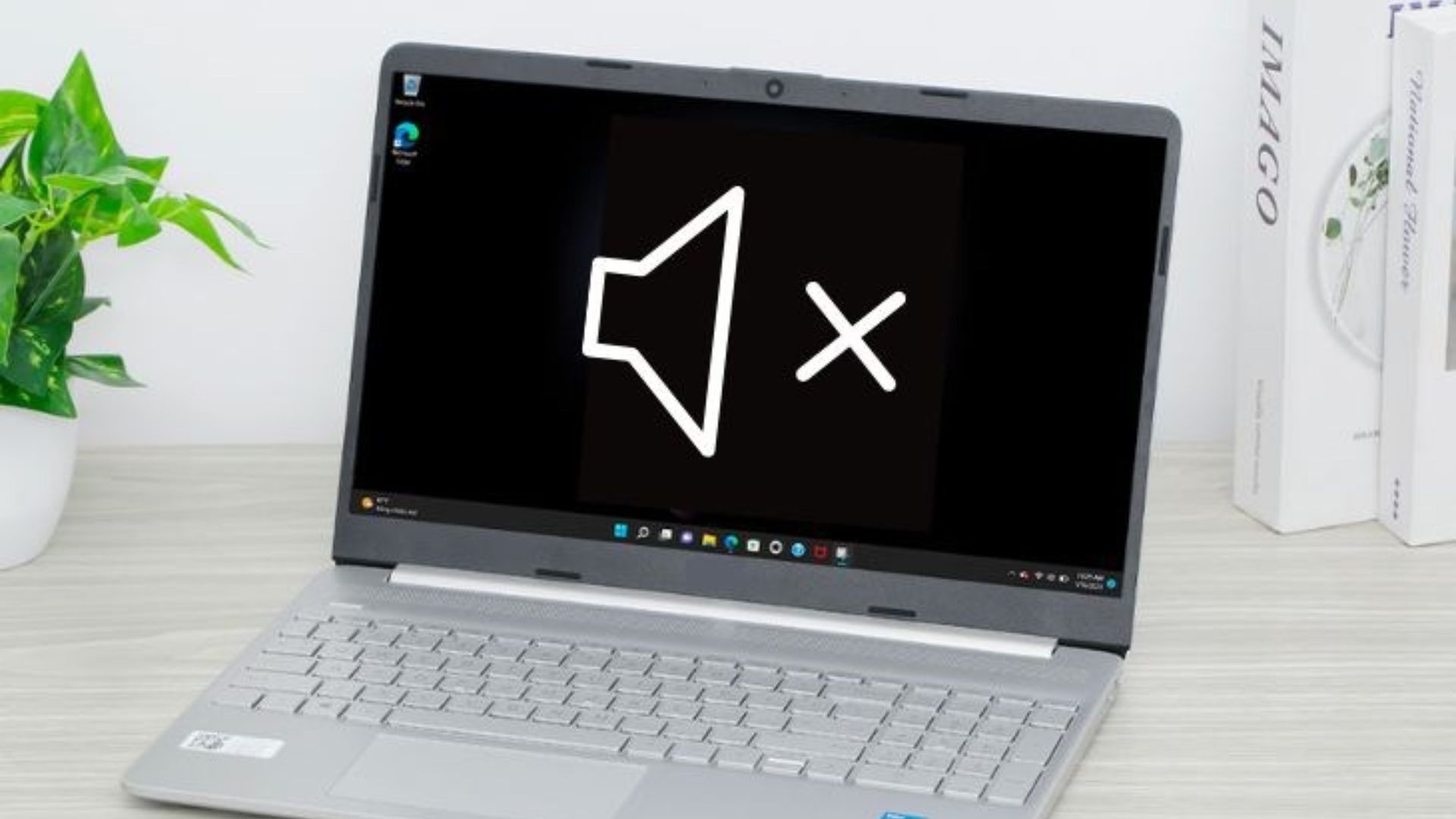
- Lỗi phần cứng: Sau một thời gian sử dụng, một số linh kiện có thể bị hỏng hóc. Ví dụ, loa hay card âm thanh bị lỗi khiến laptop không phát ra tiếng.
- Lỗi do người sử dụng: Những sai sót như quên bật loa, giắc cắm bị lỏng, hoặc điều chỉnh âm lượng quá thấp. Đảm bảo giắc cắm kết nối đúng cách và âm lượng được điều chỉnh phù hợp.
7 cách khắc phục laptop bị mất tiếng mới nhất 2024
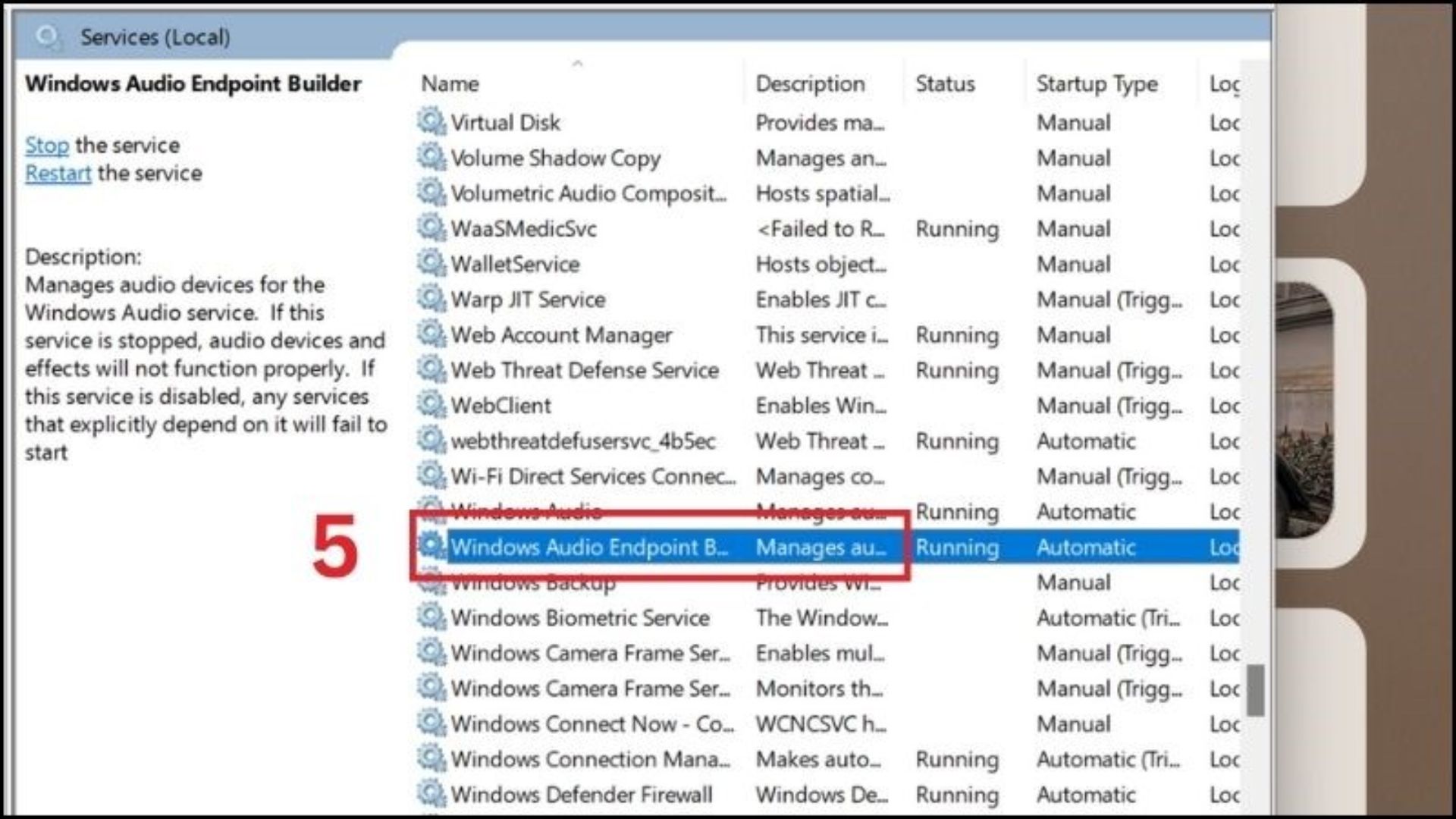
Khởi động lại Audio Services
Bước 1: Vào Start, tìm và chọn Services.
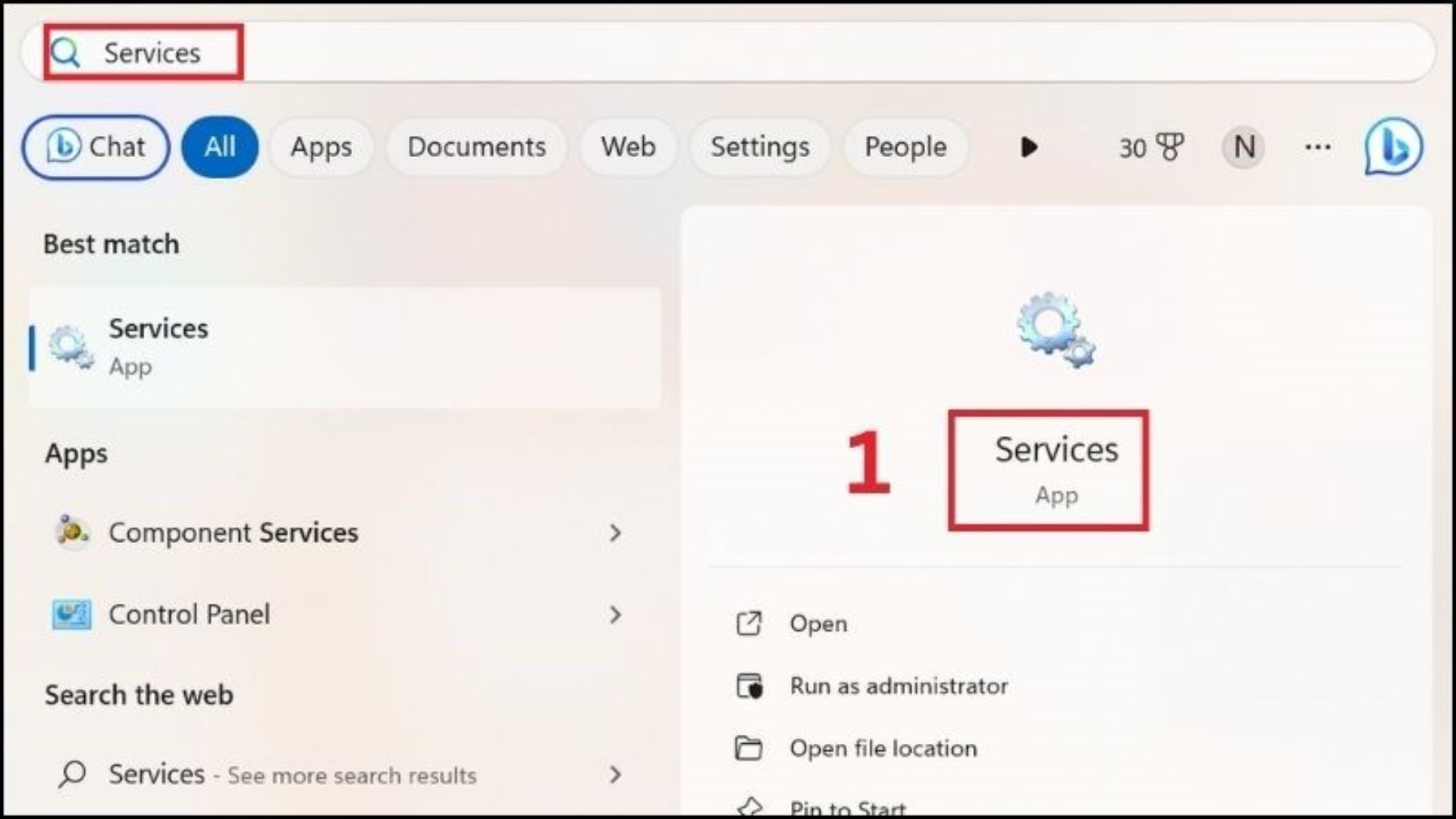
Bước 2: Click chuột phải Windows Audio → Restart.
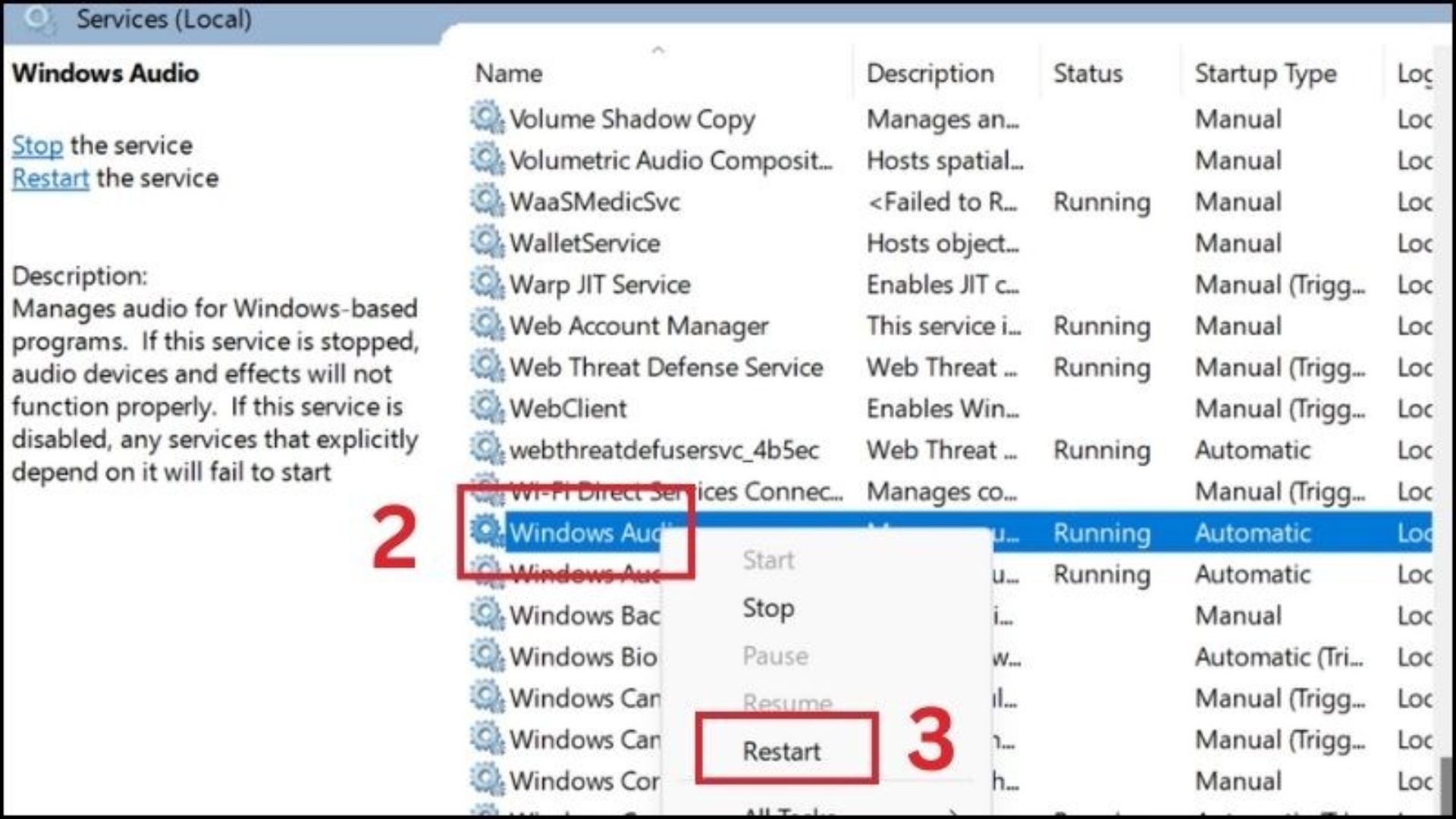
Bước 3: Tiếp tục chuột phải chọn Remote Procedure Call → Restart.
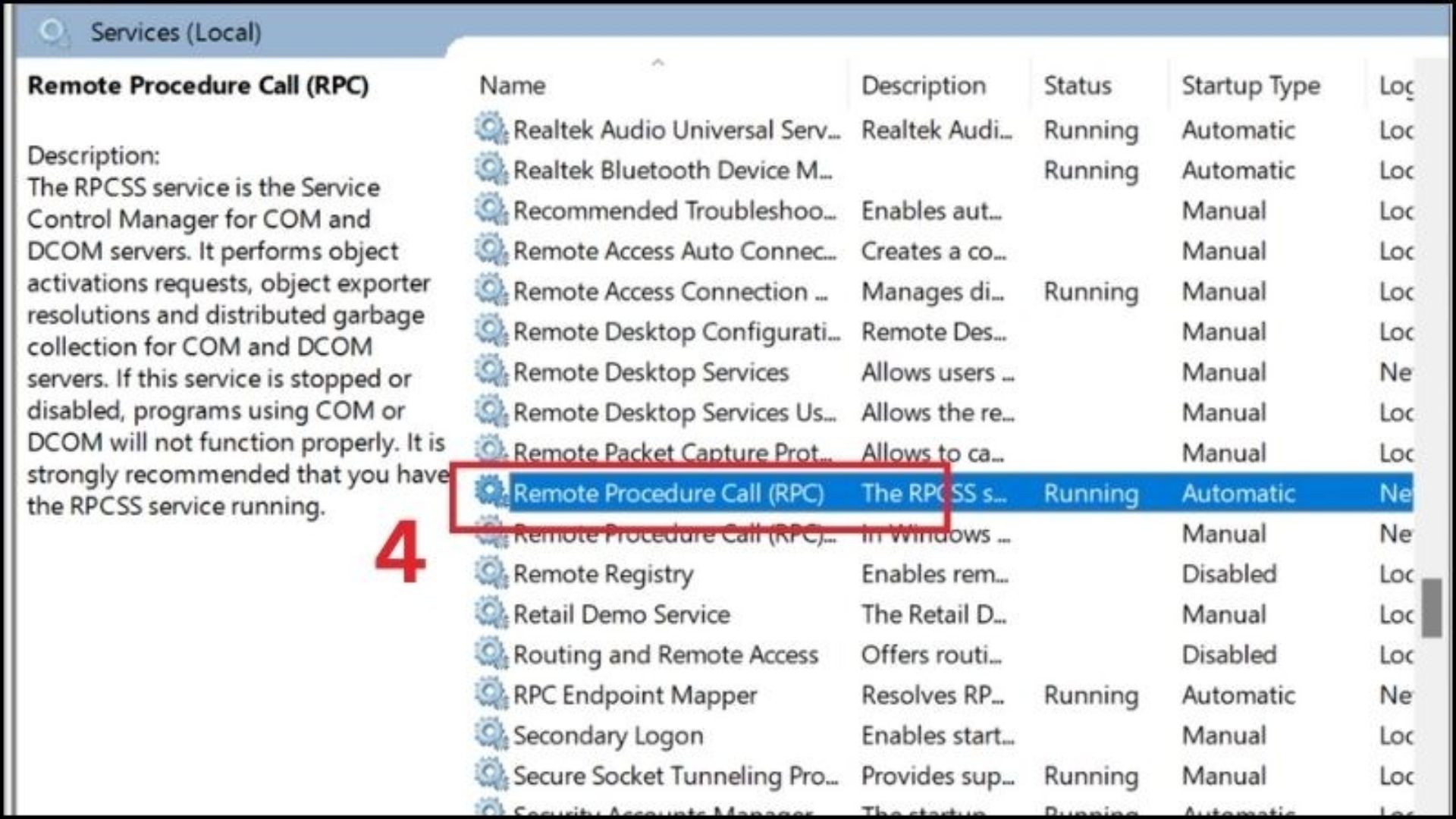
Bước 4: Tiếp đến chuột phải Windows Audio Endpoint Builder → Restart.
Khởi động lại Windows
Một cách đơn giản để khắc phục tình trạng laptop bị mất tiếng là khởi động lại máy tính. Đây là phương pháp phổ biến giúp xử lý nhanh các sự cố hệ thống tạm thời.
Kiểm tra cổng kết nối với loa hoặc tai nghe
- Kiểm tra kết nối cáp: Đảm bảo rằng bạn đã cắm đúng tai nghe vào cổng âm thanh. Nếu cáp bị lỏng, âm thanh sẽ không thể truyền tải.
- Xác nhận thiết bị âm thanh đã được kết nối: Kiểm tra lại trong Sound settings của Windows để đảm bảo thiết bị đã được chọn chính xác.
Kiểm tra chọn đầu ra âm thanh mặc định
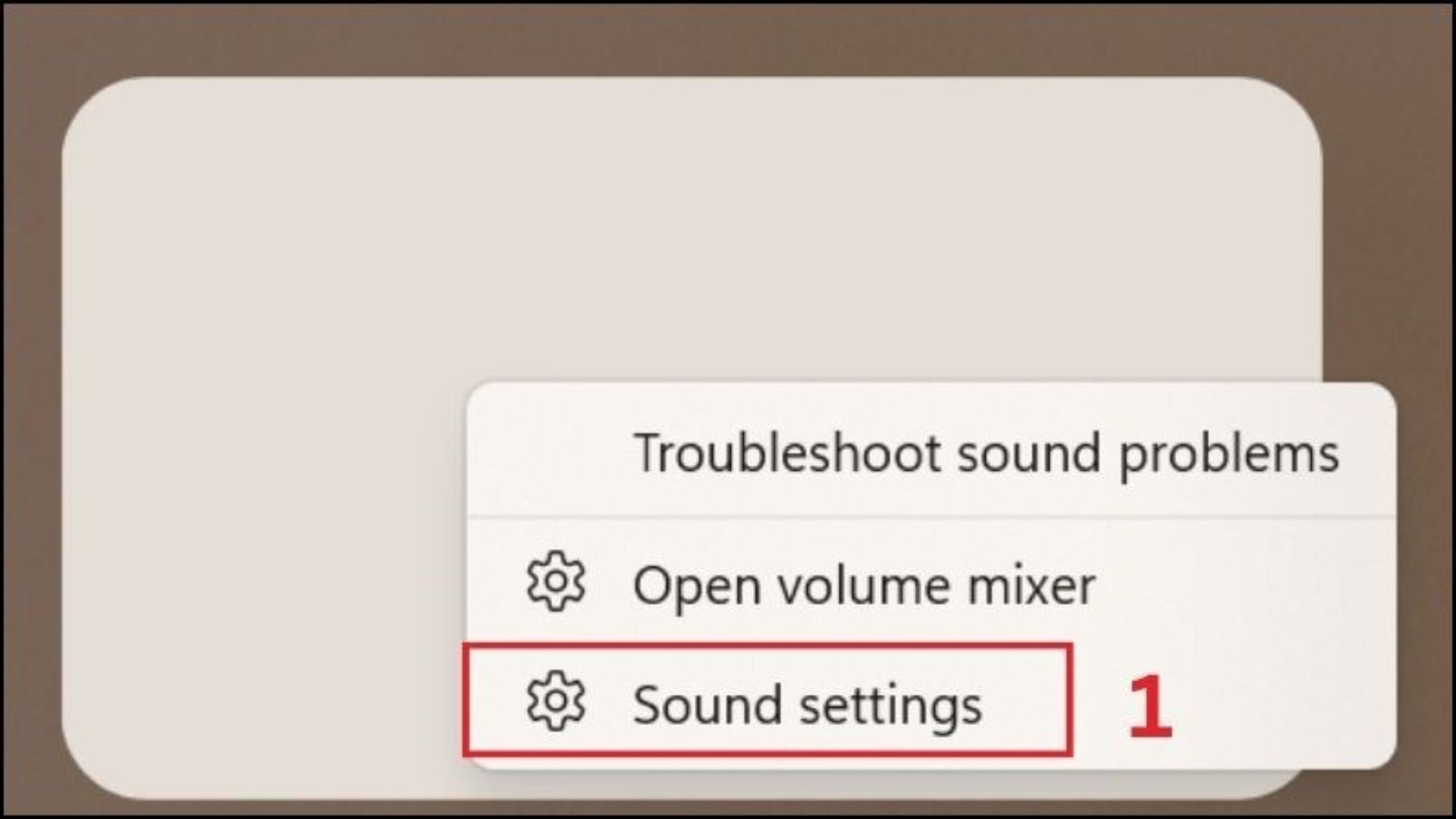
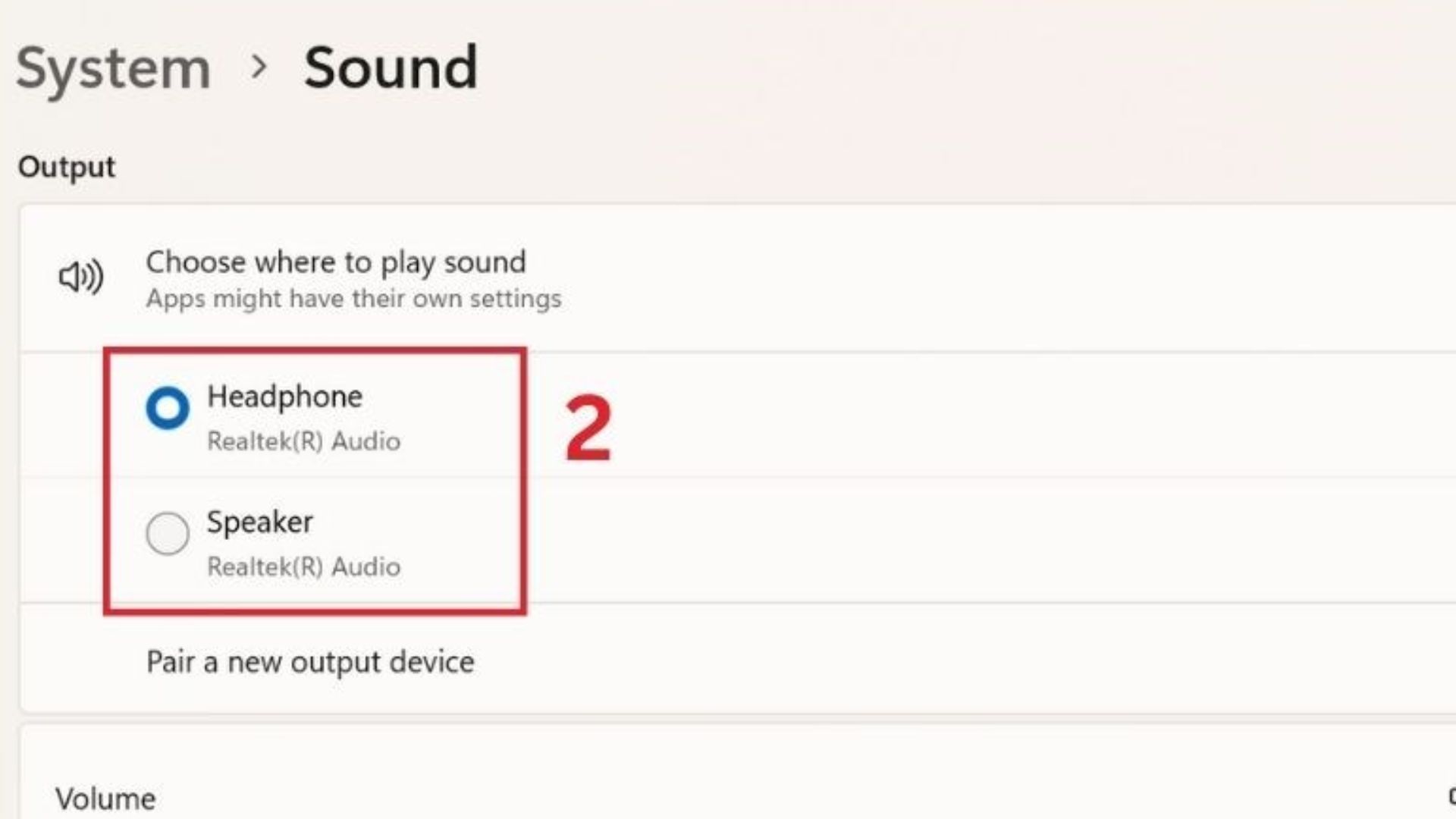
Bước 1: Nhấp vào biểu tượng âm thanh trên thanh tác vụ, sau đó chọn Sound settings.
Bước 2: Trong phần Output, lựa chọn thiết bị âm thanh mà bạn muốn sử dụng.
Cập nhật BIOS
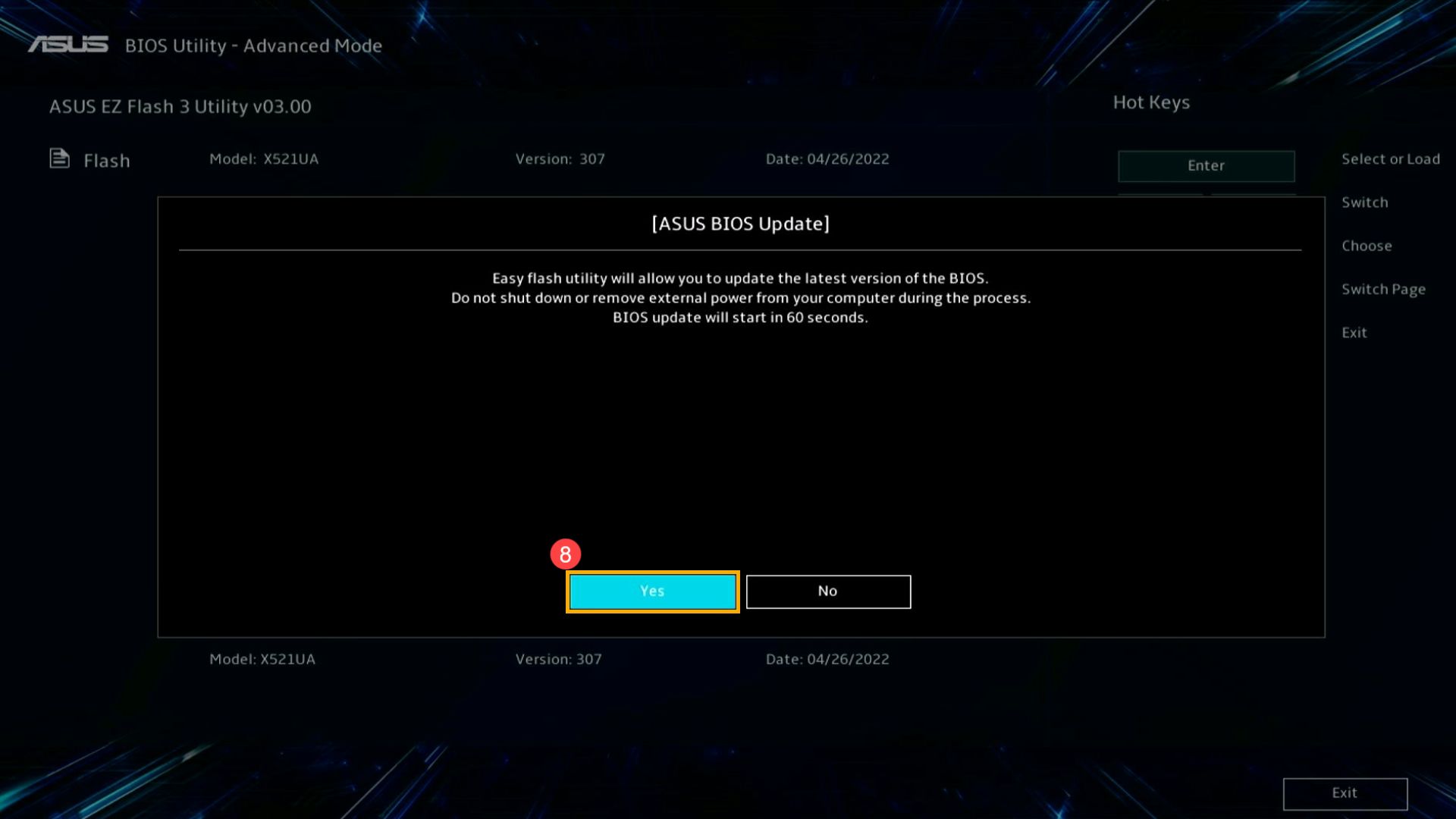
Một số dòng laptop yêu cầu cập nhật BIOS để khắc phục vấn đề âm thanh sau khi nâng cấp hệ điều hành. Hãy tải về phiên bản BIOS mới nhất từ trang chủ nhà sản xuất để cài đặt.
Sử dụng Troubleshoot sound problems
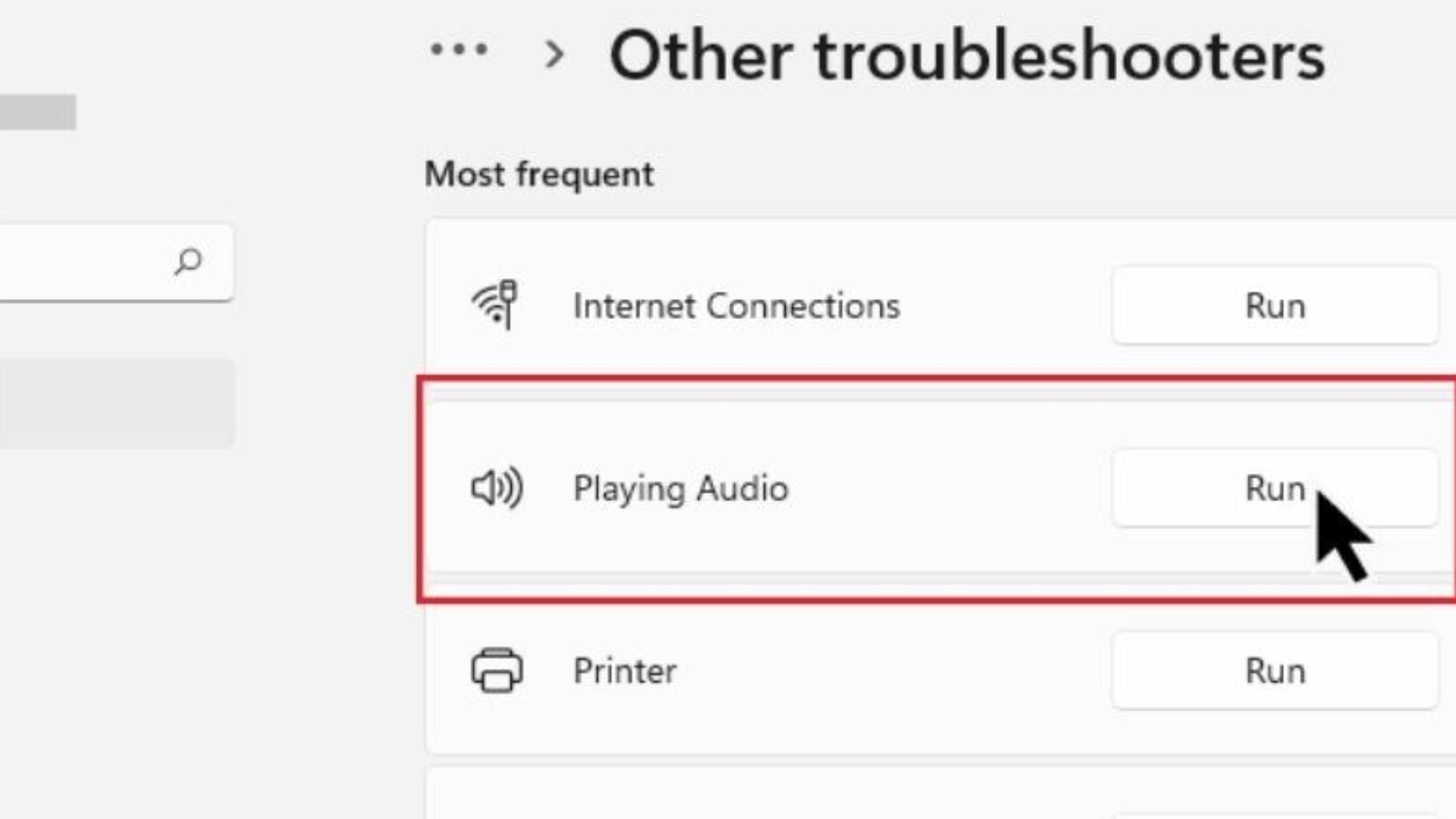
Bước 1: Nhấp chuột phải vào biểu tượng âm thanh trên thanh tác vụ và chọn Troubleshoot sound problems.
Gỡ Sound Driver sau đó cài đặt lại
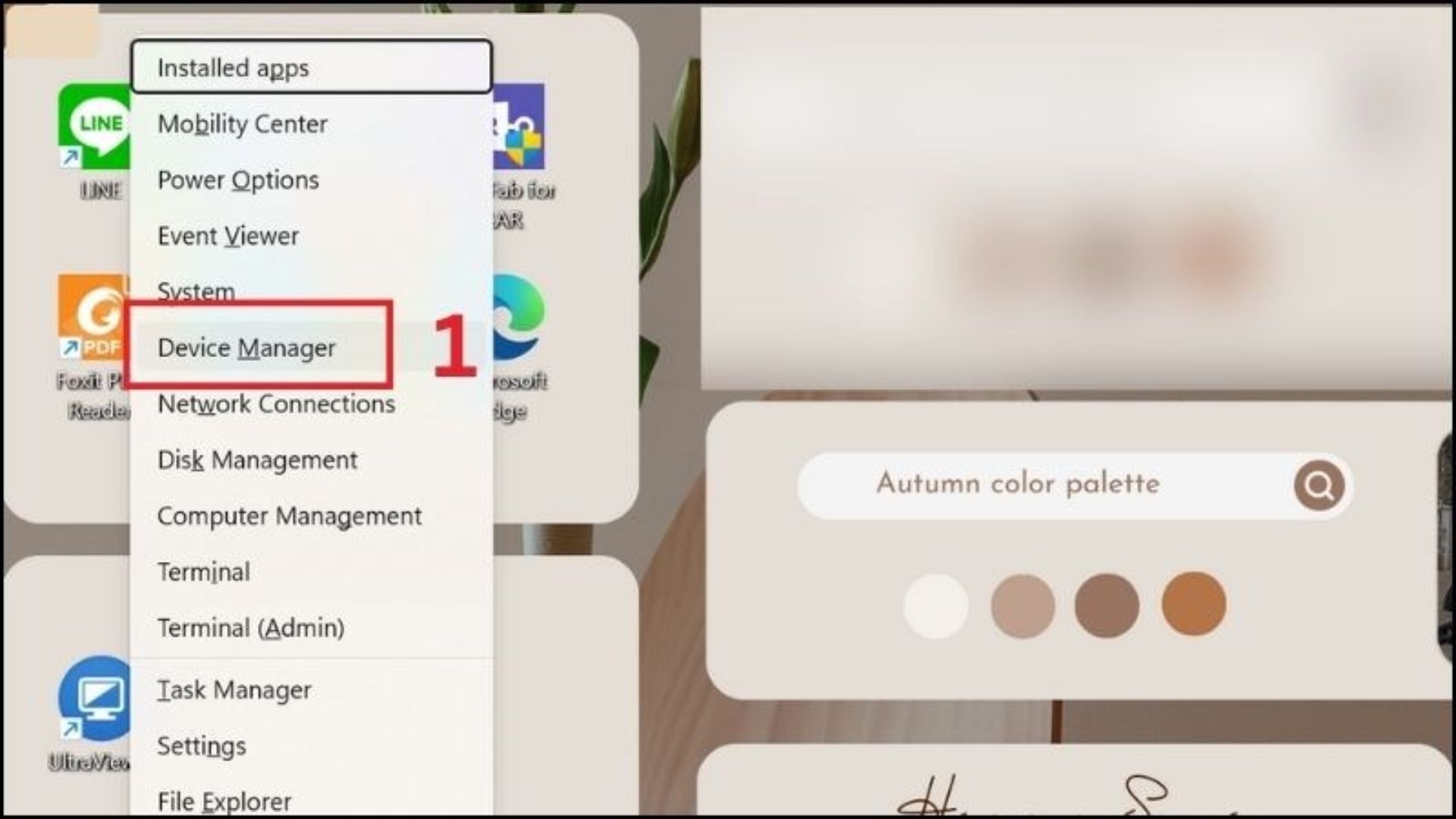
Bước 1: Nhấn tổ hợp Windows + X → Device Manager.
Bước 2: Chọn và mở rộng Audio inputs and outputs.
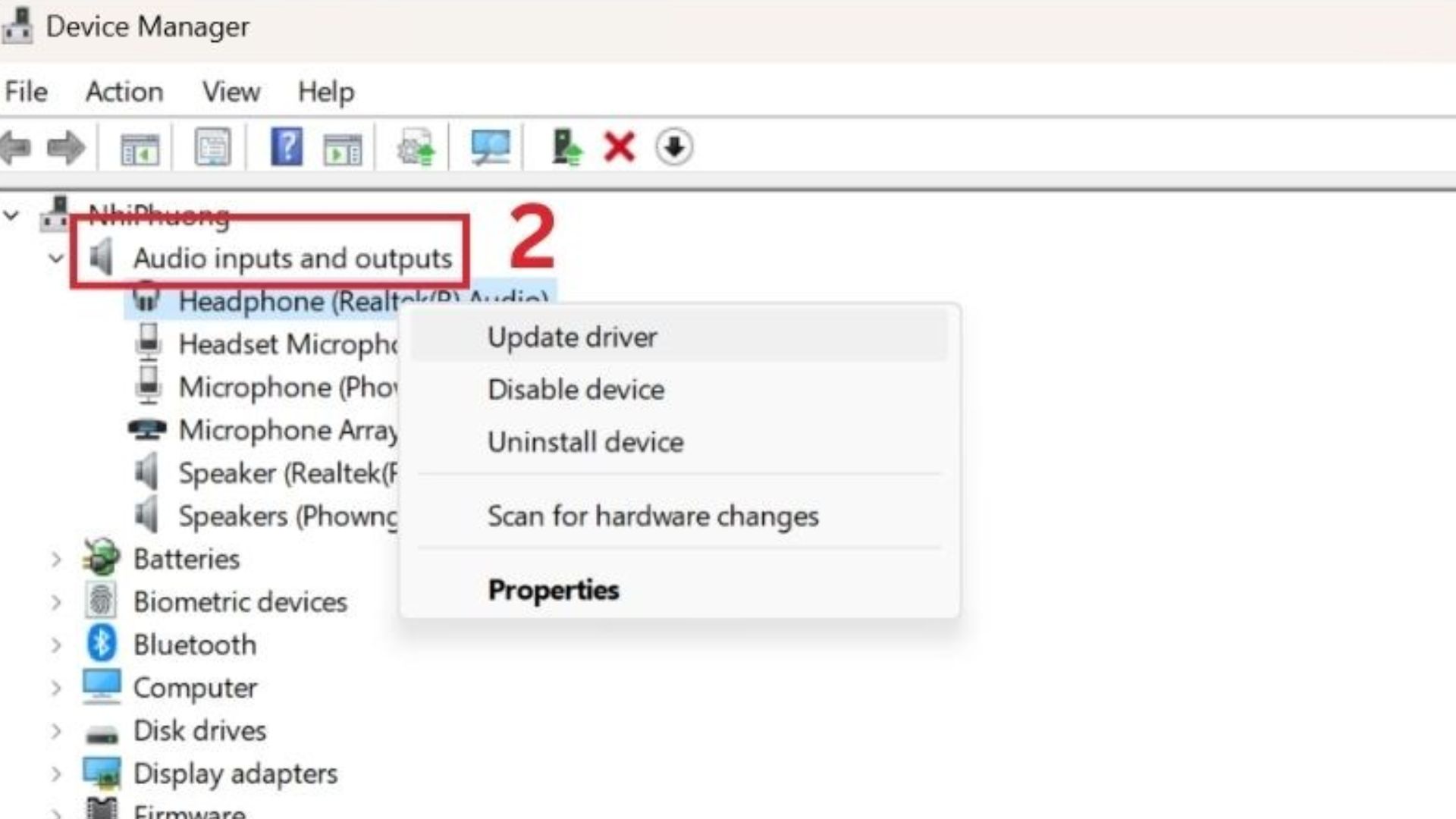
Bước 3: Nhấp chuột phải vào thiết bị bị lỗi → Update Driver (hoặc Uninstall Device nếu cập nhật không thành công).
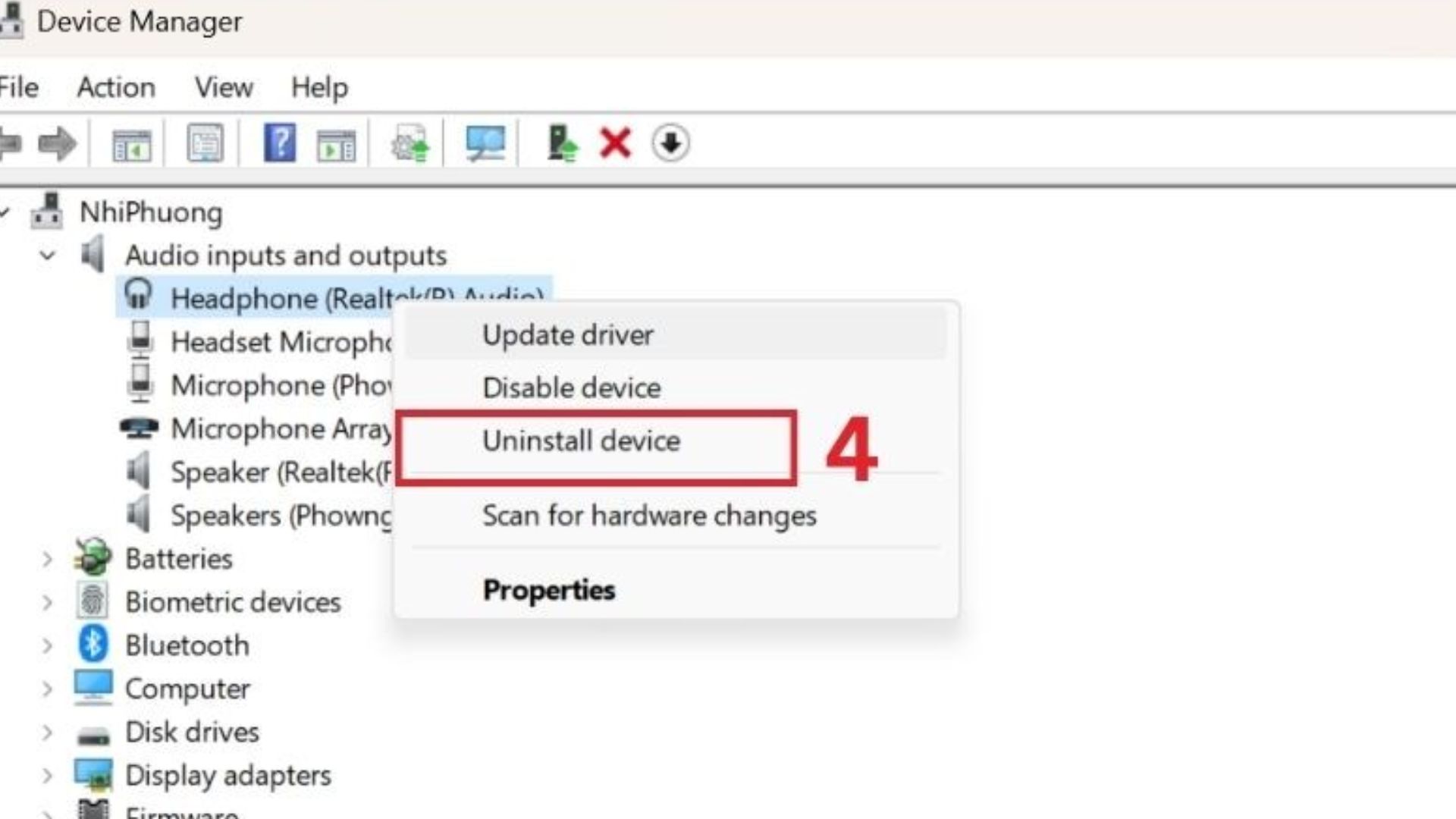
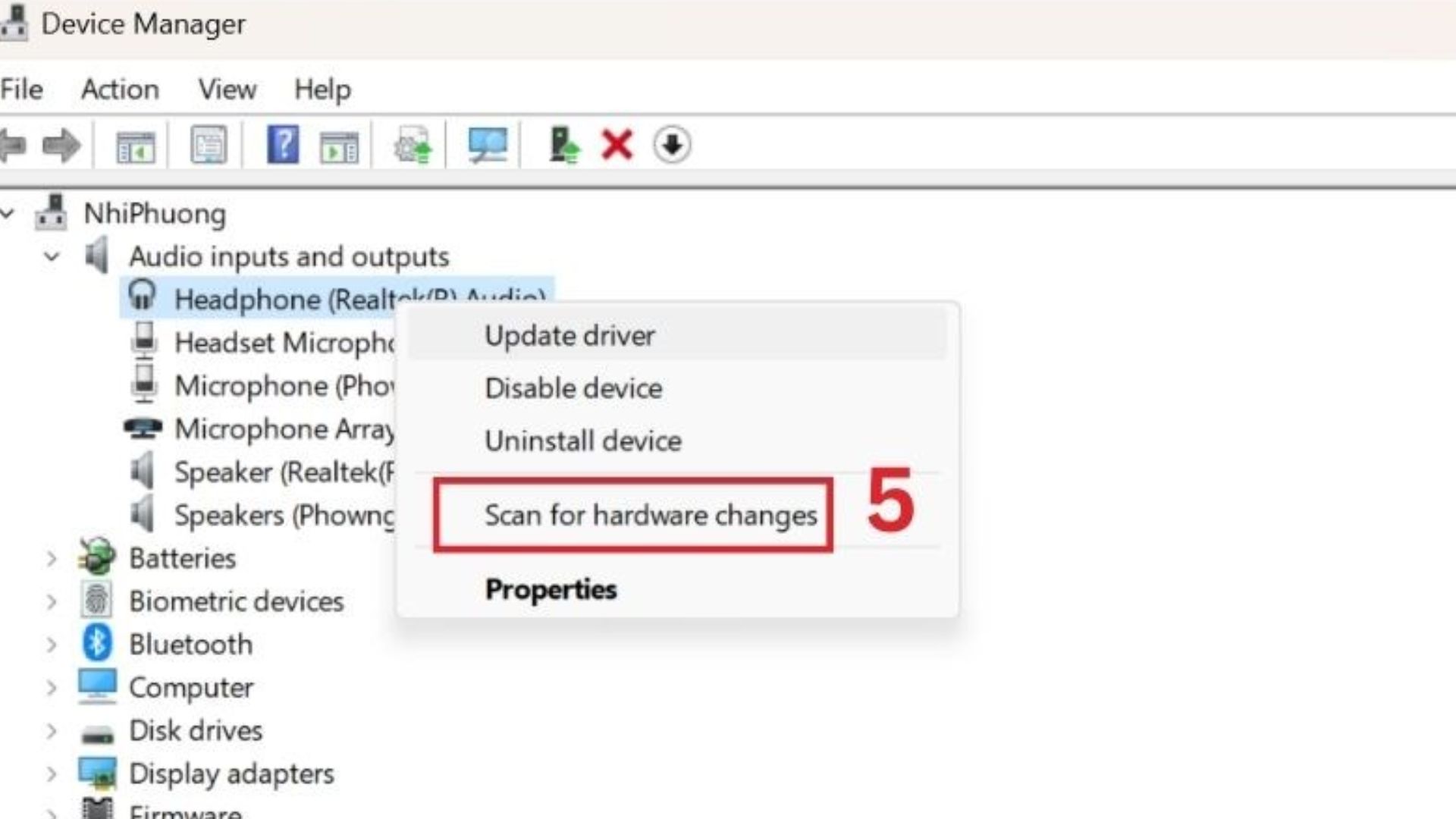
Bước 4: Vào lại Device Manager → Action → Nhấn chọn Scan for hardware changes để hệ thống tự động cài lại driver thiếu.
Kết luận
Trên là 8 cách khắc phục laptop bị mất tiếng mà NewTech muốn thông tin đến bạn đọc. Nếu còn thắc mắc, hãy bình luận ngay bên dưới hoặc liên hệ hotline 1900 29 29 22 để được giải đáp sớm nhất.
>>> Có thể bạn quan tâm:
- 7 Cách khôi phục tai nghe bluetooth không kết nối được với laptop
- 9 cách khắc phục lỗi laptop Dell bị mất tiếng đơn giản
Tin tức liên quan


