


Camera laptop bị đen? Nguyên nhân và cách xử lý hiệu quả
Camera laptop bị đen có thể gây cản trở lớn trong việc học tập và làm việc trực tuyến. Đây là vấn đề thường gặp và có nhiều nguyên nhân gây ra như lỗi phần mềm, phần cứng, hay các thiết lập hệ thống không đúng. Trong bài viết này, NewTech sẽ cung cấp cho độc giả những giải pháp đơn giản nhưng hiệu quả để khắc phục tình trạng này.
Lý do khiến camera laptop bị đen
Nguyên nhân gây nên camera laptop bị đen, không thể sử dụng được là:
- Ứng dụng xung đột: Một số ứng dụng có thể xung đột với camera khi có nhiều ứng dụng cùng truy cập đồng thời.
- Cài đặt hệ thống bị lỗi: Sau khi cập nhật hệ điều hành hoặc cài đặt phần mềm mới, cài đặt hệ thống có thể bị hỏng.
- Sự cố trình điều khiển (Driver): Cập nhật hệ điều hành đôi khi gây ra xung đột với driver camera cũ.
- Cài đặt quyền truy cập: Một số ứng dụng yêu cầu quyền truy cập vào camera nhưng chưa được cấp phép.

- Virus hoặc phần mềm độc hại: Tấn công hệ thống làm camera laptop gặp sự cố.
- Vấn đề phần cứng: Camera laptop có thể bị đen do dây cáp bị hỏng bên trong hoặc cảm biến camera bị lỗi.
Dấu hiệu nhận biết camera laptop bị đen
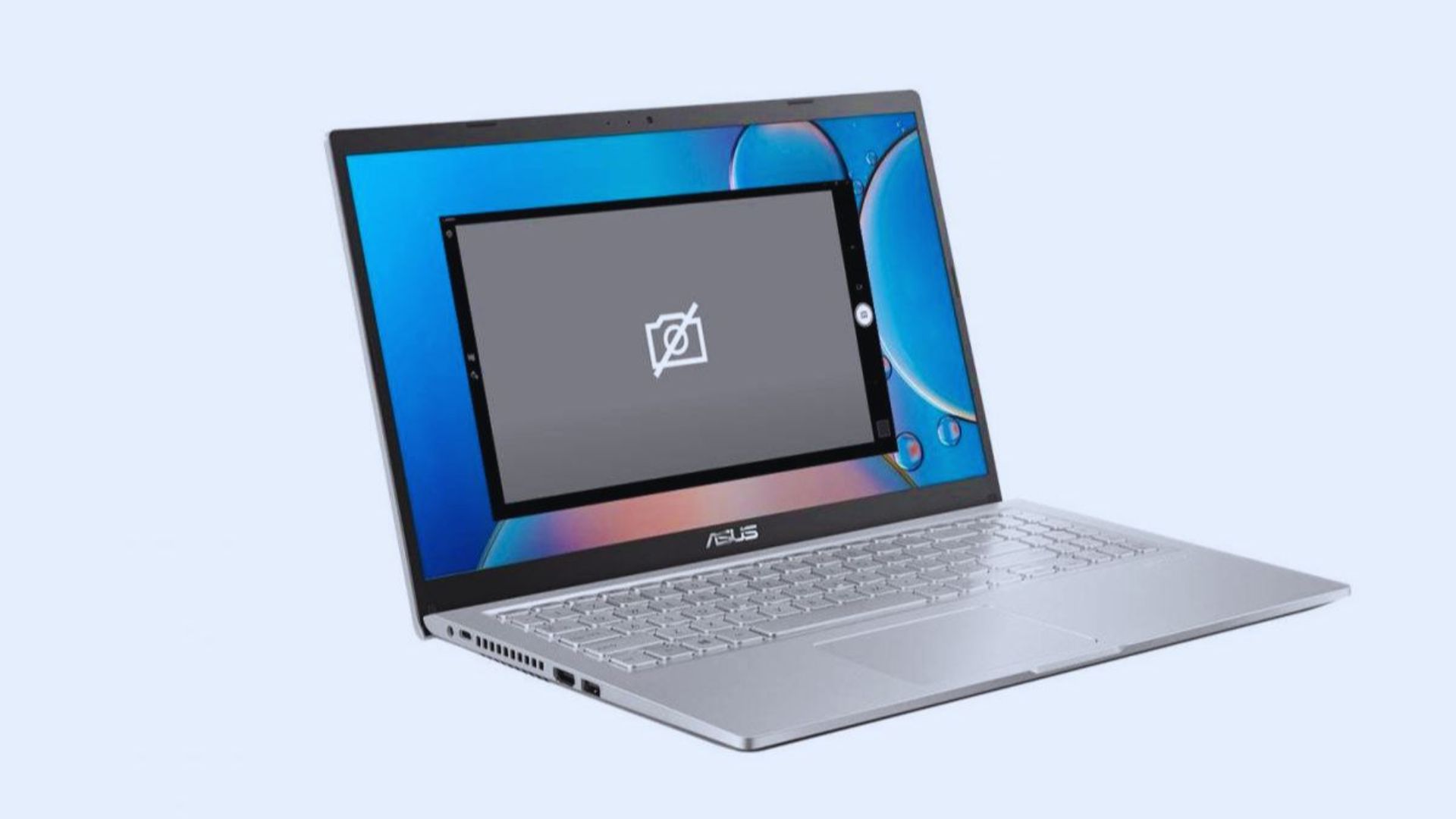
- Màn hình đen: Khi kích hoạt camera, bạn chỉ thấy màn hình đen nhưng âm thanh vẫn nghe được.
- Thông báo lỗi: Hệ thống báo lỗi không nhận diện được camera (No Camera Attached).
- Đèn báo không sáng: Đèn LED bên cạnh camera không sáng khi khởi chạy ứng dụng video.
Cách sửa lỗi camera laptop bị đen đơn giản
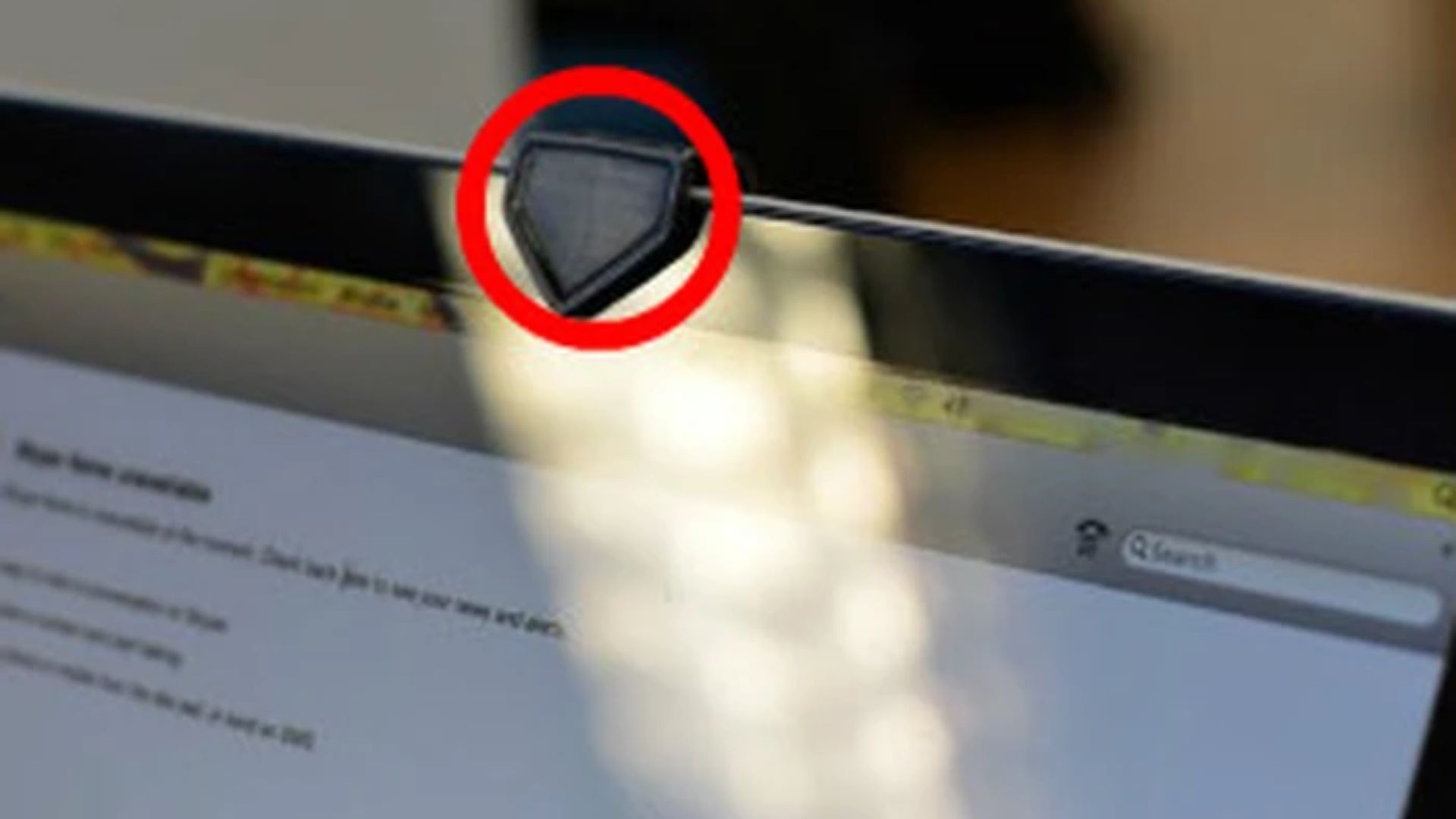
Đảm bảo camera không bị che khuất
Kiểm tra xem có vật cản nào (băng dính, bụi bẩn) hoặc cần gạt bảo mật camera (ThinkShutter) đang đóng hay không.
Tắt các ứng dụng đang chiếm dụng camera
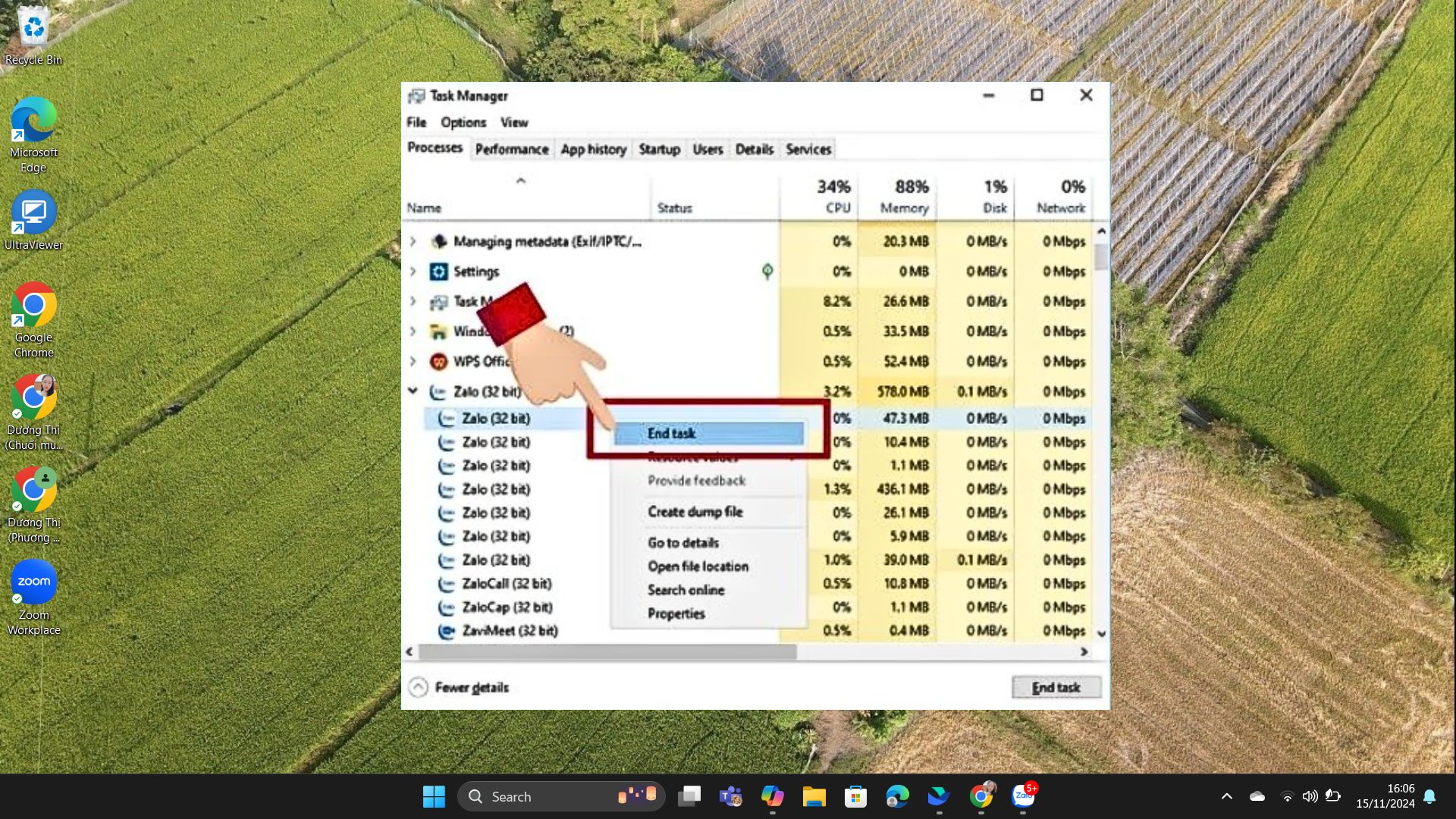
Bước 1: Nhấn tổ hợp phím Ctrl + Shift + Esc để mở Task Manager.
Bước 2: Tìm các ứng dụng có thể đang dùng camera (Skype, Zoom, Chrome...).
Bước 3: Chọn ứng dụng và nhấn End Task.
Cập nhật Windows và Driver camera
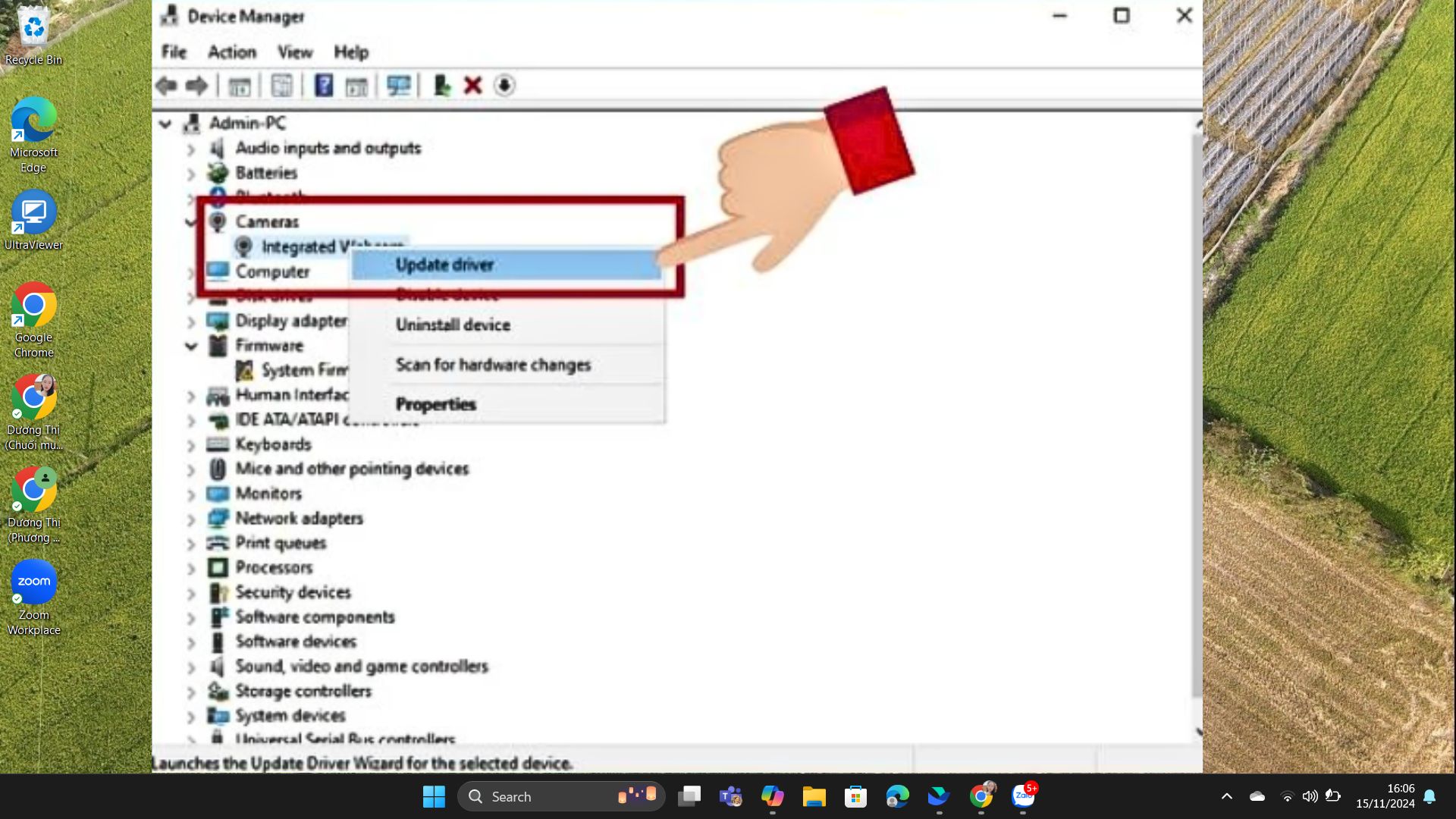
Truy cập Settings -> Update & Security -> Windows Update để kiểm tra các bản vá lỗi. Đồng thời, vào Device Manager, chuột phải vào Integrated Camera trong mục Cameras và chọn Update driver.
Điều chỉnh quyền truy cập Privacy
Vào Settings -> Privacy -> Camera. Đảm bảo mục "Allow apps to access your camera" đang ở chế độ On.
Cách chọn laptop có camera chất lượng
- Độ phân giải: Ưu tiên từ 720p (HD) hoặc 1080p (FHD) trở lên.
- Công nghệ IR: Hỗ trợ nhận diện khuôn mặt và cân bằng ánh sáng tốt hơn.
- Thiết kế bảo mật: Có nắp che vật lý để đảm bảo riêng tư.
Kết luận
Hy vọng các hướng dẫn trên giúp bạn khắc phục lỗi camera laptop bị đen. Nếu không hiệu quả, hãy mang máy đến trung tâm sửa chữa NewTech uy tín để được hỗ trợ kỹ thuật chuyên sâu. Đừng quên theo dõi website để cập nhật mẹo công nghệ mới nhất!
Xem thêm:
Tin tức liên quan


