


7 Cách xem mật khẩu Wifi đã lưu trên máy tính, laptop đơn giản
Trong quá trình sử dụng các thiết bị, sẽ có lúc bạn muốn kết nối thiết bị mới hoặc chia sẻ mật khẩu wifi với người khác nhưng lại không nhớ. Bài viết sẽ hướng dẫn các bạn 7 cách xem mật khẩu wifi đã lưu trên máy tính, laptop.
Cách Xem Mật Khẩu Wifi Đã Lưu Trên Windows 11
Cách 1: Sử Dụng WirelessKeyView
Các bạn tải phần mềm về và giải nén

Thư mục phần mềm sau khi giải nén
Sau đó khởi chạy phần mềm.
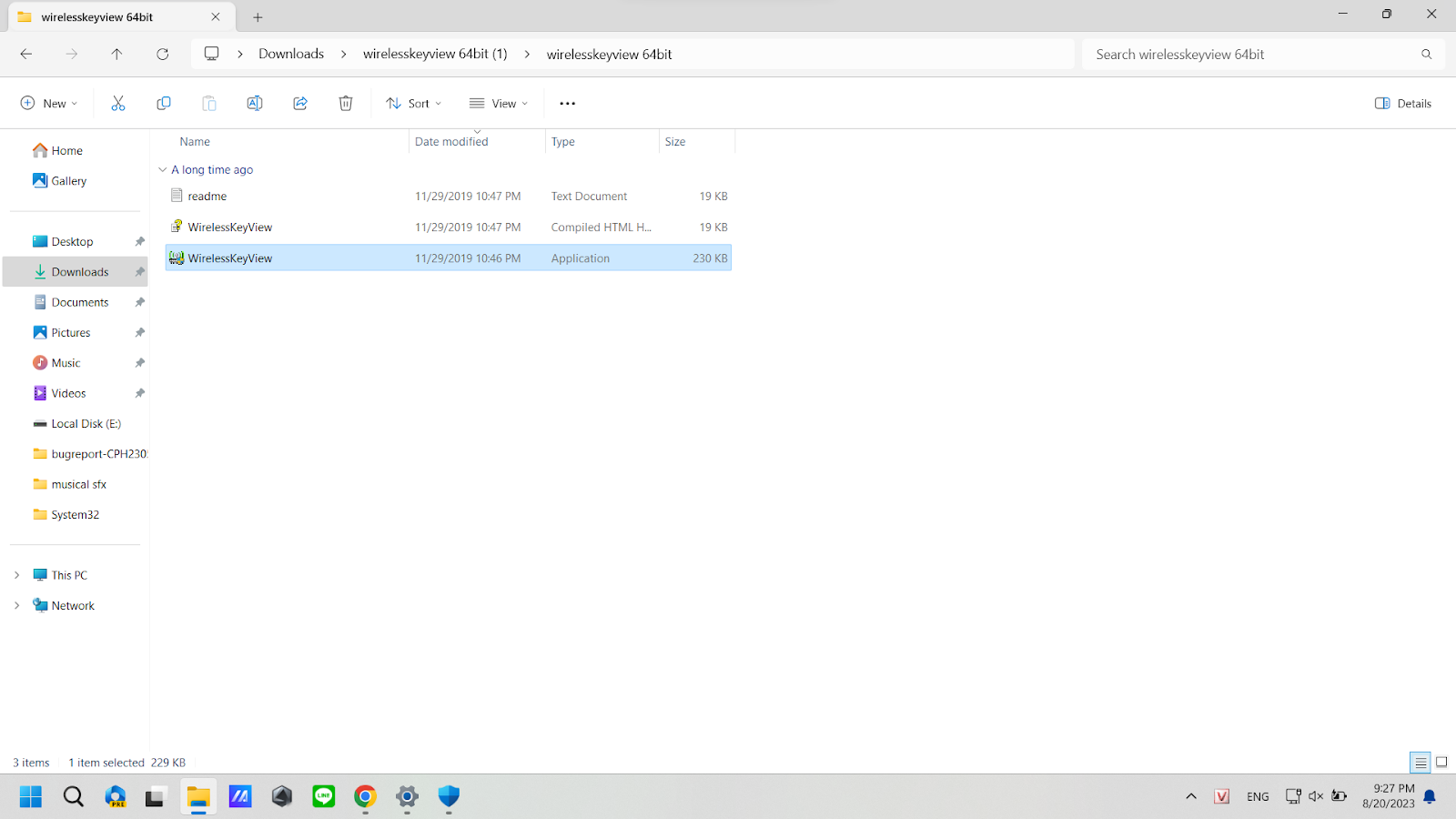
Nhấp vào WirelessKeyView như hình để khởi chạy phần mềm
Phần mềm sẽ hiện ra danh sách wifi các bạn đã kết nối, ở mục Key (Hex) chính là mật khẩu wifi tương ứng.
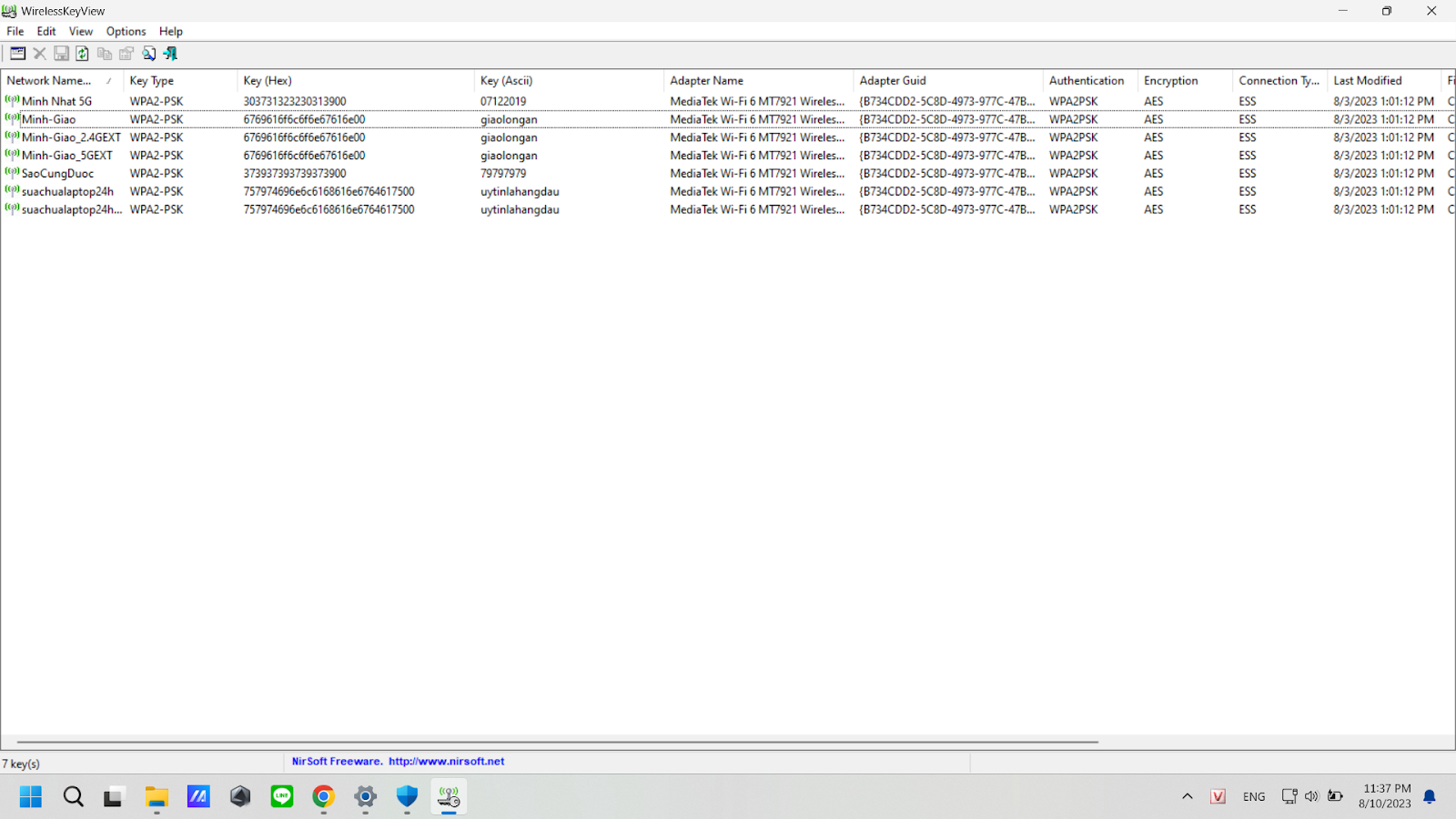
Phần mềm sẽ hiển thị đầy đủ các wifi đã kết nối và mật khẩu tương ứng
Như vậy là các bạn đã biết được một cách xem mật khẩu wifi trên máy tính, laptop cực kỳ đơn giản thông qua phần mềm.
Cách 2: Cách xem mật khẩu wifi bằng Command Prompt
- Bước 1: Mở Command Prompt với quyền quản trị bằng cách vào Menu Start > Nhập Command Prompt > Run as administrator.
- Bước 2: Gõ lệnh
netsh wlan show profilesđể xem danh sách các mạng WiFi đã kết nối. - Bước 3: Gõ lệnh
netsh wlan show profile name=“Tên Mạng WiFi’’ key=clearđể xem mật khẩu của mạng WiFi cụ thể. Ví dụ: netsh wlan show profile name=’’Minh Nhat 5G’’ key=clear. Mật khẩu sẽ hiện ở mục Key Content.
Cách 3: Xem mật khẩu wifi đã kết nối qua hộp thoại RUN
- Bước 1: Nhấn tổ hợp phím "Win + R" để mở hộp thoại Run. Nhập lệnh
ncpa.cplsau đó nhấn OK. - Bước 2: Nhấn đúp chuột vào biểu tượng Wifi trong danh sách mạng.
- Bước 3: Tại mục Connections chọn vào tên wifi bạn đang kết nối.
- Bước 4: Chọn Wireless Properties.
- Bước 5: Chọn Security > Show characters.
Cách 4: Cách xem mật khẩu wifi đã kết nối bằng PowerShell
- Bước 1: Vào Menu Start và tìm chọn PowerShell với quyền Admin (Run as Administrator).
- Bước 2: Gõ lệnh
netsh wlan show profilesđể xem danh sách mạng. - Bước 3: Chọn mạng WiFi bạn muốn xem mật khẩu và gõ lệnh:
netsh wlan show profile name="tên-WiFi" key=clear.
Cách Xem Mật Khẩu Wifi Đã Lưu Trên Windows 10
Trên Windows 10, bạn có thể thực hiện tương tự các cách sử dụng WirelessKeyView hoặc thông qua Control Panel.
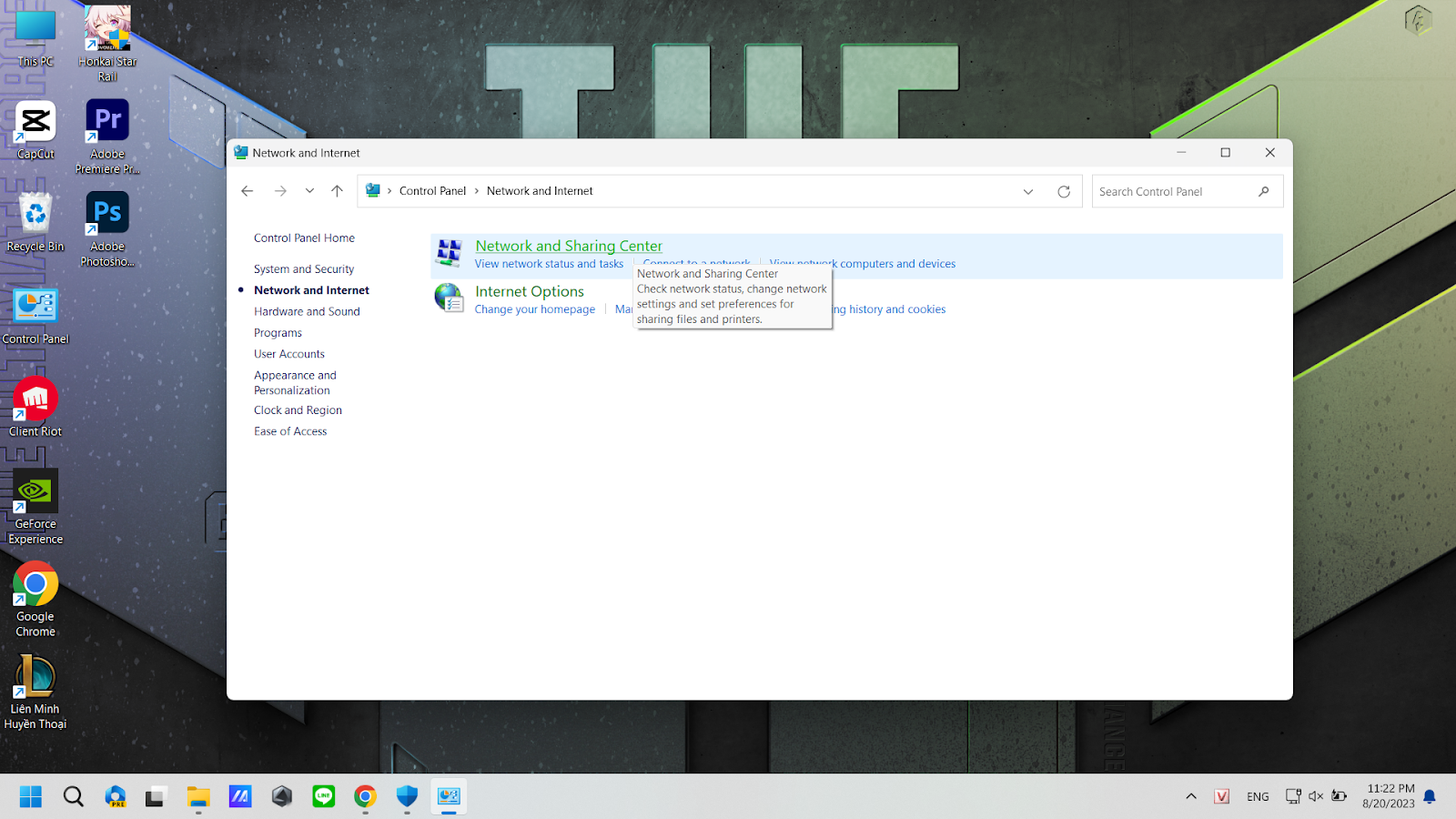
Bước cuối: Tại tab Security và tích vào ô Show Characters để hiển thị mật khẩu.

Cách Xem Mật Khẩu Wifi Đã Lưu Trên Windows 7 và 8
Bước 1: Vào Network & Sharing Center.

Bước 2: Chọn Wireless Properties > Thẻ Security > Show characters.

Cách Xem Mật Khẩu Wifi Đã Lưu Trên Windows XP
Đối với Windows XP, cách nhanh nhất là sử dụng phần mềm WirelessKeyView để quét toàn bộ hệ thống.
Xem thêm:
- Microsoft Office là gì? Có bao nhiêu công cụ?
- Cách kiểm tra laptop mới mua chi tiết từ A đến Z
- Tại sao laptop mới mua mau hết pin? Khắc phục như thế nào?
Bên trên là những cách xem mật khẩu wifi đã lưu trên máy tính, laptop mà NewTech muốn chia sẻ với bạn. Nếu thấy hay và hữu ích thì nhớ theo dõi bọn mình để cập nhật những thông tin mới và bổ ích nhé!
Tin tức liên quan


