


BIOS là gì? Tính năng nổi bật của BIOS trên máy tính
Bạn có muốn khám phá "bộ não" của chiếc máy tính đang sử dụng? Vậy, “BIOS là gì?” bài viết này chính là nơi bạn có thể tìm thấy câu trả lời. Hãy cùng chúng tôi tìm hiểu sâu vào ‘thế giới bí ẩn’ của BIOS để khám phá những điều thú vị.
BIOS là gì?
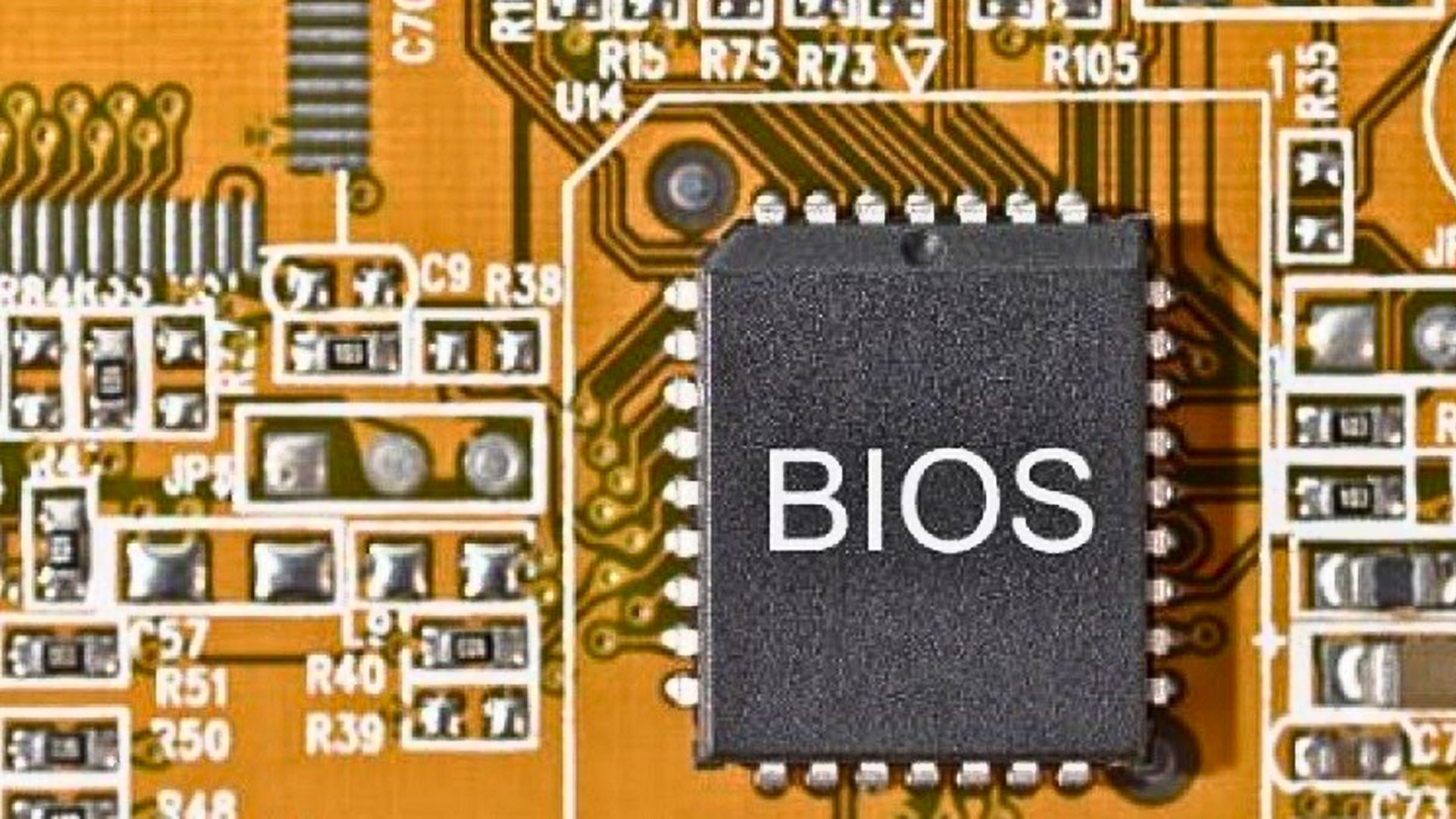
Người dùng có thể hiểu BIOS là cụm từ viết tắt của "Basic Input/Output System" là phần mềm nền tảng của máy tính, chịu trách nhiệm khởi động và điều khiển các thiết bị phần cứng. Nó như một "bộ não" nhỏ, luôn sẵn sàng hoạt động trước khi hệ điều hành chính được tải lên.
Theo như tên gọi BIOS, chức năng cơ bản của nó dùng để:
- Kết nối và chạy trình điều khiển (driver) cho các thiết bị ngoại vi (chuột, keyboard, usb…)
- Đọc trật tự ổ cứng để khởi động các hệ điều hành
- Hiển thị tín hiệu lên màn hình v.v…
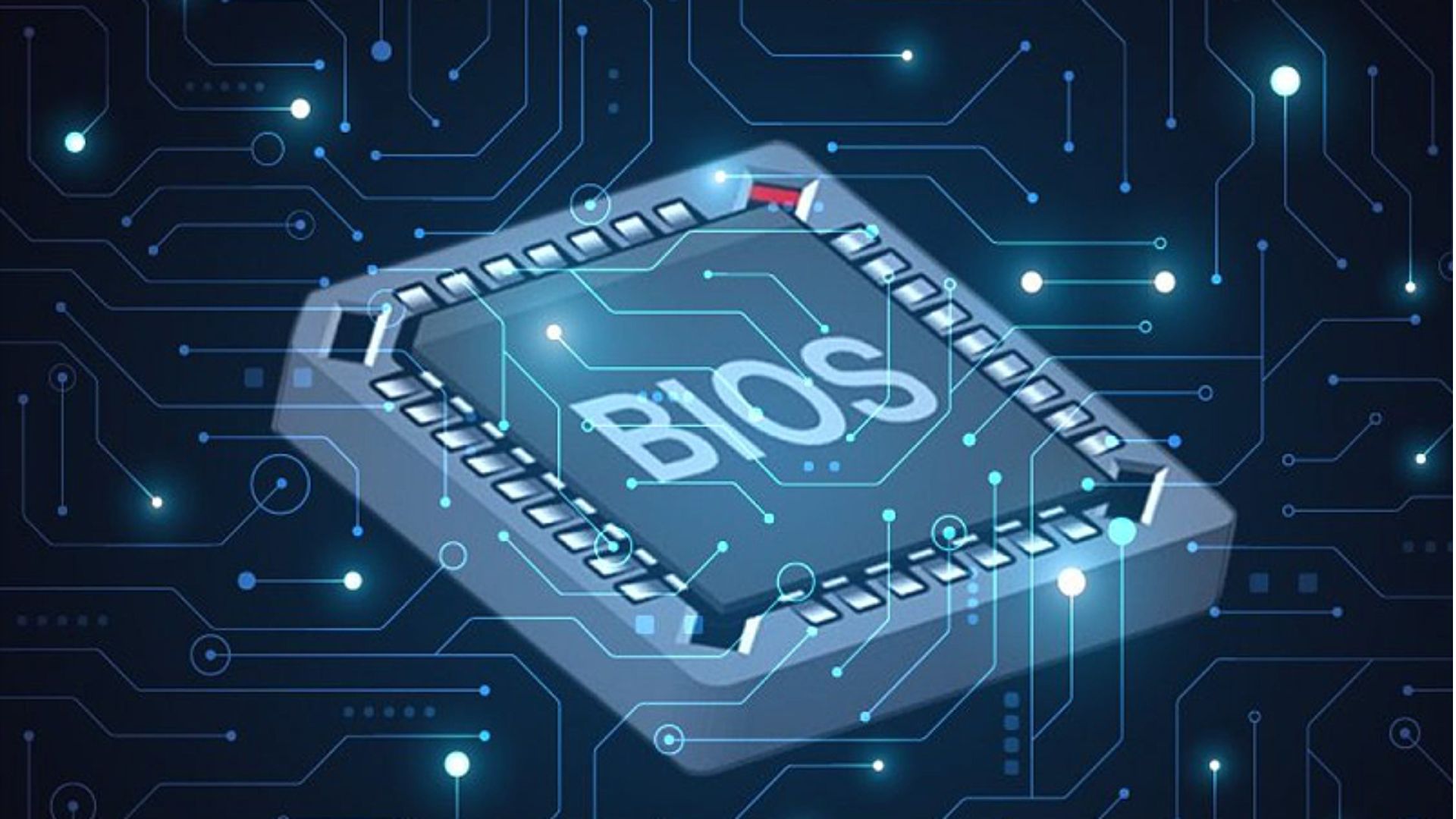
BIOS là cầu nối quan trọng giữa phần cứng và phần mềm. Sau khi hoàn thành nhiệm vụ khởi động, BIOS sẽ "bàn giao" quyền điều khiển cho hệ điều hành để laptop có thể thực hiện các tác vụ khác. Nhờ vậy, dù máy tính của bạn có cấu hình mạnh mẽ đến đâu, nếu thiếu BIOS, quá trình khởi động sẽ không thể diễn ra.
Các tính năng nổi bật của BIOS
Sau khi đã giải đáp thắc mắc BIOS là gì thì NewTech xin nói thêm về các tính năng nổi bật được trang bị trên BIOS và những lợi ích mà những tính năng này mang lại.
Thay đổi thứ tự BOOT khi khởi động
Một trong những tính năng hữu ích nhất của BIOS chính là khả năng điều chỉnh thứ tự BOOT khi khởi động lại thiết bị. Tính năng này vô cùng quan trọng đối với những ai thường xuyên cài đặt lại hệ điều hành hoặc sử dụng các thiết bị khởi động ngoài như USB, CD/DVD.
Nhiều máy tính được thiết lập mặc định để ưu tiên khởi động từ ổ cứng SSD. Tức là khi người dùng bật máy, hệ thống sẽ tự động tìm kiếm hệ điều hành đã cài đặt sẵn trên ổ cứng. Nếu muốn cài đặt lại Windows từ đĩa CD/DVD, bạn sẽ cần thay đổi thứ tự khởi động để máy tính ưu tiên đọc dữ liệu từ đĩa.
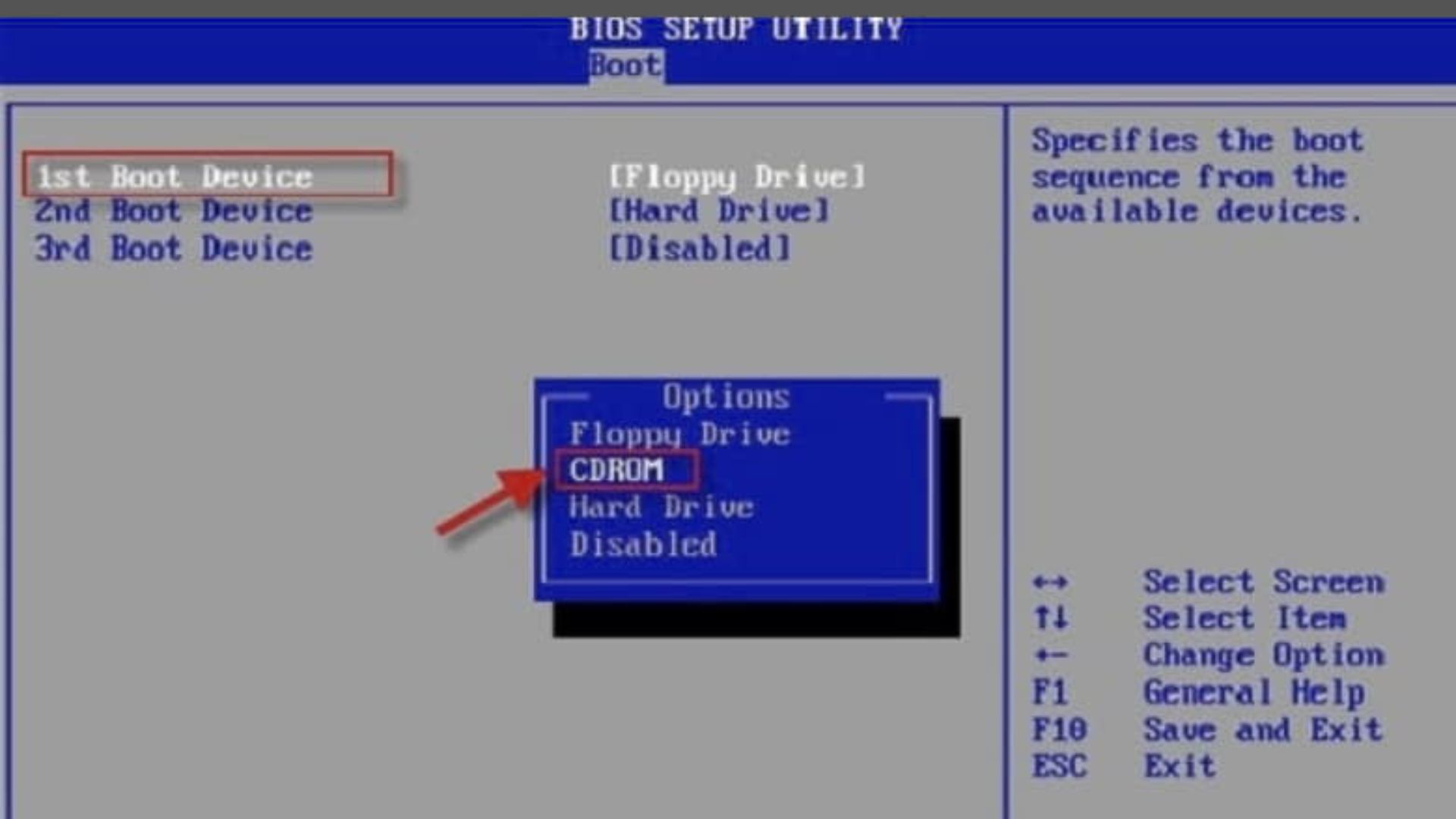
Thay đổi thứ tự khởi động giúp bạn chủ động hơn trong việc cài đặt lại hệ điều hành hoặc sử dụng các công cụ cứu hộ. Khi cần cài Windows từ đĩa CD/DVD hoặc USB, việc đặt thiết bị này lên đầu danh sách khởi động sẽ giúp quá trình diễn ra nhanh chóng và suôn sẻ hơn.
Ép xung
Bạn đã bao giờ muốn đẩy giới hạn của máy tính của mình? Ép xung là một cách để làm điều đó. Tuy nhiên, hãy nhớ rằng, ép xung cũng đi kèm với những rủi ro nhất định nếu không được thực hiện đúng cách.
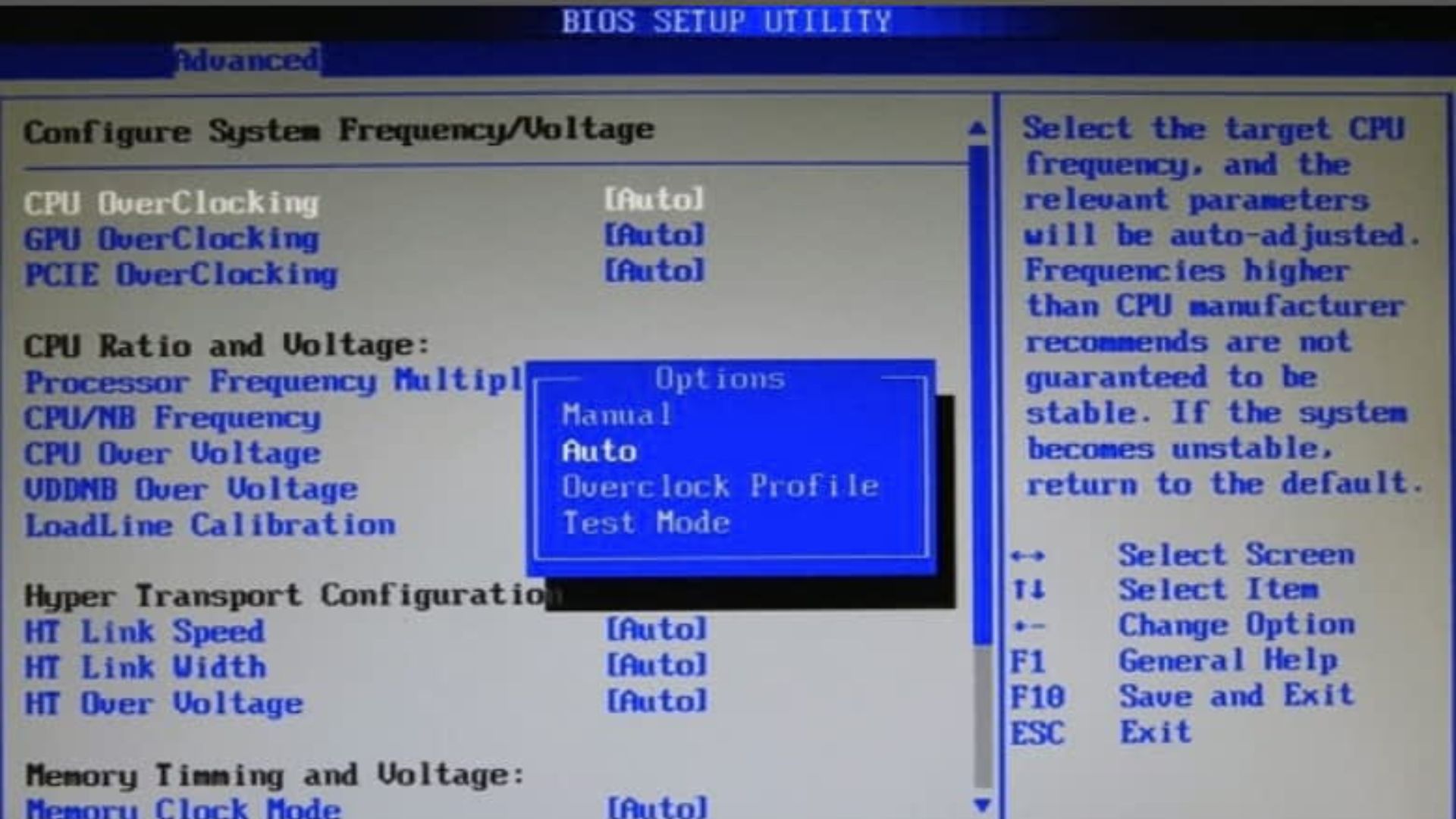
Khi ép xung, người dùng sẽ phải điều chỉnh nhiều thông số kỹ thuật khác nhau, từ điện áp cung cấp cho CPU, GPU đến tốc độ làm việc của RAM. Đây là một quá trình đòi hỏi sự kiên nhẫn và chính xác.
Theo dõi và kiểm tra nhiệt độ
Việc theo dõi nhiệt độ máy tính là một yếu tố quan trọng để đảm bảo hệ thống hoạt động ổn định và bền bỉ. Đặc biệt, khi máy gặp sự cố như tự khởi động lại, tính năng này giúp chúng ta nhanh chóng xác định nguyên nhân và tìm ra giải pháp khắc phục.
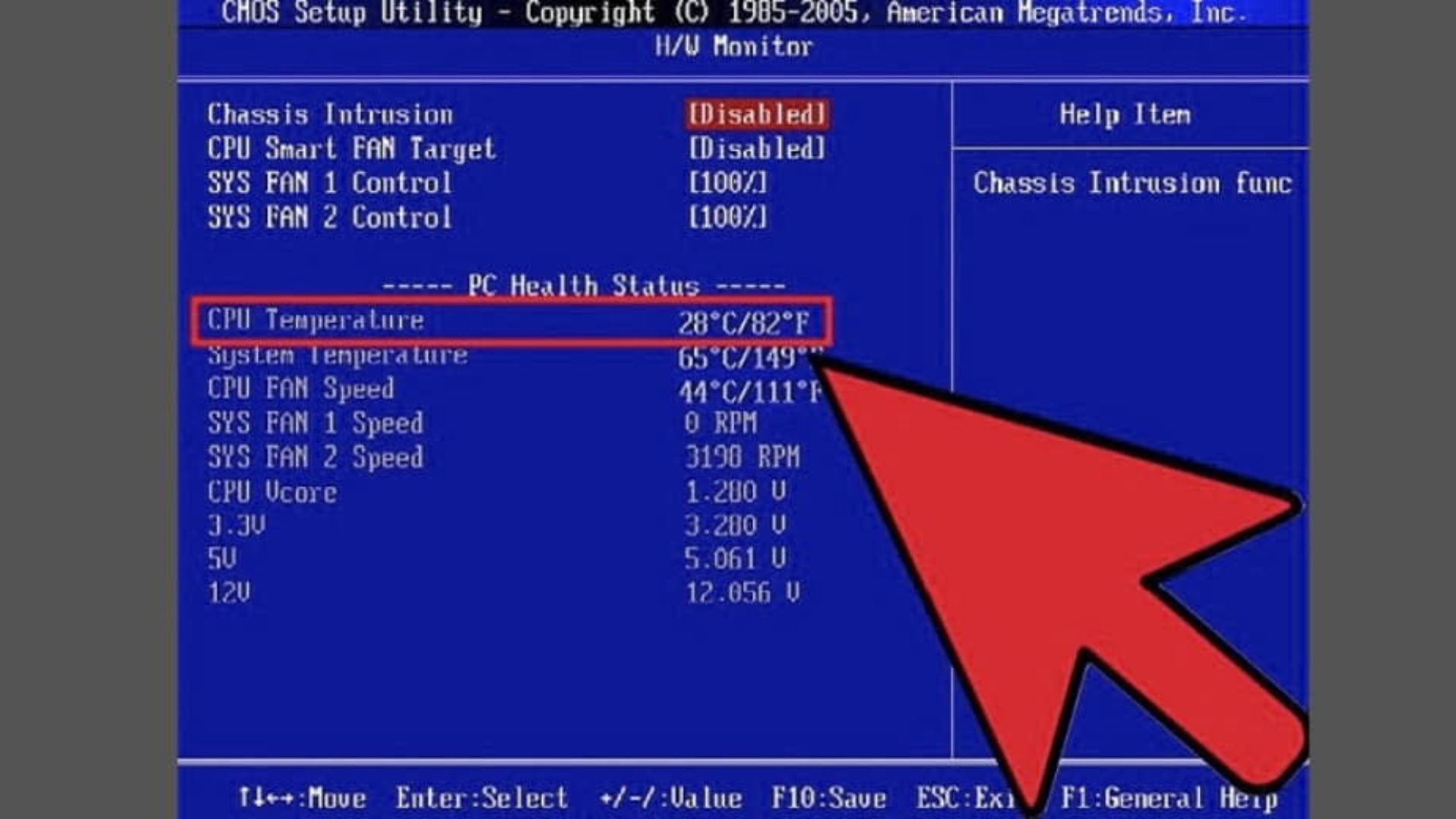
Kích hoạt và sử dụng phần cứng trên máy tính
Cách truy cập BIOS nhanh chóng
Có rất nhiều phím tắt khác nhau để truy cập vào BIOS như DEL, ESC, F1, F2, F10, F12. Việc lựa chọn phím nào phụ thuộc vào loại bo mạch chủ và nhà sản xuất máy tính của bạn:
- Máy tính dùng mainboard ASRock, Dell, Intel: Nhấn phím F2.
- Máy dùng mainboard Abit, BFG, FREESCALE: Nhấn phím DEL.
- Dùng mainboard ASUS: Nhấn F10, DEL hoặc Print.
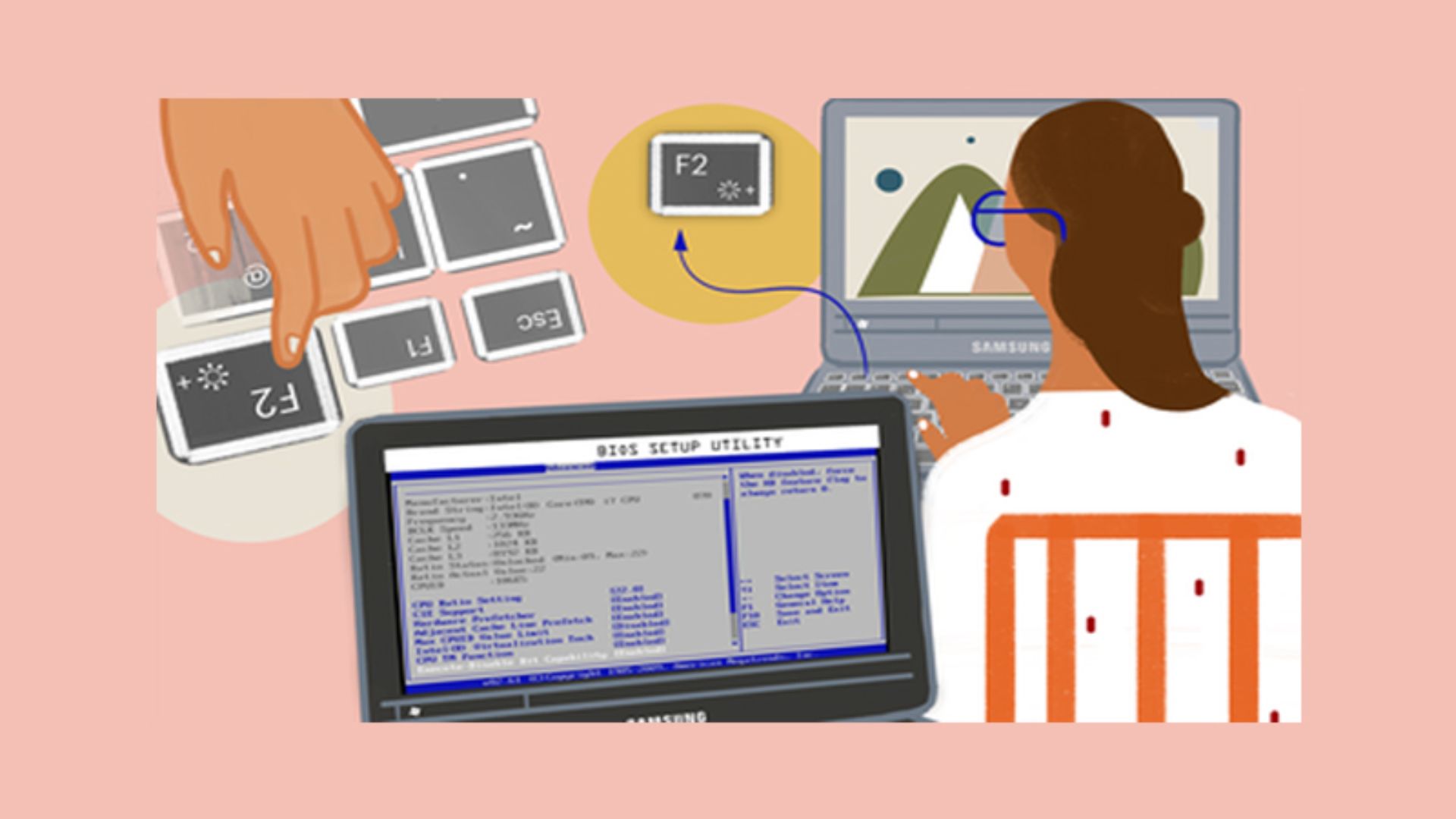
Trên dòng máy HP, nhấn phím ESC để hiện menu, sau đó giữ F10 hoặc F2, F6. Với laptop Acer, hãy nhấn giữ F2 hoặc DEL khi khởi động.
Sự khác biệt giữa UEFI và BIOS
| Sự khác biệt | UEFI | BIOS |
|---|---|---|
| Tên đầy đủ | Unified Extensible Firmware Interface | Basic Input/Output System |
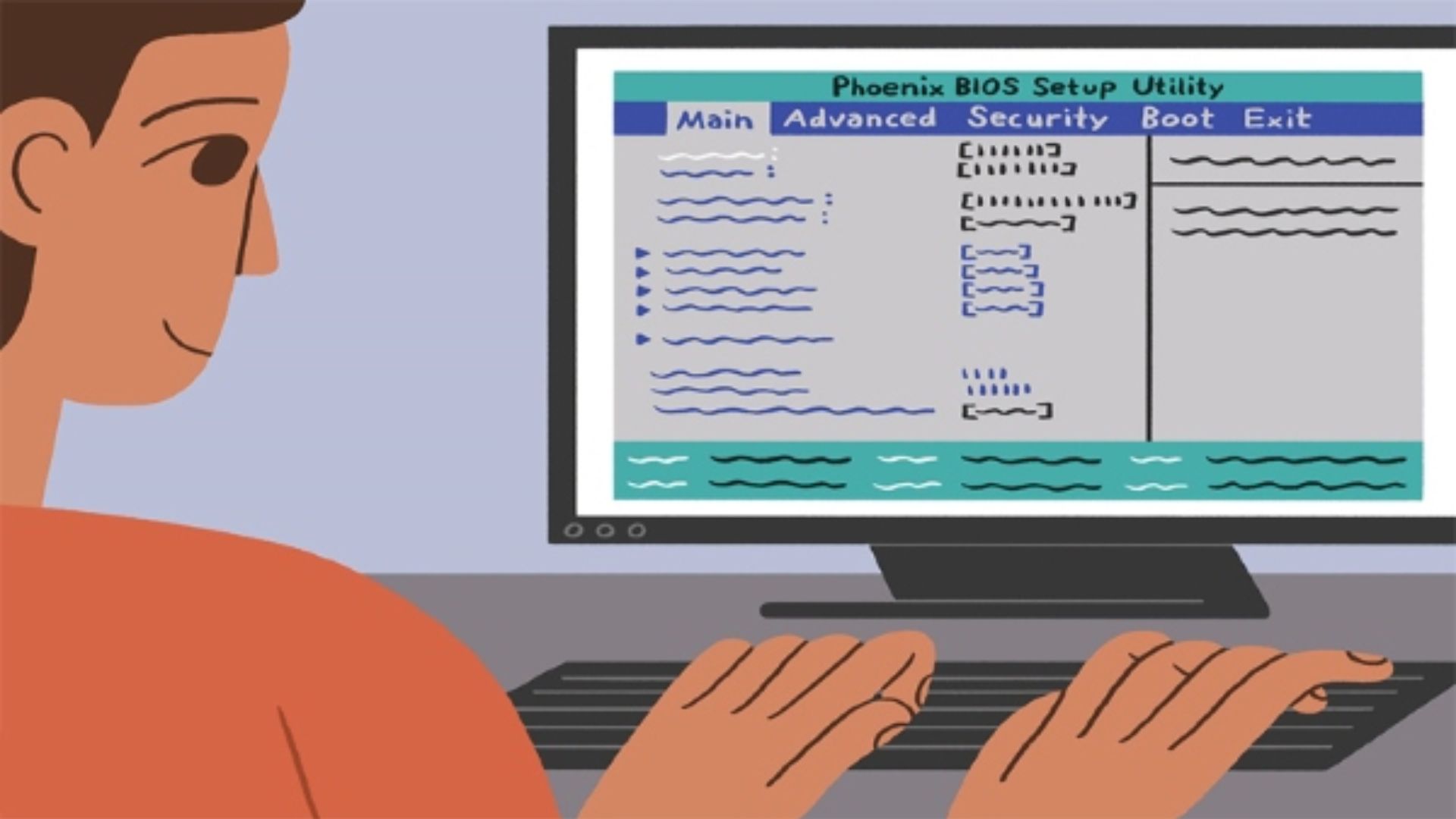
| Giao diện người dùng | Giao diện đồ họa (GUI) thân thiện | Giao diện văn bản căn bản |
| Thời gian khởi động | Khởi động nhanh hơn | Thời gian khởi động chậm hơn |
| Bảo mật | Tính năng bảo mật nâng cao (Secure Boot) | Bảo mật cơ bản |
| Hỗ trợ lưu trữ | Hỗ trợ ổ đĩa trên 2TB | Giới hạn ổ đĩa dưới 2TB |
Tổng kết
BIOS là trái tim của máy tính, điều khiển mọi hoạt động của hệ thống. Việc hiểu và biết cách truy cập BIOS là rất quan trọng để bạn có thể tùy chỉnh và khắc phục sự cố cho máy tính của mình. Mong rằng bài viết đã cung cấp được cho người đọc những thông tin hữu ích và giải đáp được những thắc mắc. Nếu độc giả còn có những thắc mắc gì hãy bình luận ngay bên dưới, NewTech sẽ giải đáp trong thời gian sớm nhất.
Xem thêm:
- AMD Ryzen AI 300: Liệu có phải là công nghệ AI mạnh mẽ nhất?
- Intel Lunar Lake: Bước tiến mới trong kỷ nguyên máy tính AI
- ThinkPad là gì? Ai nên mua ThinkPad?
Tin tức liên quan


