


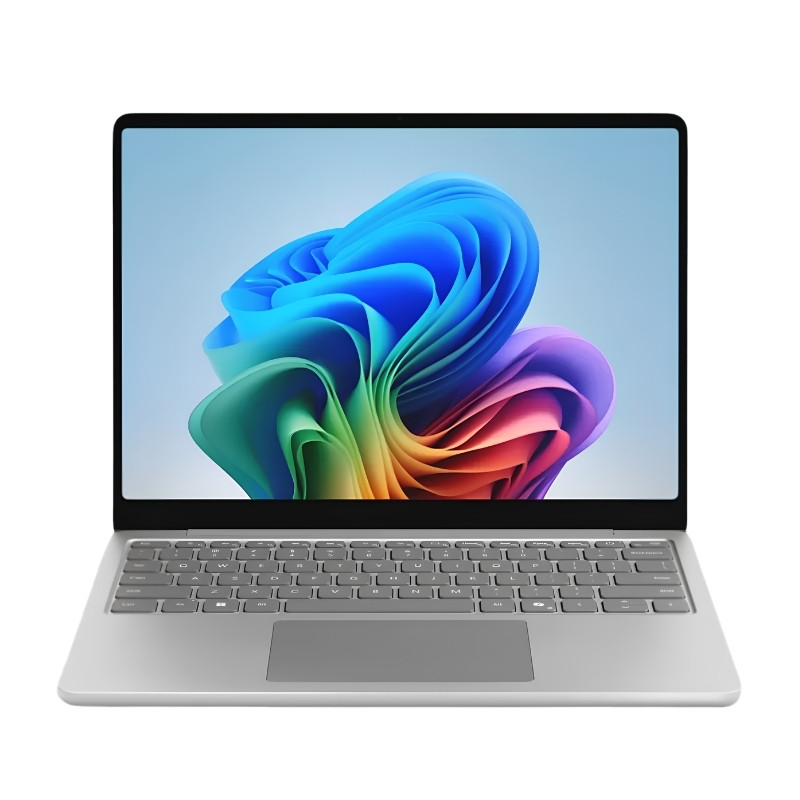


Tải Driver, Firmware & Recovery Image Microsoft Surface Chính Hãng (Đủ Mọi Đời Máy)
Kho Tra Cứu Driver (.msi), Firmware UEFI & Recovery Surface Chính Hãng Microsoft
Tổng hợp đầy đủ 50 mã máy Surface Pro 3→12, Laptop 1→8/Ultra, Book 1–3, Studio, Go & Surface Dock · 100% link gốc từ Microsoft
Kết quả khớp
50 / 50
Dòng Intel / AMD
38
Dòng ARM Snapdragon/SQ
12
Xem nhanh mã máy
Win + R → msinfo32
🧩 Bấm Chọn Phiên Bản Windows Đang Dùng Để Chọn Đúng File .msi
Mẹo: Bấm Win + R → gõ winver để xem số Build
Chọn file khi trang Microsoft Download hiện nhiều lựa chọn: Với Windows 11 24H2/25H2 (Build 26100 trở lên), hãy tick chọn file
..._Win11_26100_...msi (hoặc số build cao nhất có sẵn, ví dụ 22631 nếu 26100 chưa phát hành cho đời máy cũ). Đừng cài file Win10 đè lên Win 11 để tránh lỗi xanh màn hình hoặc mất cảm ứng.
Tổ hợp phím 01
Vào Màn Hình BIOS / UEFI Surface
Tắt nguồn hoàn toàn → Giữ chặt nút Tăng âm lượng (+) → Nhấn nhả nút Nguồn → Giữ nút Tăng âm lượng đến khi hiện logo Surface và vào UEFI.
Tổ hợp phím 02
Boot USB Recovery Surface
Format USB dung lượng từ 16GB–32GB chuẩn FAT32 → Giải nén file Recovery Zip vào USB → Giữ nút Giảm âm lượng (-) + bấm Nguồn.
Cảnh báo đỏ UEFI
Góc Phải Hiện Icon Ổ Cứng Gạch Chéo
Surface chỉ chớp logo rồi văng vào UEFI kèm biểu tượng ổ cứng gạch chéo là dấu hiệu hỏng SSD hoặc lỏng socket SSD NVMe — không thể sửa bằng Driver.
🔎 Chẩn Đoán Lỗi Sau Khi Cài Win / Cập Nhật Driver Surface
Kiểm tra & đo kiểm 0đ tại Quận 3
Phán đoán kỹ thuật: Lỗi kinh điển khi tự cài bằng bộ ISO Windows chuẩn chung của Microsoft (thiếu bộ driver Surface Serial Hub, Intel/Qualcomm HID Touch và Marvell/Killer Wi-Fi). Hãy cắm chuột ngoài hoặc USB LAN tải đúng gói .msi bên trên về chạy, hoặc nạp thẳng Surface Recovery Image gốc để máy nhận đủ 100% cảm ứng & Windows Hello. Sau khi cài xong, test lại bằng công cụ Test Cảm Ứng →
So Sánh 3 Cách Nạp Hệ Điều Hành & Driver Cho Microsoft Surface
| Phương án thực hiện | Ưu điểm thực tế | Rủi ro nếu làm sai | Phù hợp khi nào & Chi phí tại Lab |
|---|---|---|---|
| 1. Chạy gói Driver & Firmware (.msi) trên nền Windows đang dùng | Giữ nguyên 100% dữ liệu & phần mềm, cập nhật đồng bộ BIOS UEFI + driver chuột/cảm ứng | Chọn sai build Windows 10/11 hoặc sập nguồn giữa lúc nạp UEFI firmware | Tự làm 0đ · Hỗ trợ từ xa |
| 2. Nạp Surface Recovery Image gốc (nhập Serial từ Microsoft) | Khôi phục nguyên bản xuất xưởng như máy mới khui hộp, nhận sạch Windows Hello IR, Pen, Sạc nhanh | Xóa trắng toàn bộ ổ C — bắt buộc sao lưu dữ liệu qua WinPE trước khi bung file | Gói dịch vụ lấy liền 30–45p |
| 3. Cài USB ISO Windows 11/10 thông thường (không kèm Recovery) | Bản Windows sạch tinh gọn, dễ tùy biến phân vùng ổ đĩa | Đơ sạch cảm ứng, Trackpad & Wi-Fi ngay màn hình Setup (đặc biệt trên Surface Pro X, Pro 11, Laptop 7 ARM) | Cần nhúng sẵn driver ARM/x64 |
Câu Hỏi Thường Gặp Về Driver, Firmware & Recovery Surface
Khi nào nên cài gói Driver & Firmware (.msi) và khi nào phải nạp Surface Recovery Image?▼
Nếu máy vẫn vào Windows bình thường nhưng mất cảm ứng, lỗi loa/mic, chập chờn Wi-Fi hoặc muốn ép cập nhật BIOS UEFI mới nhất thì chỉ cần chạy đúng file .msi theo mã máy. Ngược lại, nếu Surface treo logo, vào thẳng màn hình xanh UEFI, hoặc vừa thay ổ cứng SSD mới trắng hoàn toàn thì bạn cần tạo USB Surface Recovery Image gốc theo số Serial.
Surface Pro 7 / Pro 8 / Pro 9 trang tải của Microsoft có tới 2–3 file .msi thì tải file nào?▼
Số cuối trong tên file Microsoft chính là phiên bản Windows 10/11 Build (ví dụ
Win10_19045 hoặc Win11_22621 hay Win11_26100). Hãy nhấn Win + R gõ winver: chọn file .msi có số build bằng hoặc nhỏ hơn gần nhất so với build máy bạn đang chạy.Vì sao Surface Pro X (SQ1/SQ2) không thấy link tải file .msi riêng trên Microsoft Download Center?▼
Các dòng Surface Pro X dùng chip Microsoft SQ1 / SQ2 sử dụng cơ chế đóng gói Driver & Firmware ARM64 tích hợp trực tiếp qua Windows Update và gói Surface Recovery Image theo Serial (không phát hành gói .msi tách lẻ như Intel hay Snapdragon X mới).
Cập nhật Firmware Surface có làm mất khóa BitLocker hoặc đen màn hình không?▼
Quá trình cập nhật UEFI Firmware thay đổi cấu trúc bảo mật TPM. Nếu ổ cứng đang bật BitLocker, Windows có thể hỏi 48 chữ số BitLocker Recovery Key ở lần khởi động lại sau khi update. Do đó hãy sao lưu khóa BitLocker trên tài khoản Microsoft và cắm sạc pin trên 40% trước khi bấm Restart.
Surface Mất Cảm Ứng, Lỗi Driver Hoặc Kẹt Màn Hình UEFI?
Nhắn mã máy (ví dụ Surface Pro 7+, Pro 9 SQ3, Pro 11) qua Zalo 0933 040 828 để kỹ thuật viên gửi đúng link gốc hoặc hẹn cài Recovery lấy liền trong 30–45 phút.
Gọi Kỹ Thuật 0933 040 828 Nhắn Zalo Kiểm Tra Mã Máy🖥️ Hỗ Trợ Cài Driver Từ Xa OpenIT Đặt Lịch (Giảm 10% tối đa 50K)
Showroom & Phòng Lab Surface: 382/27 Nguyễn Thị Minh Khai, Phường 5, Quận 3, TP.HCM · Xem chỉ đường tại TP.HCM →
