


Lỗi BIOS là gì? Cách khắc phục lỗi BIOS cực đơn giản
Lỗi BIOS là gì? Tất nhiên, người dùng công nghệ đều biết BIOS chính là "bộ não" ban đầu của máy tính, lưu trữ những thông tin quan trọng giúp máy tính khởi động. BIOS như một ‘tấm vé thông hành’, cho phép người dùng truy cập và điều chỉnh các thiết lập sâu bên trong hệ thống. Vậy lỗi BIOS là gì, nguyên nhân, cách khắc phục ra sao? Cùng NewTech tìm hiểu tất tần tật những thông tin về lỗi BIOS bên dưới đây.
Lỗi BIOS là gì?
Khi khởi động laptop hay máy tính thay vì vào Windows, máy lại tự động vào một màn hình đầy chữ số và ký hiệu lạ không? Đó chính là lỗi BIOS. Lỗi này thường xảy ra khi bạn cài đặt lại hệ điều hành hoặc có sự thay đổi phần cứng trên máy.
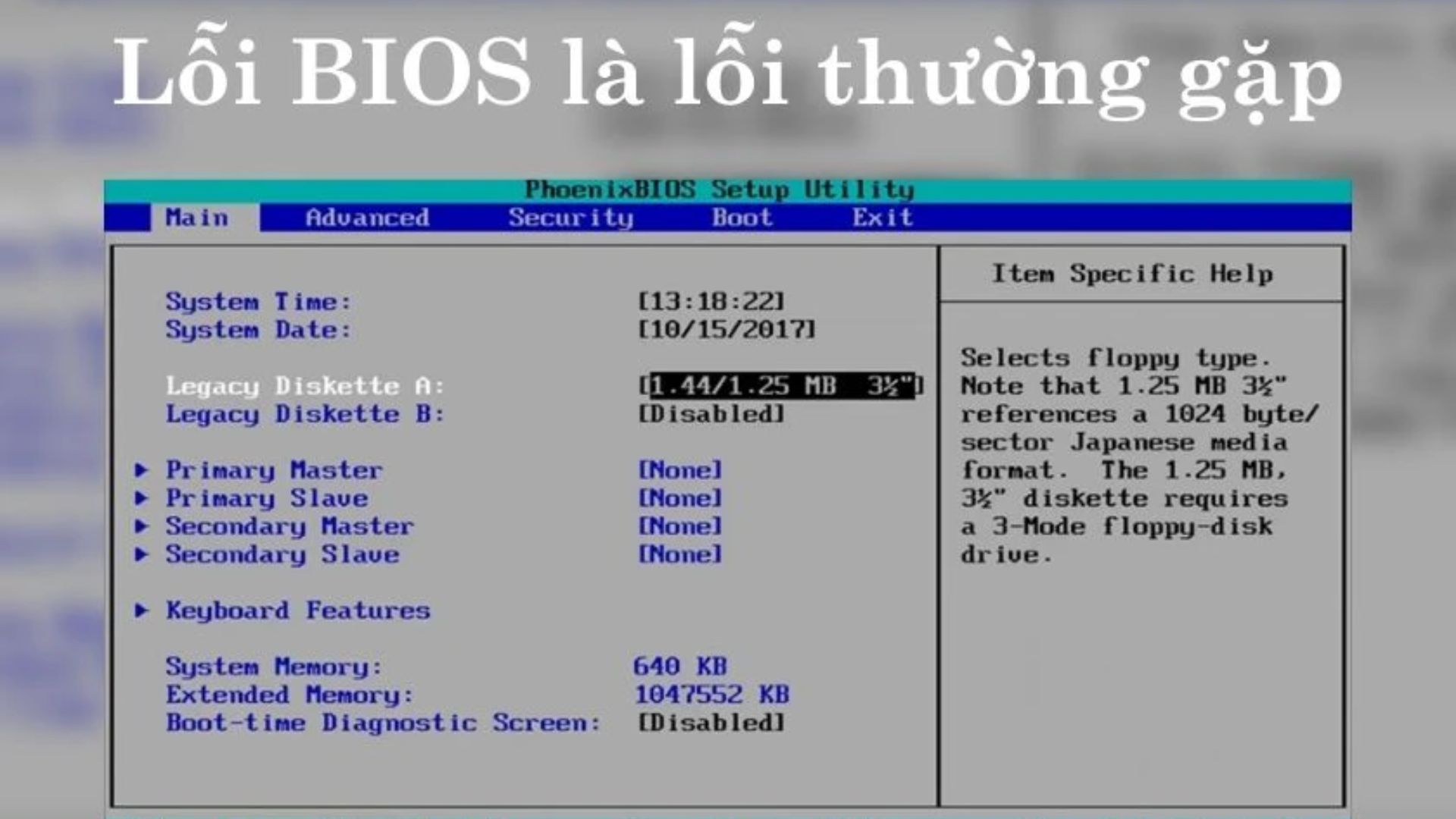
Lỗi BIOS dù không quá phức tạp, vẫn có thể gây ra không ít phiền toái cho người dùng. Khi gặp phải tình trạng này, nhiều người thường bối rối và không biết phải làm gì. Việc máy tính không thể khởi động vào hệ điều hành sẽ khiến công việc và giải trí bị gián đoạn đáng kể.
Nguyên nhân dẫn đến lỗi BIOS là do đâu?
Dưới đây là một số nguyên nhân phổ biến dẫn đến lỗi BIOS:
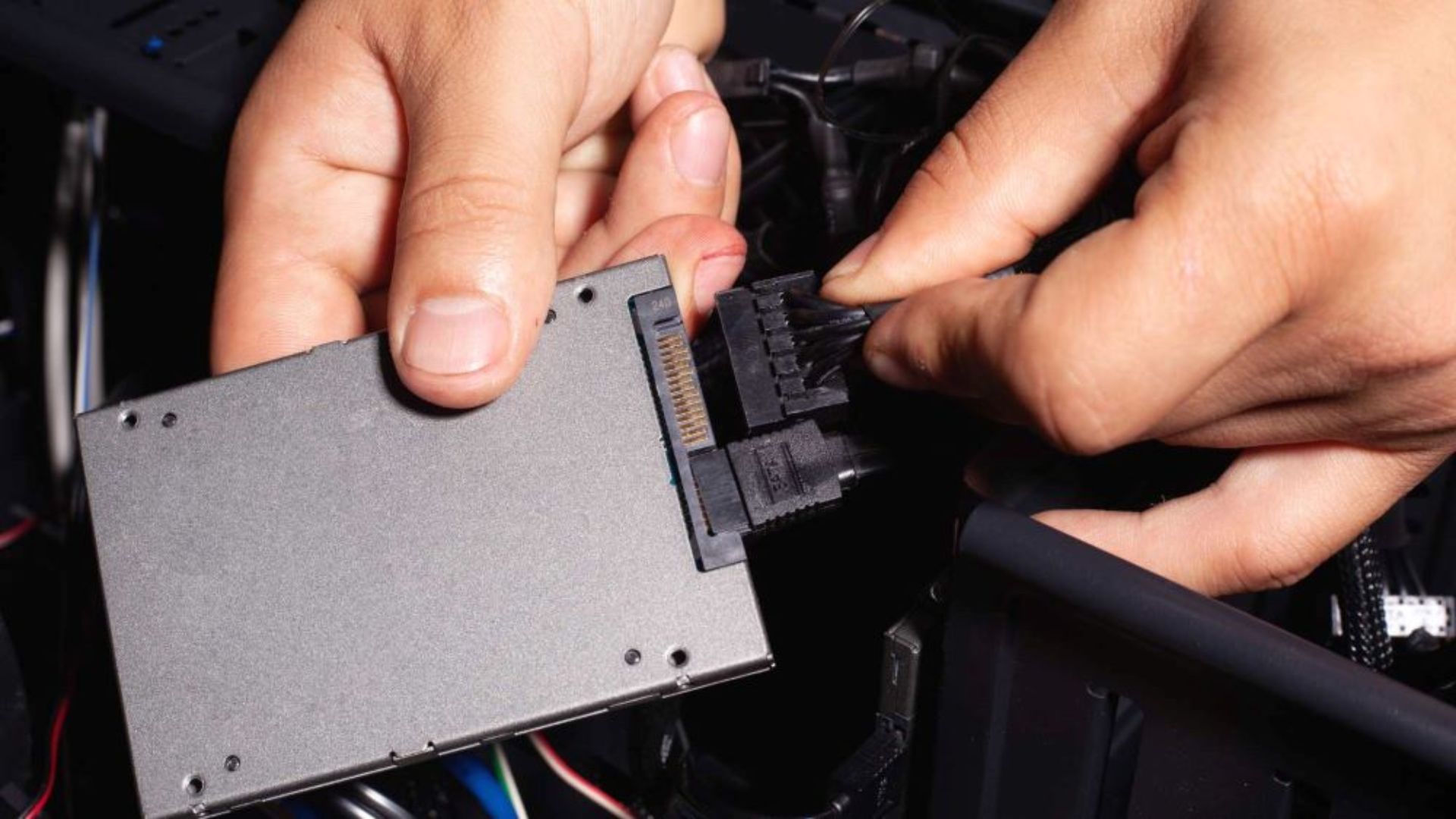
Do ổ cứng SSD bị hỏng
Một trong những nguyên nhân phổ biến dẫn đến lỗi BIOS là ổ cứng SSD bị hỏng. Khi SSD gặp vấn đề, hệ điều hành không thể truy cập vào dữ liệu cần thiết để khởi động máy tính, dẫn đến lỗi khởi động.
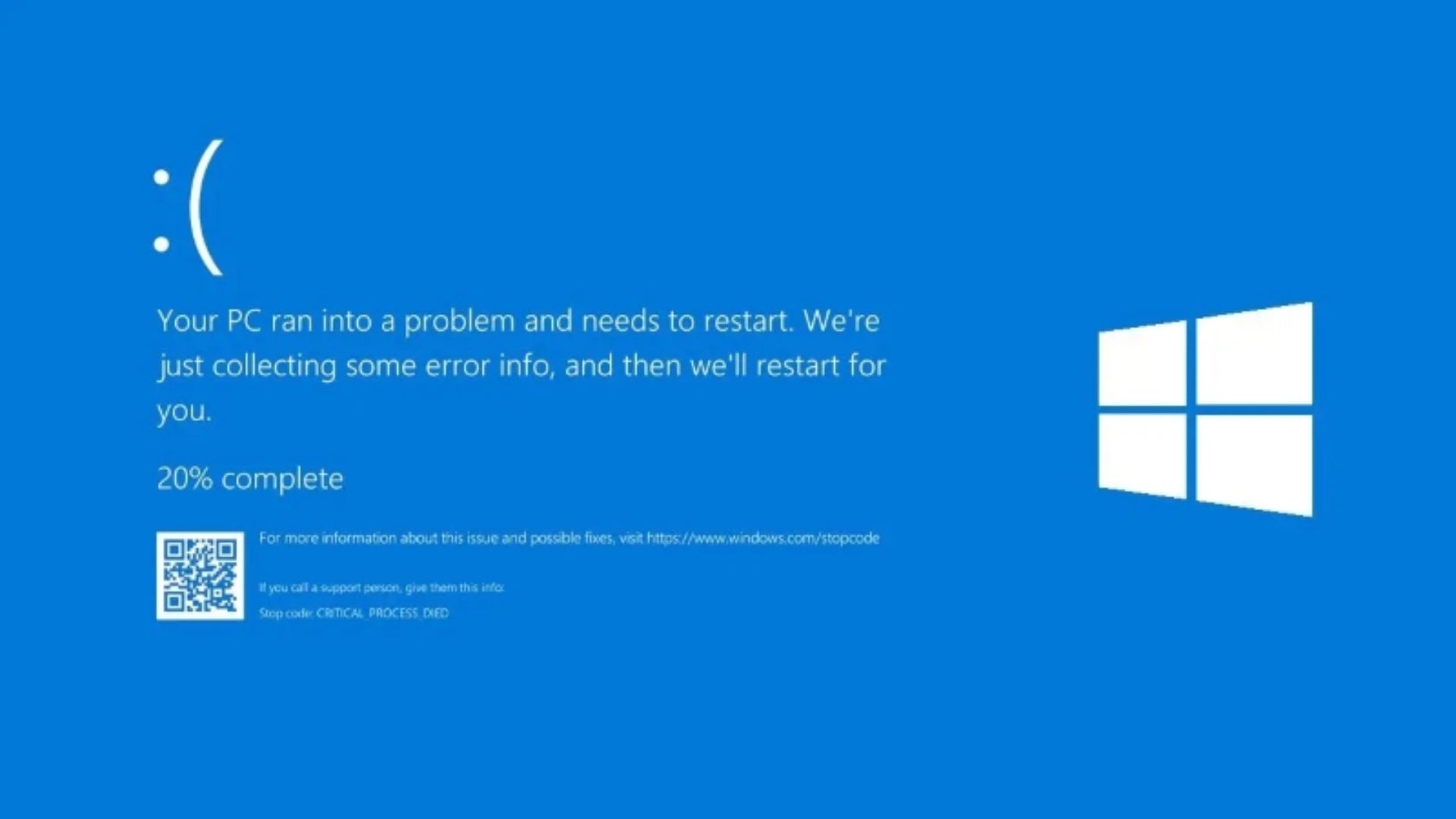
Hệ điều hành Windows gặp trục trặc
Lỗi BIOS cũng có thể bắt nguồn từ trục trặc trong hệ điều hành Windows. Các nguyên nhân có thể bao gồm lỗi phần mềm, cập nhật hệ điều hành không thành công hoặc nhiễm virus.
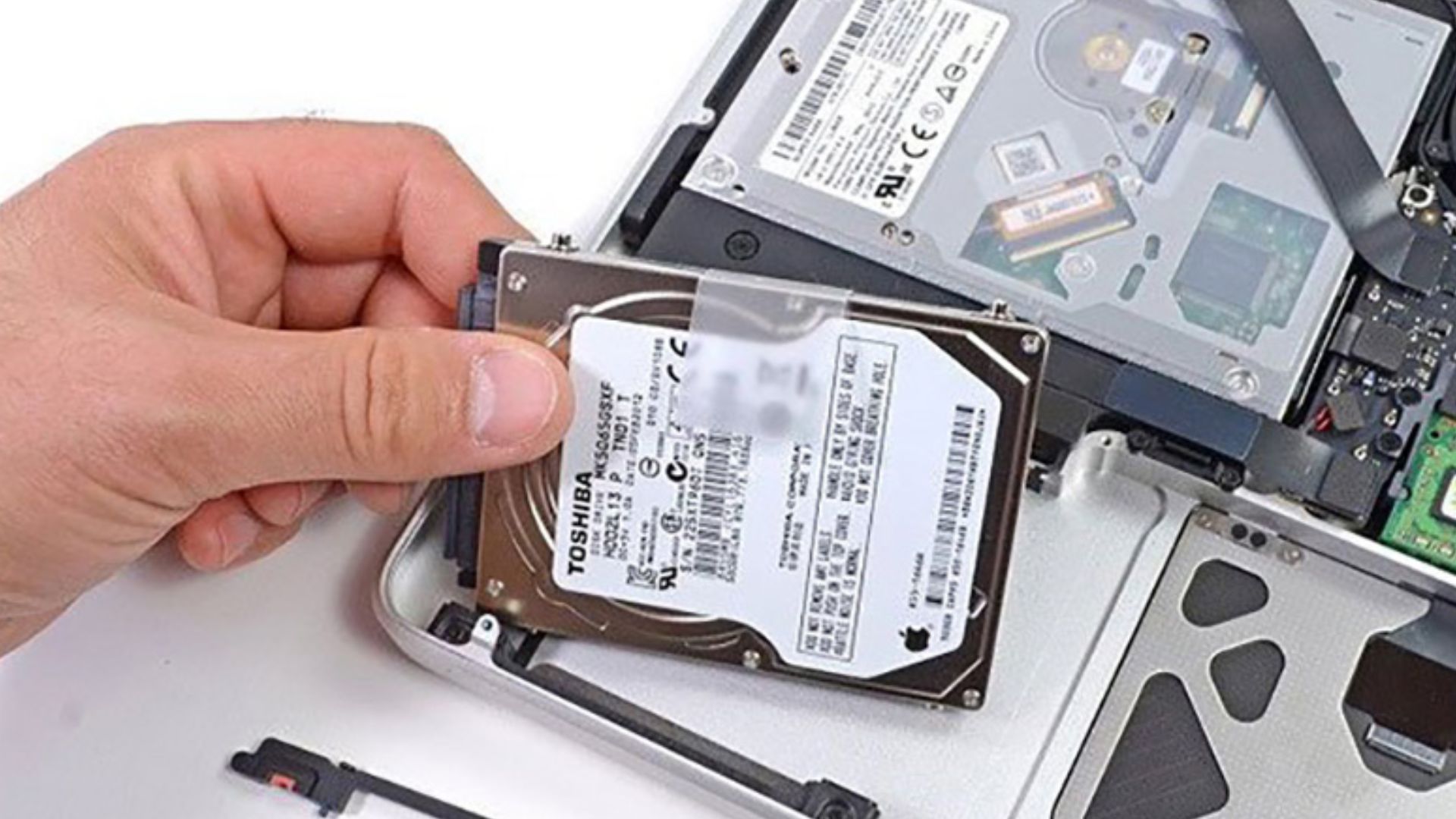
Kết nối linh kiện lỏng lẻo và Chế độ Boot
Kết nối giữa các phụ kiện như RAM, card đồ họa, ổ cứng bị lỏng lẻo hoặc chế độ khởi động không đúng cấu hình trong BIOS cũng là nguyên nhân phổ biến khiến máy không tìm thấy hệ điều hành.
Cách khắc phục lỗi BIOS nhanh chóng
Có 4 cách hiệu quả để người dùng có thể tự khắc phục tình trạng này:
Tắt Secure Boot Control
Bước 1: Đăng nhập vào BIOS, rồi chọn vào mục Security.
Bước 2: Nhấp chuột chọn Secure Boot Menu.
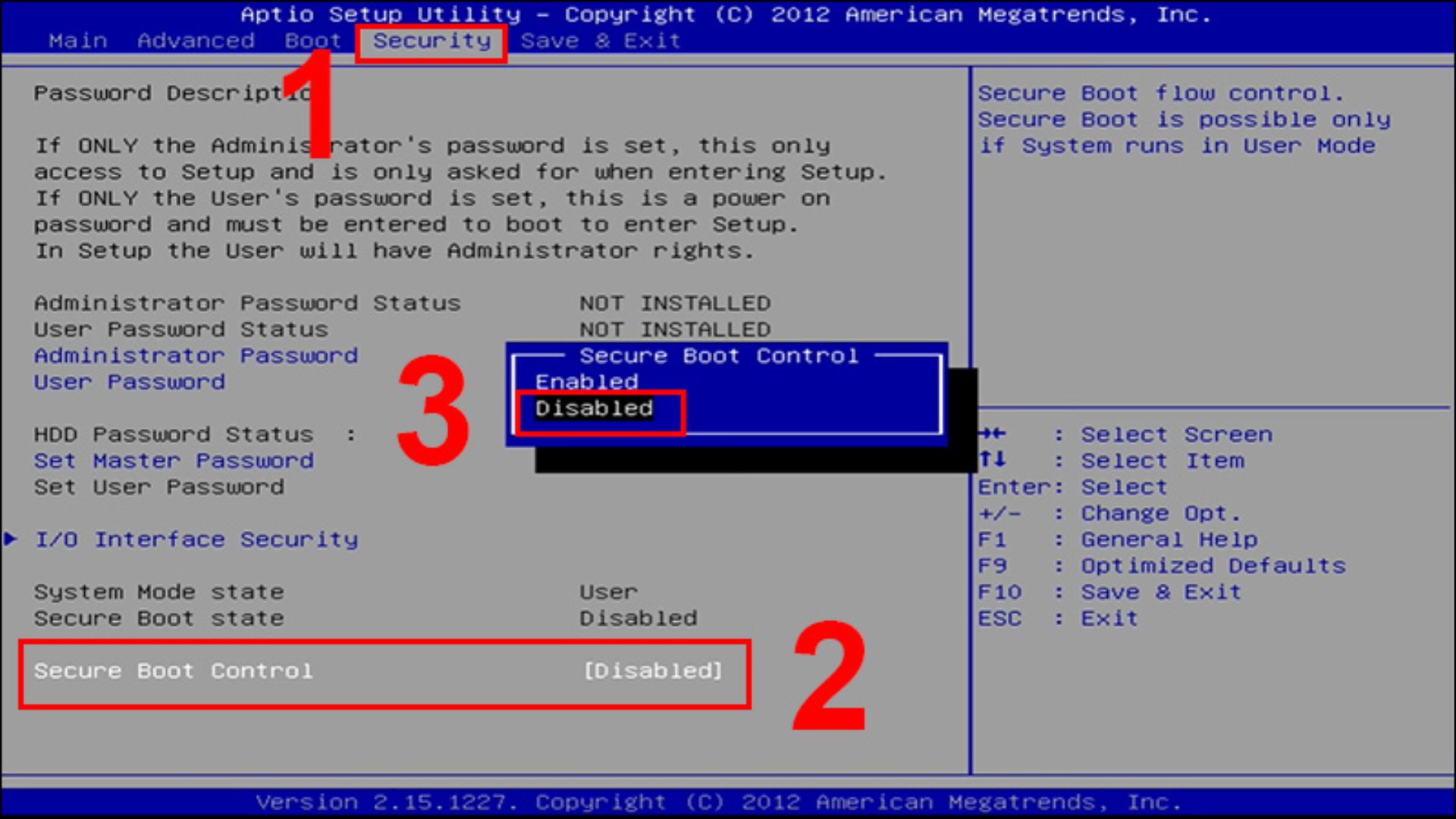
Bước 3: Thay đổi trạng thái từ "Enabled" sang "Disabled".
Bước 4: Nhấn F10 để lưu và khởi động lại máy tính.
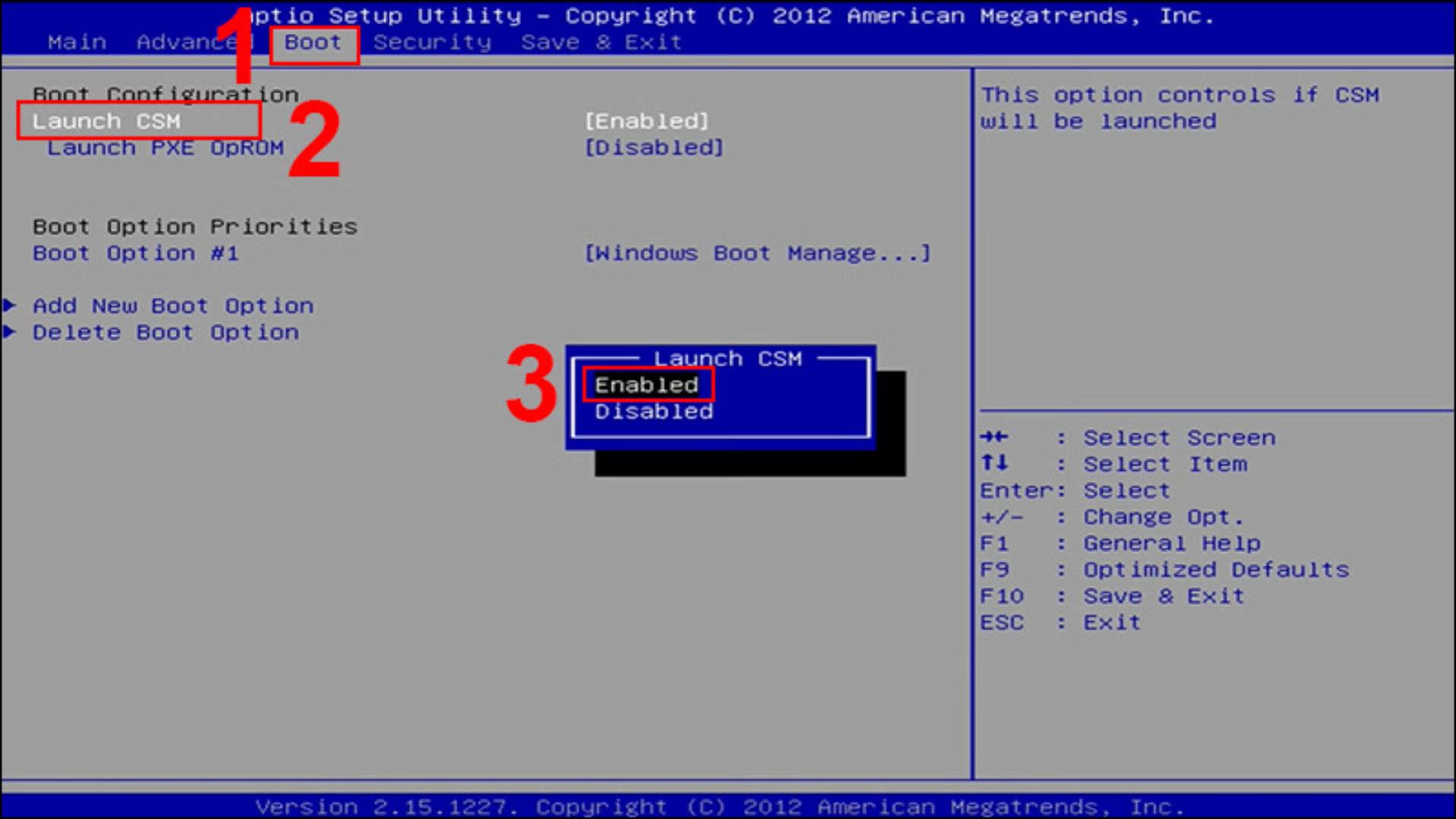
Kích hoạt Launch CSM và Tắt Fast Bios Mode
Tại tab Boot, bạn hãy chuyển tính năng Launch CSM sang trạng thái Enabled. Đồng thời, bạn cũng có thể thử tắt Fast Boot bằng cách chọn Disabled và nhấn F10 để lưu lại.
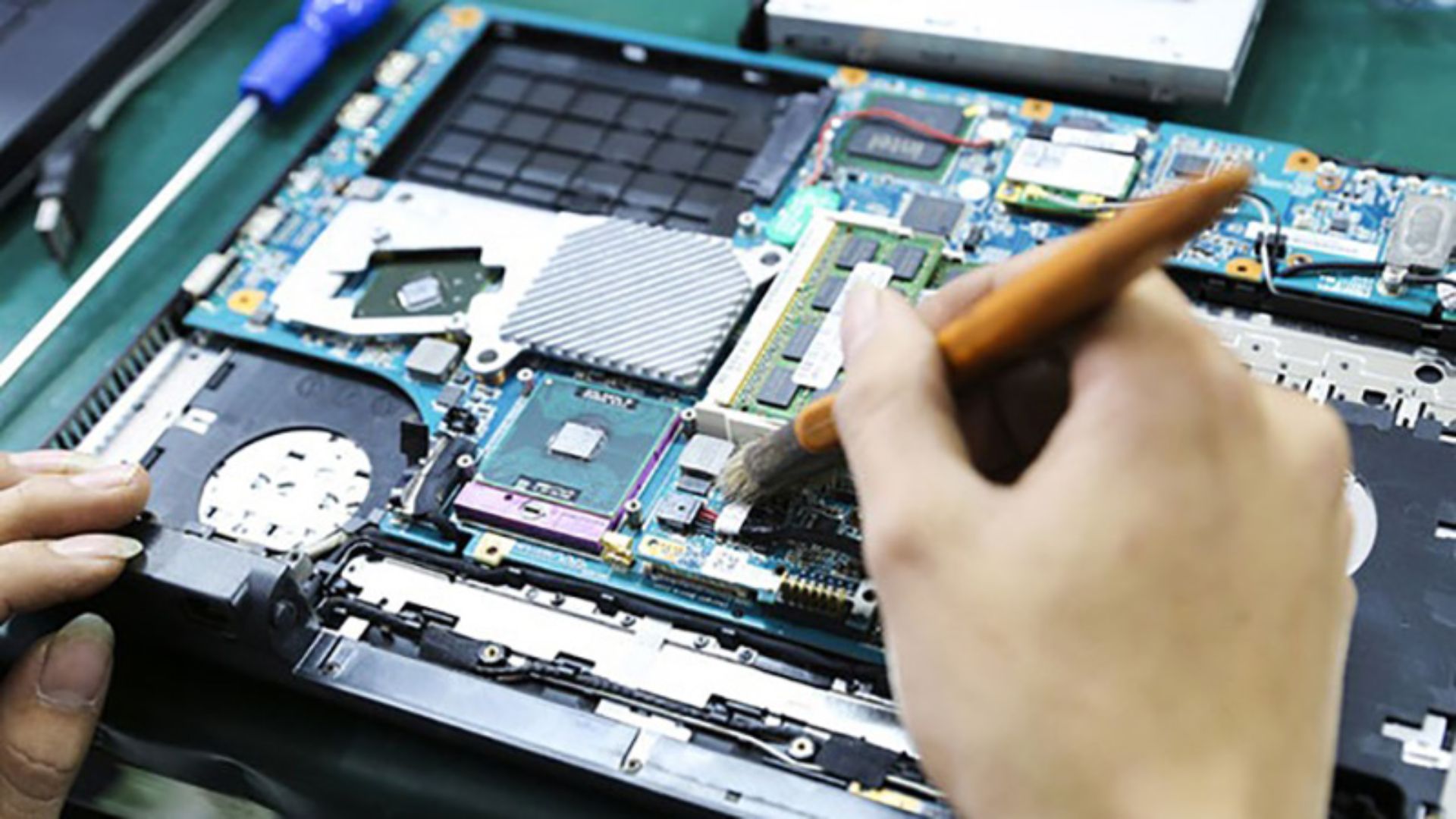
Vệ sinh bo mạch và các cổng kết nối
Bụi bẩn tích tụ trong các khe cắm là nguyên nhân gây tiếp xúc kém. Việc vệ sinh kỹ lưỡng bo mạch chủ sẽ giúp máy tính hoạt động ổn định trở lại.
Kết luận
Hy vọng những thông tin trên đã giúp bạn hiểu rõ và biết cách khắc phục lỗi BIOS. Nếu vẫn gặp trục trặc, bạn hãy mang máy đến trung tâm sửa chữa NewTech để được hỗ trợ kỹ thuật chuyên nghiệp nhất.
Xem thêm:
Tin tức liên quan


